用AI生成特定风格的配图:从定风格到出一整套
公众号编辑小唐接了个活:一篇讲职场沟通的长文,要配 6 张风格统一的插画。图库里翻了半小时,不是风格太杂就是撞图,找外包画师报价一张 300 元、6 张要等一周。她想到的办法是用 AI 自己出一套。这件事的难点不在于生成一张好看的图——那不难,难的是让 6 张图看起来像出自同一个人之手,是一整套,而不是六张各说各话的图凑在一起。
目标定清楚:用 AI 生成一组风格统一、能直接放进文章或版式里的配图。前置条件是你心里对想要的风格有个大概,哪怕说不出术语,能找到一两张参考图也行;工具用图叮,浏览器打开即用的网页版和 Photoshop 插件都行,功能一致,免费,不用破解。这套配图大多不需要原始照片,主要靠文生图从零画。下面是小唐后来跑通的路子。
第1步:先把特定风格翻译成能描述的词
AI 听不懂好看,它只认得懂描述。想要某种风格,先把它拆成几个可说清的维度:形态是扁平还是立体、线条粗还是细、配色是低饱和莫兰迪还是高饱和撞色、有没有描边、背景是纯色还是带纹理。小唐要的是那种商务扁平插画,她拆出来的关键词是扁平风、几何形体、低饱和、细描边、纯色背景。这一步做扎实,后面每张图才有共同的地基。找不着词的时候,把参考图拿去图生图,让 AI 顺着它的风格走,也是一条路。
第2步:用文生图出第一张定风格
先别想着 6 张一起要,用图叮的文生图,把第 1 步的关键词加上第一张图的内容,比如两个人隔着桌子交谈、扁平风、几何形体、低饱和、细描边、纯色米色背景,出一张。这第一张不是普通的一张,它是你整套的风格锚——后面所有图都要向它看齐。小唐第一张出了四五版,反复调描述里的配色和描边,直到定下一版她愿意贴在文章开头的,才往下走。定不下这张,就别急着批量。
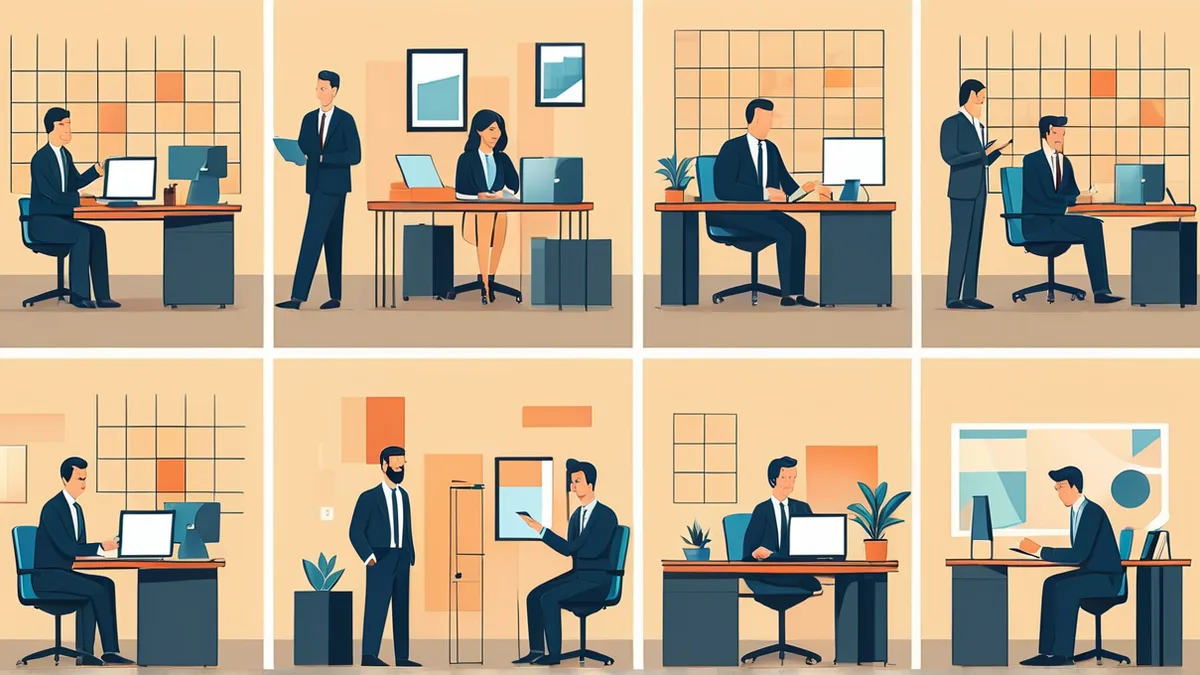 同一套关键词生成的六张职场主题配图,形态、配色和描边保持一致,看起来像出自同一个人之手。
第3步:用图生图和风格转换锁住这个风格出系列
有了风格锚,接下来要保证第 2 到第 6 张跟它是一家人。两个办法:一是把定好的第一张当参考图,用图叮的图生图或风格转换,只换画面内容、不动风格,让新图贴着锚图的调子生成;二是把那串风格关键词原封不动复制到每次文生图的描述里,只改主体动作。小唐两个一起用——参考图锁大方向,关键词锁细节。她的经验是,配色词一个都不能删,少一个低饱和,就可能冒出一张颜色特别跳的,一眼破功。
第4步:处理文字和排版留白
配图要进版式,得给标题、正文留位置,别把画面塞满。生成时在描述里点明左侧留白、构图偏右,AI 会把主体往一边挪,给你腾出压字的地方。还有一个坑要提前知道:AI 目前在图里直接生成文字很不稳,中文尤其容易画成看着像字、其实是乱码的符号。所以别指望 AI 帮你把标题写进图里,文字统一留到排版软件里加。小唐 6 张图全部只画画面、不画字,标题回到编辑器里排,反而更整齐。
第5步:高清放大适配不同版位
同一套图往往要用在不同地方:文章头图要宽、正文插图要方、朋友圈转发要竖。先把每张的分辨率用图叮的高清放大提上来,长边拉到 2000px 以上再去裁不同比例,才不会越裁越糊。这里的顺序别搞反——先放大再裁,别先裁小图再放大,后者等于把已经丢掉的细节硬撑,只会更虚。
第6步:验证一组图像不像一套
最后一步不是看单张,而是把 6 张图并排铺在一个屏幕上,退远两步整体扫一眼。你要找的是那种一眼看过去它们是一伙的的整体感——配色调、线条粗细、留白节奏是不是对齐。小唐第一次铺开就发现,第 4 张不知怎么背景色偏暖了一号,单看没事,混在一起就像走错片场,于是回去重出。得承认,AI 每次生成都带随机性,想要绝对一致基本不可能,你要做的不是消灭所有差异,而是把差异压到读者滑过去时不会觉得别扭的程度。真正撑起专业感的,从来不是某一张特别惊艳,而是这一整套稳稳地像同一个人画的。
读完,顺手做掉
图叮AI 的 Photoshop 插件需要免费安装,并在 PS 内使用;注册送 50 张试用,用完走会员套餐。
Image-2 生图和 Nano Banana 改图都在网页里使用;统一积分功能上线后,两者共用 AI积分和同一套积分包,注册不送试用张数。
相关文章
GPT Image 2 能力边界(截至 2026-04):哪些能做、哪些做不到、哪些半成品
截至 2026-04 的真机实测总结:GPT Image 2 在商品主图、海报、人像、多图合成上表现如何,中文字/高分辨率/手部细节这些常见坑具体有多糟,参考图多于 3 张时一致性如何漂移,以及哪些场景可以勉强用。
给老人做金婚纪念照:老照片修复与AI写真怎么落地
给父母做金婚纪念照,常见的难题是老照片泛黄破损、缺一张像样的合影。本文讲清楚老照片修复、上色、AI写真的真实做法,以及用图叮AI相关功能时要注意的边界。
PS 绘图从零开始:先把画笔搞懂再谈别的
想用 Photoshop 画点东西,别一上来就找教程临摹大作。这篇给零基础的人一条最短路径:先把画笔这一个工具吃透,从选笔、控大小硬度,到用浓淡叠加代替反复撤销,一步步练到能画出一个有明暗的球,附一套自己就能验收的标准。
旧改项目利器:PS AI 插件图生图一键替换建筑外立面材质
建筑旧改里外立面方案反复改、渲染慢?本文讲清如何用 PS AI 插件的图生图功能做一键材质替换,从精准选区、结构化提示词到后期修补和落地对接,给设计师一套可直接照做的高效工作流。
推荐阅读
课件截图文字模糊放大就糊?文字锐化与高清放大实操指南
网课课件截图放大后文字发虚、笔画粘连怎么办?本文讲清截图文字模糊的成因,对比传统插值与 AI 文字锐化的差别,给出用图叮AI 相关功能做课件截图锐化放大的步骤和源头取图技巧。
给保温杯客服的一封信:杯盖密封圈、吸管口和锁扣别被 AI 修没
保温杯商品图不是越亮越好。杯盖密封圈、吸管口、锁扣、容量刻度和防漏结构,决定客服能不能解释漏水、保温和配件边界,AI 修图前要先锁住这些证据。
跨境电商商品图怎么做:亚马逊白底规范和独立站审美一份清单理清
做跨境电商,亚马逊主图白底有硬规范,独立站又讲整体审美。本文给一份可勾选清单,用图叮网页版抠图换白底、消除杂物、统一打光,帮新卖家把商品图做到合规又耐看。
瓷砖样品商品图 AI 修图返检:釉面反光、色号和边角崩瓷别修错
瓷砖样品图不能只把台面和背景修干净。本文从釉面反光、色号批次、边角崩瓷和铺贴预览四个区域,拆解 AI 修图后的返检边界。
更多推荐(8 篇)
摄影工作室作品集封面怎么做?AI 产图加标题排版,做出高质感门面
作品集封面是摄影工作室的门面。本文讲清封面标题的核心设计原则,并给出用图叮AI 产出封面主视觉、再用设计工具排标题文字的实操流程,帮摄影师做出高质感封面。
商品主图怎么做高级?家居家具主图光影重塑与质感提升实操教程
家具商品主图缺乏高级感、点击率低?本文详解家居家具主图的光影重塑与质感提升具体操作步骤,包含光影参数、材质处理细节及常见失败原因,帮你打造高转化的高级感主图。
商品图 AI 扩图 vs 重新拍摄:活动横版和详情页首屏该选哪条路
同一张商品图要做横版活动图或详情页首屏,AI 扩图和重新拍摄不是谁替代谁。本文按保真、速度、成本、审核和返工边界拆开判断。
骑行码表商品图怎么修:屏幕、按键、支架和传感器的 5 步分流
骑行码表商品图不能只追求干净。本文用 5 步把屏幕反光、实体按键、支架卡扣和传感器分成可清理、需保护、要补拍三条路径,适合户外装备店铺交付前自检。
旅行收纳袋怎么修:装满显鼓、网布透视、防水面反光逐条答
卖旅行收纳袋分装袋拍产品图,空袋软塌没形、装满演示显鼓失真、透明网布拍不清、防水面反光是常搜的问题。本文按大家搜索的词逐条答,用图叮的材质高清修复、一键抠图、产品溶图打光处理,讲清哪些能修、容量和材质要如实标注,网页版和插件版都免费能做。
批量商品图修图前,先做参考图板:图叮如何锁定原图、目标图和禁改区
批量商品图不要一上来就全量修。先在图叮里用参考图板锁定原图、目标图、禁改区和验收口径,再小批量试跑,可以把返工从整批退回压到局部修正。
PPT图表截图模糊救场:用图叮AI快速提升画质让数据看得清
汇报前发现PPT里的图表截图模糊不清?本文讲清图表截图变糊的几种成因,以及怎么用图叮AI做图片降噪和画质增强,把模糊图表救成清晰可读的版本。
一张硅胶冰格商品图怎么拆:格线、盒盖、注水线和脱模边别被 AI 修平
硅胶冰格图不能只修得通透干净。本文按格线、盒盖、注水线、脱模边和手机端预览五个证据区拆解,说明图叮 AI 该清哪里、哪些细节必须保留。