
苹果 Lightning 数据线怎么修:大家最常搜的那几个修图问题
「lightning 数据线白线拍出来发黄怎么办」「苹果数据线接口发黑怎么修」「白底数据线阴影怎么去」「lightning 线太细抠不干净」「数据线修图会不会改规格」——搜这些词的多半都是做苹果配件的卖家。陈姐我铺货三年,白色 Lightning 线是退图最多的一类:本来是纯白,拍出来偏黄偏灰,接口那截金属发暗,白底上还拖着影。下面按大家实际在搜的问题一个个说,用的是图叮AI,网页版浏览器打开就用、无需安装,PS 插件版也一样,效果以图叮官网为准。
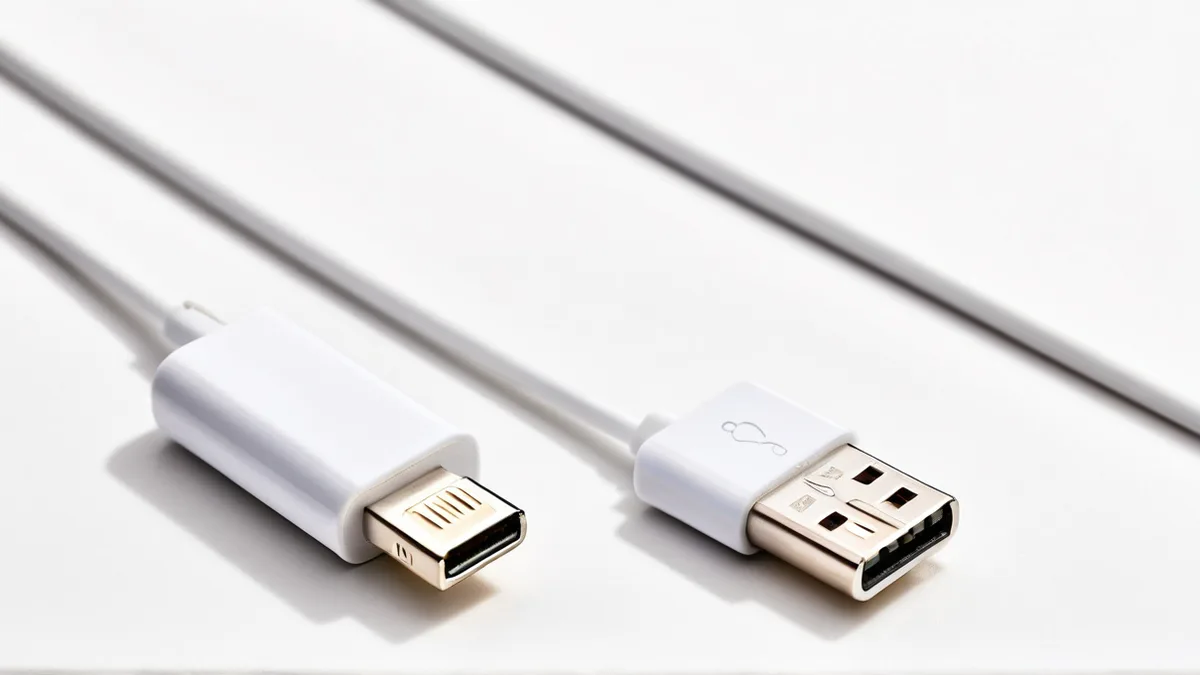 图注:左边是原图接口发暗、白线泛黄,右边是修白净、接口提亮后的效果
问:白色 Lightning 线拍出来发黄发灰,怎么修回纯白?
发黄多半是拍摄光源色温偏暖、或者白平衡没校准。别整张一把拉白,那样接口和背景会一起过曝。正确做法是用选区消除或框选只圈住线身那一圈,单独把泛黄的部分校回中性白,同时用材质高清修复把线身的哑光质感提回来。收白到”干净的白,还看得出是塑胶包胶不是纸片”就停,别修成一根没有立体感的死白棍子。陈姐我上个月那批 1 米直头线,就是分区退黄之后,白得自然又不假。
问:Lightning 接口那截金属发黑发暗,怎么提亮?
接口是苹果线的脸,八针触点、金属外壳、根部那圈注塑,买家放大就盯这块。发暗用图叮的材质高清修复对着接口局部处理,把金属该有的高光和反光层次提回来,触点提清楚。但有条线不能碰:修的是呈现,不是规格。八针就是八针、外壳长度、有没有认证标识,都要和你手里的实物对得上。材质修复只负责把质感照亮,绝不能顺手把接口 P 出一个和实物不一样的样子——图再亮,参数和实物不一致,退货就在后面。
问:白底上数据线的阴影和脏点怎么去干净?
线材拍白底,最常见的就是台面反光、线圈下面一片灰影、还有蹭上的浮尘。用图叮的选区消除,把杂影和脏点框进去让 AI 按白底补平,纯白背景清完基本看不出动过手。要留意线和台面接触的那一小段淡影别一起删光,全删了线会像浮在空中。框选时离线边留一点空,宁可少框再补,也别贴着线身一刀切,把线边啃出缺口。
问:Lightning 线太细,一键抠图老是抠不干净怎么办?
这是细线抠图的老难题,得实话实说。Lightning 线身最细处也就 3 毫米上下,卷成几圈还常和背景撞色,图叮的一键抠图接口那块大面积抠得又快又准,可细线弯折、交叉的地方偶尔会断一小截或留毛边。办法不是反复重抠,而是抠完放大到 100% 沿线走一遍,断的地方用局部重绘把那一小段接回去。线卷别摆太密、圈与圈之间留缝,AI 描边会轻松很多。指望一次抠到零瑕疵不现实,补两处比全重来省事。
问:一整套不同长度的 Lightning 线,怎么修得统一?
一个链接常挂 0.5 米、1 米、2 米好几个规格,甚至白黑两色。散着修,十张图十个白,放一起买家一眼觉得乱。做法是先在最典型的那张(通常是 1 米白线)上把退黄的程度、接口提亮的档位、白底的干净度都定下来,当成标尺,后面每张照着走。深色款单独定一次标准,浅色照着来。整组的白是不是一个白、接口亮度齐不齐,比单张修得多惊艳更影响转化。
问:数据线修图会不会把规格也改了,算不算虚假宣传?
会不会,取决于你怎么修。图叮这些功能本质是把”拍得不好”修成”拍得清楚”——退黄、提亮、清脏、抠净,都是美化呈现,不改产品本身。但如果你借修图把接口类型、线长、快充功率、认证标识改成和实物不符的样子,那就越界了。陈姐我给自己定的规矩很简单:修完的图摆在实物旁边,两样得对得上。搜「数据线修图」的卖家,真正要的不是把线 P 成另一根,而是把手里这根真实的线,拍清楚、修干净、卖出该有的样子。这条守住,图修得再白净都不心虚;具体效果还是以图叮官网实际出图为准。
需要 AI 的步骤,可用图叮AI 的 PS 插件辅助处理
图叮AI 的 Photoshop 插件需要免费安装,并在 PS 内使用;注册送 50 张试用,用完走会员套餐。
相关文章
磁吸数据线怎么修:磁头、指示灯、金属吸口最常搜的修图问题
磁吸数据线拍出来磁头反光死、指示灯不亮、金属吸口发糊。这篇按大家实际在搜的问题,讲怎么用图叮的材质高清修复、选区消除、产品溶图打光把磁吸线修出金属感,也说清磁头规格要和实物一致、细线抠图的坑,效果以图叮官网为准。
手机钢化膜怎么修?反光、黑边和货不对板的常见问题一次说清
手机钢化膜商品图为什么总被问反光看不清、黑边歪、货不对板?这篇按大家最常搜的几类问题,讲透明玻璃反光和倒影怎么擦、丝印黑边怎么修匀、气泡该不该修,以及 9H 硬度和防窥角度这类参数为什么不能直接 P 到图上。
配饰白底主图、换背景怎么做?从抠图到合成一步步走
配饰白底主图老被平台判背景不纯,换个场景背景又假得像贴上去的——白底和换背景是两种活。这篇按抠图、收边、合白底、换场景打光的顺序,讲清楚帽子围巾眼镜这些配饰的白底主图和换背景怎么做得干净自然,以及修图改不了产品本身什么样。
水平仪和激光投线仪产品图怎么修?气泡管、激光线、机身反光的常见问题解答
卖水平仪和激光投线仪,产品图老碰上气泡水准管发糊、铝合金机身乱反光、激光线拍不出、屏幕读数看不清。这篇按大家常搜的问题,讲用图叮AI修测量仪器产品图的做法,靠一键抠图、材质高清修复和选区消除把主图修干净,量程刻度以实物为准,激光线和屏幕只作示意,效果以图叮官网为准。
推荐阅读
电商模特人像精修:AI一键处理肤色瑕疵和光感细节
用图叮AI人像修图功能处理电商模特图的皮肤瑕疵、肤色不均、光感不足等问题,支持多种肤质类型,一键出商业级精修效果。
电商批量抠图换背景:用AI插件把大促作图效率提上来
大促期间成百上千张商品图要处理,手工抠图扛不住。本文讲清电商批量抠图换背景的痛点、AI抠图的工作流和PS联动方法,并客观对比几种工具的取舍,帮电商设计师提效。
潮牌海报波普半调字效怎么做?Photoshop 网点与配色实操
拆解潮牌海报里波普风与漫画半调字效的视觉逻辑与制作流程,给出 Photoshop 滤镜与第三方半调插件路径,并说明图叮AI 网页版在背景素材生成上的辅助边界。
文创手作白底主图怎么做:抠干净、光均匀、小件不飘的出图步骤
文创手作的白底主图特别难做,东西小、形状杂、颜色多,随手拍要么灰底要么脏边,主体还老是飘着没投影。这篇按五步讲怎么用图叮AI的一键抠图、材质高清修复和产品溶图打光做出合规的纯白底主图,同时守住不改产品真实的红线,网页版和PS插件版都能照着做。
更多推荐(8 篇)
设计师抠复杂边缘还在用钢笔工具?换个思路更省时间
发丝、毛发、半透明玻璃这类复杂边缘,用钢笔工具抠又慢又难。本文从设计师视角聊复杂边缘抠图的思路、AI工具的边界,以及和PS选择并遮住的取舍。
山药礼盒商品图怎么拆:毛须、泥线、断面和产地标签别修假
山药礼盒图不能只把外皮修白。本文把毛须、泥线、断面粉性和产地标签拆成 4 个证据区,帮助原产地农产品团队判断哪些能交给图叮 AI,哪些必须锁住复核。
给露营装备客服的一封信:折叠水桶别把折痕和容量线修没
折叠水桶商品图不是越平整越好。本文从露营装备客服视角拆折痕、提手、桶口钢圈、容量线和收纳袋证据,判断哪些能交给图叮清理,哪些必须保留到售后还能解释。
美妆电商修图实战:用PS与AI画质增强消除镜头光晕模糊
拆解美妆产品图去光晕的PS核心工作流。从光学成因到具体快捷键操作,结合图叮AI的画质增强相关功能,解决去光晕后材质发虚、画质劣化问题,还原玻璃与金属的高级质感。
AI抠图工具实战:淘宝店主如何搞定家具半透明难抠痛点?
玻璃茶几、亚克力椅子边缘发白、质感丢失?本文讲清家具半透明材质难抠的原因,并给出用图叮AI 配合 Photoshop 处理半透明材质的实操步骤与避坑指南,帮电商美工提升出图效率。
社保医保证件照免费制作:换白底与标准一寸尺寸指南
详解社保卡与医保卡照片的官方尺寸、像素及背景要求,给出在家拍摄的避坑清单,并教你用图叮AI 完成抠图换白底与裁剪。具体功能与规格请以图叮AI官网及受理系统为准。
母婴用品图背景怎么换:换成干净纯色和换成生活场景的两条路
母婴用品换背景分两件事,换成干净纯色主图和换成温馨生活场景,方法完全不同。这篇按定方向、抠软边、换背景、融合光影和补画幅的顺序,讲清母婴产品图背景怎么换得自然不假,以及换场景时哪些暗示绝不能碰。
汽车车漆反光精修与流光效果制作:电商级高转化修图指南
拆解汽车车漆反光精修与流光效果制作的标准化流程,提供具体参数、快捷键与避坑指南,并对比传统手工与图叮AI修图思路,帮你把棚拍废片救成展厅级商业图。