
耳机产品图怎么修?塑料腔体、金属外壳和入耳细节分开处理
上周三,做耳机代运营的老周甩给我 9 张图,说详情页主图审了两天没过,理由写着「图片与实物存在差异」。我点开就明白了:他那款金属腔体的入耳耳机,被上一个修图的人把外壳反光拉得像面小镜子,硅胶耳套的纹路却糊成一团;旁边配的磨砂塑料充电盒,修完亮得像刚抛过光,塑料本该有的那点哑光质感全没了。耳机这东西难修,就难在一张图里常常挤着磨砂塑料、抛光金属、半透硅胶三种材质,每种的修法几乎是反的,一套参数全图套下去,多半翻车。
下面按我帮老周重修这组图的顺序讲一遍。操作以图叮AI 为例:图叮只有两种形态,一种是网页版,浏览器打开就能用、不用装任何软件;另一种是 Photoshop 插件版,挂在 PS 里随手调。换别的工具思路也通,具体功能和效果以图叮官网为准。
第1步:先分清这张图里有几种材质
修耳机之前,我习惯先盯着原图数一遍材质。老周这张主图上有四块:入耳腔体的抛光金属、充电盒的磨砂塑料、耳套的半透硅胶、还有一小段编织线材。这四种反光规律完全不同——金属是硬反光、有明确高光点;磨砂塑料是漫反射、整片均匀发灰;硅胶半透、边缘会透一点光;编织线是细密的纹理。
上一个修图的人栽就栽在没分区,拿一个「提亮 + 锐化」的参数从头刷到尾。结果金属被锐化得毛刺乱飞,磨砂塑料被提亮到反光,硅胶的软质感被锐成了硬塑料。数清楚材质这一步花不了 1 分钟,却决定了后面每一步该怎么走。
第2步:一键抠图,金属边和硅胶边分开收
先把耳机从背景里分出来,用图叮的一键抠图跑一遍。它会自动识别主体去背景,但耳机有两处边最容易出问题:抛光金属的边缘因为反光,常和背景亮部糊在一起被吃掉一小块;半透硅胶耳套的边本来就带点透光,抠太狠就变成一条死板硬边,一眼假。
老周这张,自动抠完金属腔体右上角缺了一角——那正是反光最亮的地方。这种就放大到 100%,沿真实轮廓手动补回来。硅胶耳套的边我反而收得松一点,留住它那层薄薄的透光感。抠图这一关定上限,边留脏了,后面材质修得再好也白搭。
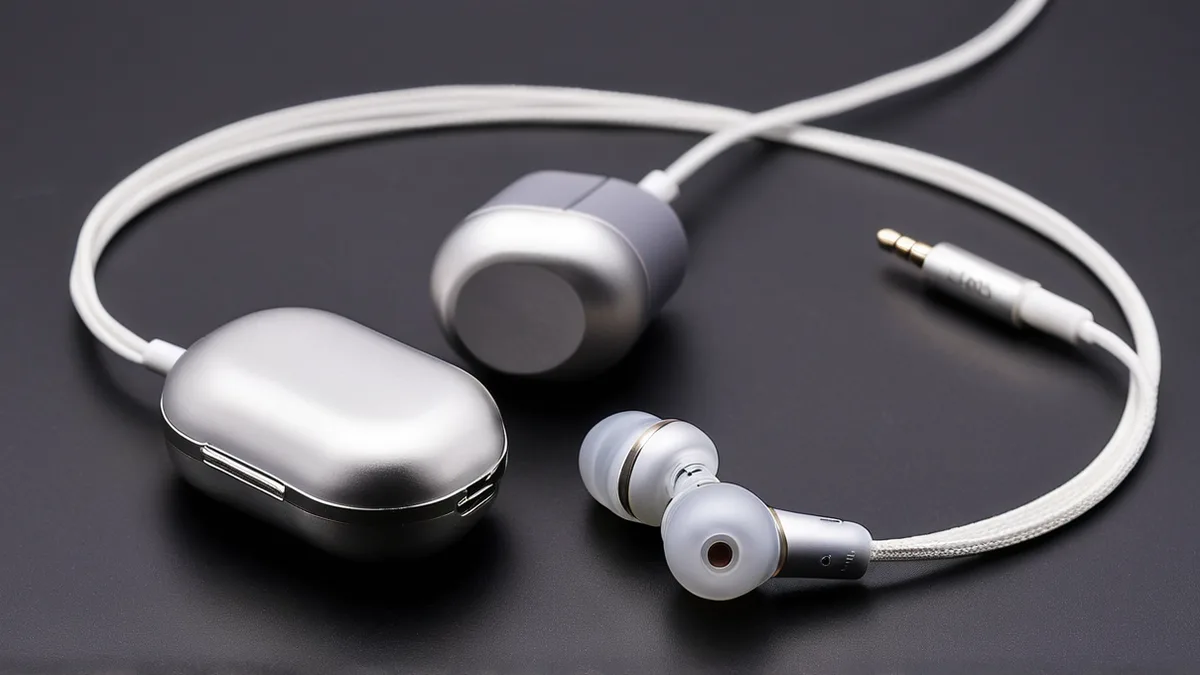
图注:左为反光拉爆、硅胶糊成一团的原图;右为金属、磨砂塑料、硅胶分区修后的效果,三种材质各自保住了质感。
第3步:分区修材质,磨砂归磨砂、金属归金属
这是耳机图的核心。我会把三块材质分开选区,各修各的。
金属腔体用图叮的材质高清修复,把它本来的拉丝或镜面纹理找回来,高光点保留一两处就够,别让整片外壳都在反光。磨砂塑料充电盒相反,要的是均匀的哑光,把上一版修出来的假高光压掉,让它看着还是磨砂、摸上去会有点涩的那种质感。硅胶耳套是软的,锐化要克制,保住它的细纹但别锐出硬边。这一段最忌讳的就是「一个参数走天下」,把材质修成了塑料——这几乎是 3C 产品图最常见的翻车点,我之前专门写过一篇 3C产品图别把材质修成塑料 可以对照着看。
第4步:压反光、补光,最后放大校验
材质分区修完,整只耳机的光还得统一。我用产品溶图打光给整组重新塑一遍立体感,让金属、塑料、硅胶在同一束光下看着是一个整体,而不是各修各的拼贴感。金属上如果还有一道过曝的死白,用自定义打光单独把它收 25% 左右——收到它还是金属光泽,但不再刺眼。
最后一步是校验。我会把图放到 100% 沿轮廓扫一圈,重点看三处:金属边有没有毛刺、硅胶纹有没有被糊掉、磨砂面有没有残留假高光。这组图分辨率不够时,用高清放大补到 1000 像素宽以上再看细节。校验完再缩到手机屏那么大瞄一眼——买家和审图的人都是在小尺寸下判断的,你在编辑器里放大三倍看着完美没意义。
修图能让质感对,改不了耳机本身是什么样
边界得说清楚。分区修材质、压反光、抠边,这些做的是把「已经存在的这只耳机」在图里呈现准确,修的是光和呈现,不是耳机本身。但耳机的颜色、腔体是不是真金属、耳套配几副、接口是 Type-C 还是别的,这些一个字都不能靠修图改。老周那次审核没过,恰恰是因为上一版把塑料盒修得像金属、把哑光修成了亮面,实物和图对不上,平台一眼就判「不符」。
重修的这组图当天下午就过审了。老周后来把我分的那四块材质记在了备注里,之后拍新款先自己标一遍「哪块金属、哪块磨砂、哪块硅胶」,我这边接手就快多了。耳机图这活儿,看着是修反光,实际是分材质——你先把材质想明白,反光自然就顺了。
需要 AI 的步骤,可用图叮AI 的 PS 插件辅助处理
图叮AI 的 Photoshop 插件需要免费安装,并在 PS 内使用;注册送 50 张试用,用完走会员套餐。
相关文章
浴袍睡袍怎么修?家居袍主图去平、补绒感和垂坠的图叮步骤
浴袍睡袍平铺拍出来又平又皱、看不出珊瑚绒或纯棉的厚度和垂坠感?这篇按步骤讲怎么用图叮网页版和Photoshop插件抠图、修材质、补打光、扩画面,让家居袍更接近实物,附一个店铺返工的小事,效果以图叮官网为准。
防虫网园艺膜怎么修产品图?网眼反光和透明膜质感的常见问题
卖防虫网和园艺膜,产品图老是网眼拍成一片糊、白色网发灰、透明地膜没质感、卷装展开显乱。这篇按搜索词整理了图叮AI修防虫网园艺膜产品图的常见问题,讲清一键抠图、材质高清修复和产品溶图打光能做什么,网目膜厚以实物为准,效果以图叮官网为准。
电脑摄像头、网络摄像头怎么修图:黑机身与反光镜头的处理流程
网络摄像头黑机身糊成一团、玻璃镜头满是杂反光、夹子结构看不清是常见难点。这篇按第一步到第五步讲清怎么用图叮的一键抠图、材质高清修复、产品溶图打光把黑色小机身修清楚,也说明分辨率参数不夸大、材质与实物一致,效果以图叮官网为准。
充气床垫防潮垫产品图怎么修?植绒面拍平、蛋巢铝膜材质和场景图的常见问答
卖充气床垫和防潮垫,产品图常遇植绒面拍平没质感、防潮垫蛋巢凹凸和铝膜反光乱、厚度看不出。这篇用问答讲怎么用图叮AI修这类垫子产品图,主用材质高清修复、一键抠图和产品溶图打光,厚度尺寸等规格以实物为准,场景图仅作展示参考,效果以图叮官网为准。
推荐阅读
3C产品详情页抠图提效:复杂边缘处理与批量出图的实战方法
3C数码产品反光、透明、细孔多,抠图最难做。本文讲清3C详情页对抠图精度的真实要求、AI抠图配合手动修补的工作流,以及干净抠图如何影响详情页的信任感和转化。
告别PS人工生图:证件照换底色与排版的批量AI高效指南
传统PS人工处理证件照耗时耗力,本文对比PS人工生图与批量图生图AI工具,提供证件照换底色、抠图、排版的具体操作步骤与避坑指南,助你大幅提升出图效率。
文生图和图生图有什么区别?分别什么时候用,一篇说清
文生图和图生图老是分不清,到底该用哪个?这篇用常见问题把两者的区别、各自适合的场景、能不能配合用讲清楚,帮你按手里有没有原图快速选对,具体效果以图叮官网实际生成为准。
围巾丝巾怎么修?真丝光泽、印花花纹、羊绒质感的常见搜索问题一次答清
丝巾印花拍糊发闷、真丝光泽拍成死白、羊绒围巾拍得板结,是围巾丝巾拍图最常被搜的几件事。这篇按搜索里问得最多的问题逐个答,讲清用图叮AI材质高清修复、花纹提取、一键抠图修围巾丝巾的思路与边界,颜色花纹面料只能还原不能改。
更多推荐(8 篇)
Image-2 商品换场景后像悬空?主光、接触影和材质反射要分开看
Image-2 商品场景图显得悬空时,从主光方向、接触阴影和材质反射三项定位问题,再决定重生成还是后期修正。
二手房带看图怎么去除个人物品?兼顾隐私与真实的处理思路 | 图叮AI
二手房带看图常无意泄露业主隐私。本文讲清带看图为什么要去个人物品、传统方式的局限,以及用 AI 智能去物+背景重建兼顾隐私与真实的处理思路,图叮AI 网页版与 PS UXP 插件可辅助,具体能力以官网为准。
功夫茶具套装怎么修:紫砂哑光、瓷杯亮釉分开修才不翻车
一套功夫茶具八件摆一张图,紫砂哑光、瓷杯亮釉混在一起最难修。本文按 4 步用图叮的一键抠图、材质高清修复、产品溶图打光处理整套茶具,讲清怎么分材质修、怎么不把紫砂修得发假,效果以图叮官网为准。
美妆博主自营商品图:用图叮AI 搞定合规白底主图
美妆博主转型自营品牌,绕不开平台强制的白底主图。本文讲清白底主图的硬性规范、美妆产品抠图的难点,并演示如何用图叮AI 高效产出合规、干净的白底商品图。
车贴车标改装贴产品图怎么修:图案、边缘和质感一步步还原
车贴、车标、改装贴的产品图常见图案发糊、边缘毛刺、背胶膜面反光假这几种毛病。这篇按顺序讲清怎么用图叮花纹提取、选区消除、一键抠图和材质高清修复,把贴纸的图案清晰度、切边和膜面质感一步步修回来,效果以图叮官网为准。
无需下载客户端,用图叮AI在线做美业沙龙朋友圈海报
还在为繁琐的AI生图软件下载和本地配置发愁?本文讲清本地部署的痛点,再介绍如何用图叮AI网页版在线完成美业海报生成与朋友圈生图,无需安装客户端,帮美业沙龙提升视觉营销效率。
PS AI插件商品扩图穿帮?淘宝店主修复边缘变形的实战指南
淘宝店主用PS AI插件做商品扩图时常遇边缘变形和穿帮。本文剖析AI扩图失败的底层原因,给出一套精准选区、局部重绘、手动干预与光影统一的边缘修复实战指南。
空气炸锅图别只修亮:炸篮涂层、刻度和配件正在变成售后证据
空气炸锅商品图不只是白底主图。本文从小家电详情页交付变化出发,拆炸篮涂层、容量刻度、配件架和安全贴该怎么在 AI 修图里保住证据。