眼镜产品图怎么修:镜片反光和金属框都拍不干净的处理办法
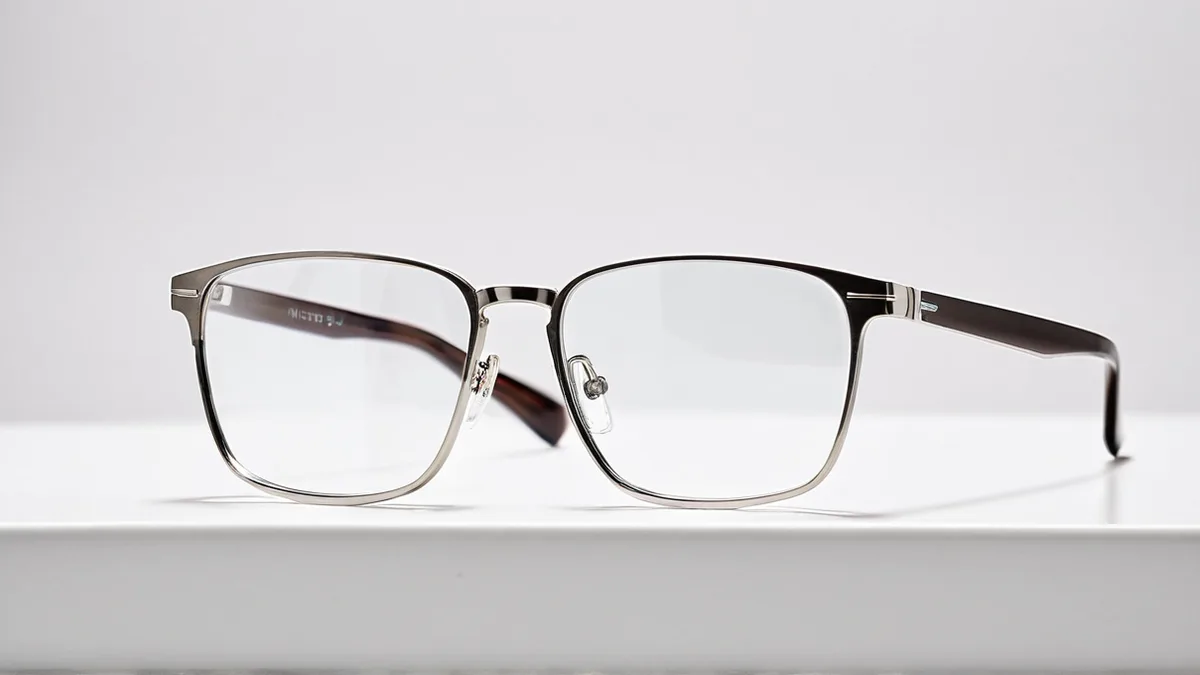
接手一批金属眼镜的产品图,多数人会卡在两件事上:镜片上一片白花花的反光,把镜框都盖住了;金属边缘要么拍成死黑,要么过曝成一条白线,拉丝纹理全没了。这两个问题在拍摄环节很难一次到位,因为镜片是反光面、金属是高光面,两者对光的反应正好打架。这篇讲的就是拍完之后怎么补救——目标是让镜框的金属质感清楚、镜片干净透,而不是把眼镜修成一坨发光的塑料。动手前你需要一张分辨率别太低的原图(主体那部分别小于 800px),再准备好要放上去的底色或背景。
 左边镜片反光糊成一片、金属边过曝,右边金属拉丝清楚、镜片透,这就是分区修的差别。
第1步:先分清哪种反光要留、哪种要去
不是所有反光都得抹掉。镜片本身是玻璃或树脂,完全没反光看着假,像贴了张黑纸;一条自然的柔和高光反而能说明”这是有镜片的”。要去的是那种死光斑——一整块惨白、把镜片后面结构全盖住的硬反光。金属框也一样:拉丝面上顺着走向的柔光要留,那是质感;一整条过曝的白边要压。所以第一步是拿放大镜心态看图,把”要留的柔光”和”要去的死光”在脑子里标出来,别一上来就全抹平。判断清楚,后面几步才不会修过头。
第2步:用一键抠图把镜框和镜片分出来
打开图叮AI,网页版浏览器直接打开就能用,无需安装;习惯在 Photoshop 里干活的话也有 PS 插件版。先用一键抠图把整副眼镜从原背景里抠出来。眼镜这类东西抠图有个天然难点——镜腿细、镜片半透明、金属边缘和背景容易糊在一起。抠完先别急着换背景,把边缘放大到 100% 检查一圈:镜腿有没有断、鼻托有没有被吃掉、半透明镜片的边有没有留下一圈脏边。这一步干净了,后面金属和镜片才好单独处理。抠图边缘老是留杂边的,可以先看看抠图抠不干净边缘有杂边怎么办的排查思路,把毛边这一关先过了。
第3步:金属框的高光和拉丝用材质高清修复找回来
金属框最怕两种毛病:过曝把拉丝烧平,或者暗部糊成一团黑。这一步用材质高清修复,它会按金属的特性去补细节,让拉丝的方向、螺丝的小圆点、边缘的高光重新分得清。修的时候盯住三个地方:镜框正面的拉丝面、镜腿连接处的金属件、还有鼻梁那道桥。这几处只要拉丝出来了、高光有层次不是一块死白,金属的分量感就回来了。钛合金半框这类本身很薄的镜架,尤其要注意别把细边修没了。
第4步:镜片上的死光斑用选区消除处理
轮到镜片。第2步里标出来要去的那些死光斑,用选区消除框住处理掉——它会把那块惨白补成镜片该有的样子,露出后面被盖住的镜腿或结构。处理完留一条自然的柔光就行,别追求玻璃全透亮,那反而假。如果镜片是渐变色或者有镀膜的彩色反光,消除的时候手要轻,一小块一小块来,别一次框太大,不然容易把镜片本来的颜色也带跑。修完把镜片和金属框放一起看整体,两边亮度对得上,不会一个死黑一个惨白,才算协调。
第5步:交付前核对,这些反光别硬修
修完最后过一遍,也顺手说清楚边界。诚实讲,图叮AI 做的是把眼镜拍好看、把细节呈现清楚,不是把产品改成另一个样子——镜片镀膜的颜色、镜框的材质,修图能还原、能提亮,但不该无中生有。有几种图别硬修:镜片整个是镜面效果、把整个拍摄环境都反射进去的,反光关系太复杂,勉强修会很脏;原图已经糊到看不出金属是拉丝还是抛光的,材质高清修复也只能补个近似。这些建议换个角度补拍。想把成品放进纯色底或场景里,可以接着用产品溶图打光让眼镜和背景的光影贴合。效果以图叮AI 官网实际为准,复杂反光的批量图,先拿一两张试出参数再铺开。
2026 年 5 月,温州做金属镜架的老赵发来一组图,几乎每张镜片都是一大块白反光,他原来的做法是直接用画笔涂灰,结果镜片像蒙了层雾。按上面的顺序返工,先抠干净、金属走材质高清修复、镜片只对死光斑做选区消除、留一条柔光,第一张改完他愣了几秒,说这回镜片”是透的,不是糊的”。后来那批 30 多张,他自己照着这个顺序两个多小时收完,最花时间的反而不是修,是第1步那个”哪块光该留”的判断——想明白了,手上的活就快了。
需要 AI 的步骤,可用图叮AI 的 PS 插件辅助处理
图叮AI 的 Photoshop 插件需要免费安装,并在 PS 内使用;注册送 50 张试用,用完走会员套餐。
相关文章
净水器过滤器怎么修图:白机身还原干净、滤芯参数一个不抹
净水器过滤器白机身易发灰、透明滤瓶反光挡滤料、滤芯参数标签怕被抹。这篇逐条答白机身怎么还原干净、标签参数怎么保住、透明件怎么修清楚、多滤芯怎么组图,讲清图叮修图只清脏不改参数的边界。
儿童眼镜框商品图 AI 修图返检:鼻托、铰链和镜片弧度别修错
儿童眼镜框商品图不能只看干净和通透。本文用 FAQ 拆开鼻托、铰链、镜片弧度、尺码标和色差返检点,帮商家判断哪些可修、哪些必须保留证据。
图叮 AI vs Photoshop 生成式填充:眼镜商品图该怎么选
眼镜商品图不只看修得干不干净,还要看镜片反光、镜腿刻字、鼻托透明件和多 SKU 一致性。本文公平对比 Photoshop 生成式填充与图叮 AI,给小团队一套更稳的选型判断。
防静电刷商品图怎么修:刷毛、手柄和 ESD 标别被 AI 修平
防静电刷商品图不能只修干净。本文用 FAQ 拆开刷毛密度、刷柄材质、ESD 标识、包装标签和补拍边界,帮工业品团队少返工。
推荐阅读
照片 EXIF 怎么看相机、镜头、光圈、快门和 ISO?
想知道一张照片用什么相机、镜头和参数拍的,先看 EXIF。本文按查看、核对和解释三步整理拍摄时间、设备、光圈、快门、ISO、焦距等字段,并说明为什么有些照片会缺字段。
GPT Image-2 出图比例不对,先查这三个地方
让 GPT Image-2 出一张竖版主图,结果给你一张方的,或者边被裁掉一截?先别急着重做。这篇按老师傅排查思路,从你选的比例、参考图的影响、到导出裁切三个环节顺着查,附上改好之后怎么确认、以后怎么防,省得一批图返工。
登山杖商品图 AI 修图返检:锁扣刻度、杖尖磨损和反光标识怎么查
登山杖商品图不能只把杆身修干净。锁扣缝隙、长度刻度、杖尖磨损、反光标识和腕带缝线都是购买决策证据,本文拆清返检边界和手机端验收方法。
无障碍家居改造怎么提前看效果?用图叮AI 预览适老化方案
给父母做适老化改造,怕施工后和预期不符?这篇文章讲清楚老年家居常见风险点、无障碍改造的关键标准,以及如何用图叮AI 相关功能(以官网为准)生成改造效果预览图,辅助决策。
更多推荐(8 篇)
Google 开始看 AI 图片标记后,商品图修图不能只交一张成片
Google Merchant Center 已把 AI 生成图片的 IPTC 标记写进商品图片要求。本文从电商修图交付角度拆解:为什么原图、修图稿、AI 处理记录和元数据要一起留档。
手机拍产品直接抠出透明PNG:零基础也能做的电商产品图
没有摄影棚、不会用PS,也能用一部手机拍出能上架的产品图。本文讲清楚手机拍摄的取景与布光要点、透明PNG为什么对电商重要,以及用图叮AI网页版把照片抠成透明背景PNG的完整流程与注意事项。
图叮 AI vs 即梦 AI:商品场景图该追氛围,还是先守上架证据
即梦 AI 很适合做中文商品场景和创意氛围探索,但电商上架图还要守住实物细节、批量一致性和证据区。本文从交付链路拆清两者分工,并说明为什么最终更推荐图叮。
证件照修图的边界在哪?能改什么不能改什么说清楚
证件照能不能修图、能不能磨皮瘦脸、修过头会不会审核不过,是大家最纠结的几个问题。这篇按常搜的词逐条讲清证件照修图的边界:换背景调尺寸这类形式处理和磨皮去痘的分寸可以做,瘦脸垫鼻改脸型这类改本人真实特征不能碰,一切以官方证件规范为准。
食品摄影去杂物实测:用图叮AI清理桌面碎屑与背景穿帮
食品摄影里桌面碎屑、奶油滴和反光板穿帮最毁画面。本文用图叮AI实测食品去杂物流程,讲清涂抹消除、边缘复核与导出抽查的操作要点,帮你把美食图修得干净又有食欲,相关功能以官网为准。
社媒轮播图看起来重复怎么办?检查版式变量和信息变量
社媒轮播图看起来重复怎么办?检查版式变量和信息变量。本文围绕运营需要判断轮播图重复来自颜色、构图、标题还是信息顺序,整理输入、处理顺序、验收条件与交付边界。
冷冻汤圆商品图 FAQ:霜花、圆润度和温标怎么分流处理
冷冻汤圆图不能只修得白净圆润。霜花、表皮裂纹、馅料切面、包装温标和净含量小字都影响买家判断,本文用 FAQ 拆清哪些交给图叮清理,哪些要锁区或补拍。
Polo衫服装精修:去除褶皱还原面料质感的操作指南
用图叮AI全能渲染精修处理Polo衫等服装产品图,自动识别面料材质,去除拍摄时产生的多余褶皱,还原面料质感和材质特性。