家居图背景杂乱怎么换干净背景
2026 年 5 月,做家居布艺的小薇在群里发了张图问我能不能救:一条桌旗摊在自家餐桌上拍的,背景是没收拾的餐厅,后面有椅子、有半截窗帘、桌角还垂着根充电线。她说重拍要把东西全搬开太麻烦,想直接换个干净背景。这是开家居小店的人天天遇到的事——东西就在家里拍,背景乱是常态。能不能换、怎么换不翻车,分开说。工具用图叮,网页版浏览器打开就用,不用下载安装;用 Photoshop 的也有 PS 插件版。
问:背景这么乱,到底能不能换干净?
能,这恰恰是换背景最常见的用法。
背景乱不乱不是关键,关键是主体本身清不清楚。只要你那件家居产品——桌旗、抱枕、摆件——本身拍得实、和背景有区分,用图叮一键抠图就能把它从乱七八糟的背景里分出来,再铺上干净的纯色底或简洁场景底。小薇那条桌旗主体很清楚,后面再乱也不影响,扣出来换底就行。真正麻烦的是主体和背景糊在一起、或者主体本身就虚的,那种换底前得先解决主体。
问:换底之后边缘有杂色、毛边怎么办?
这是换背景第一大翻车点,得专门收一遍。
背景越乱、颜色越杂,抠完主体边缘越容易残留原背景的杂色,深色底上尤其明显。处理办法是抠完先别急着交,把图放大到 100%,沿着主体边缘走一圈,看哪里留了毛边或杂色,沿边收干净。家居布艺类还要特别留意流苏、绒边、针脚这些”碎边”,这些地方最容易扣得犬牙交错。小薇那条桌旗两头是流苏,我沿着流苏一根根收了一遍才换底,不然换上浅色底,流苏边上一圈深色特别脏。
问:换成纯白底还是带场景的底,怎么选?
看你这张图放哪用。
平台主图、需要规整统一的,换纯色底最稳——白底、浅灰底,干净、不抢主体。要营造家居氛围、放详情页或社媒的,可以换一个简洁的场景底,比如一张干净的木桌面、一面浅色墙,让产品有点生活气但不杂乱。换场景底比纯色底难一点,要顾及主体和新场景的光是否一致、有没有接触影子。小薇那条桌旗,主图我们换了浅灰纯色底,详情页另做了一版铺在干净原木餐桌上的场景图。想对比换背景的几种路子,产品换背景两种方案对比讲了万物迁移和电商换背景各自的适用场景。
问:换了干净背景,主体却”发飘”像贴上去的,怎么破?
补影子。一个没有影子的物体放在任何背景上都像悬浮的贴纸。
抠出来的主体直接压到新底上,往往底下空荡荡没有落地感。给主体底部补一道淡淡的接触阴影,深浅参考它原本的受光方向,物体立刻就”落”在那个面上了。纯白底的影子要很淡、点到为止;场景底的影子要跟场景里其他物体的光影逻辑对齐。这一步小物件、平铺的布艺尤其重要,小薇那条桌旗补完接触影子,才像真的铺在桌上而不是 P 上去的。
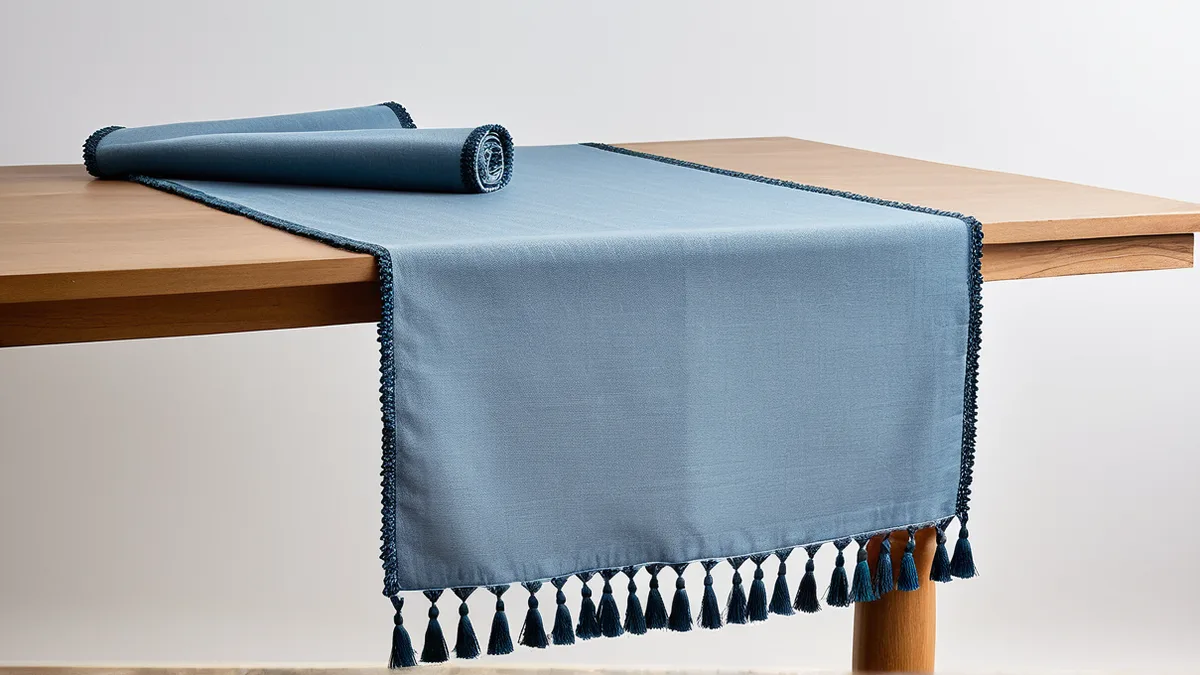 左边背景一片乱,右边换干净底、收好流苏边、补了淡影子,主体才落地
问:换背景会不会把产品本身也改了?
不该,也不能。这是底线。
换背景换的只是主体后面那块,产品本身的颜色、花型、材质、款式一点都不能动。有人换底时顺手把产品调亮调艳”显高级”,结果买家收到货发现颜色对不上,这就过线了。换背景是把你的产品干净地呈现出来,不是美化成另一件商品。小薇换完底我提醒她核对一遍桌旗的颜色,那条本来是灰蓝,换底后别让它偏成蓝绿。
回到小薇的问题:她那条桌旗背景再乱也不碍事,主体清楚,用一键抠图分出来、收干净流苏边、铺浅灰底再补个淡影子,十来分钟就利索了。家居图背景乱不是大问题,主体清楚就能换;真正要守的是那条线——换的是背景,不是产品,颜色花型得跟买家收到的那条一模一样。换出来的实际效果,以图叮官网上你这张图的真实结果为准。
需要 AI 的步骤,可用图叮AI 的 PS 插件辅助处理
图叮AI 的 Photoshop 插件需要免费安装,并在 PS 内使用;注册送 50 张试用,用完走会员套餐。
相关文章
PS怎么换背景?先抠图再换底太绕,看图叮一键抠图换底一步走
在Photoshop里换背景,得先抠主体再新建背景、收毛边、对透视,一套下来步骤不少。这篇先讲清PS换背景的常规流程,再对照图叮一键抠图换底怎么一步到位,也说清换纯色、换场景各适合什么图、哪种图换完容易露馅。
AI换背景做节日促销详情页:从抠图到光影融合的实操流程
节日大促临时要上促销详情页,重拍来不及怎么办?本文拆解用 AI 换背景快速生成节日氛围主图的完整流程,重点讲怎么避免合成图穿帮、光影不匹配的常见坑。
求职照背景换纯色还是换办公场景?抠图换底两条路一步步走
求职照背景太杂,想换成纯色底或者带点办公氛围的场景,自己抠图又老在发丝边缘露馅。这篇一步步讲清用图叮一键抠图把人分离出来,再分别换纯色背景和办公场景背景的做法,以及两条路各自要注意的坑。
抠图导出透明 PNG,淘宝店主快速换白底主图的实操指南
淘宝部分类目要求白底主图,传统 PS 修图慢、外包贵。本文讲清白底图和透明 PNG 的区别、抠图导出的正确做法、五大复用场景,以及怎么用图叮AI抠图功能高效换白底。
推荐阅读
商品白底图怎么做:电商主图纯白底的抠图与去阴影实操
电商主图要的纯白底不是填个白色背景那么简单,反光、投影、边缘暗角都会让审核打回。这篇按打开图叮抠图到换白底再清边的真实顺序,讲清楚 255 纯白怎么落地、阴影怎么处理,附一次主图被平台驳回的复盘。
作品集邮件附件总被压糊?设计师抗压缩投递实操指南
投递设计作品集时,邮件附件常被邮箱自动压缩成模糊图。本文讲清压缩发生的原因,给出控制体积又保画质的抗压缩处理流程,并说明哪些环节可以借助工具提效。
瑜伽砖商品图 AI 修图返检:密度纹理、边角压痕和 logo 方向别修错
瑜伽砖商品图不能只把泡沫表面修平。本文从受力、材质、边角和套装证据推导返检边界,说明图叮 AI 能清理哪里,哪些信息要回原图核对。
玻璃胶枪商品图怎么拆:推杆、压柄和胶嘴别被 AI 修顺
玻璃胶枪商品图不能只把金属架修亮。本文用一张视觉拆解图,把推杆、压柄、枪架、胶嘴和包装标签分开看,给建材电商修图前的返检顺序。
更多推荐(8 篇)
手机拍的美食照怎么修出质感:糊、噪点、发平这些常搜问题一次说清
手机拍的美食照总觉得糊、发平、没质感,放大还一堆噪点。这篇按常搜的问题聚类回答,讲怎么用图叮AI的高清放大、材质高清修复和自定义打光把手机美食照修出质感,也说清手机小图放大有极限、别指望修成单反效果,效果以图叮官网为准。
烧烤炉烧烤架产品图怎么修:油烟熏色和不锈钢反光分开收拾
卖烧烤炉、烧烤架的产品图最头疼炭盆油渍熏黑、不锈钢亮面映得一片乱。本文按 5 步用图叮的材质高清修复、一键抠图、产品溶图打光把烧烤炉修利落,讲清拉丝面反光难在哪、修图只做呈现不改规格。
中秋到国庆电商图片怎么排期?用 5 周把主图、详情图和活动图分批交付
按 2026 年中秋和国庆公开假期安排倒推素材生产,把主图、详情图、活动图和静态回退版本拆成五个交付波次,发布前再按店铺和平台排期复核。
油画表面反光怎么去除?画廊线上展览修图实战指南
画廊线上展览如何完美保留油画肌理并消除反光?本文详解从前期偏振布光到后期AI修图与生成式填充的完整操作步骤、参数设置与避坑指南,助你高效完成油画反光消除。
清洁用品产品图怎么修?透明喷雾瓶、瓶身反光、标签模糊逐个收
清洁用品图三大老大难:透明喷雾瓶一抠就没、瓶身条状反光一片白、标签文字拍糊看不清。本文按看料、抠图、去反光、修标签、合底的顺序,讲清清洁用品产品图怎么修得干净又不失真。
相机电池充电器图怎么修:触点、仓位、指示灯先分三步走
相机电池充电器商品图不能只修得更亮。本文把触点、仓位、指示灯、型号贴和包装配件拆成 5 步工作流,说明图叮清理、局部保护和退回补拍的边界。
图叮 AI vs Photoshop 生成式填充:二手无人机图怎么分工
二手无人机商品图不能只追求干净。本文用一次脱敏工单拆解图叮 AI 与 Photoshop 生成式填充的分工:哪些地方适合修,哪些证据必须留下。
家用摄像头监控产品图怎么修:镜头别修出假光,线材杂物清干净
家用摄像头产品图常见毛病是镜头玻璃反光乱、外壳白塑料发灰、机身拖着一截电源线。这篇按 5 步用图叮的一键抠图、选区消除、材质高清修复、产品溶图打光处理监控摄像头白底图和场景图,说清镜头反光和指示灯该怎么留分寸,效果以图叮官网为准。