
PS 插件怎么安装?UXP 插件安装步骤走一遍
装机小九 2026 年 6 月帮一个做电商的朋友远程装图叮插件,本以为三分钟搞定,结果卡了半小时——朋友的 Photoshop 是好几年前的老版本,根本不认 UXP 插件,怎么装都装不上。升到较新的正版之后,同样的步骤,5 分钟就装好了。这件事说明一个道理:PS 插件装不上,八成不是步骤错了,是前置条件没满足。这篇就把 UXP 插件的安装步骤连同这些前置条件一起讲清楚。
动手前先备齐三样:一版支持 UXP 的正版 Photoshop、一个图叮账号、能上网。图叮插件本身免费,Photoshop 得你自己有正版,这两笔账分开。要是你只是想先用一下 AI 出图、暂时不折腾安装,图叮网页版浏览器打开就用、无需安装,可以先拿它顶着。
第 1 步:先确认 Photoshop 版本支持 UXP
这一步最关键,小九那半小时就栽在这。UXP 是 Adobe 现在这一代插件用的新框架,太旧的 Photoshop 不支持它,装什么都白搭。2021 年以后的版本基本都能用,太旧的版本要么升级,要么就别在这台上折腾了。怎么看版本?在 Photoshop 的”关于”里能查到。确认版本没问题,后面的步骤才有意义;版本这关不过,直接跳到网页版更省心。
第 2 步:认准图叮插件是 UXP 格式,别找老安装包
网上搜 PS 插件安装,会翻到各种老式格式的教程,那套跟 UXP 不是一回事。图叮的 Photoshop 插件是 UXP 新格式,你别照着老教程去找那种老安装包,也别在一些来路不明的地方下所谓的”破解插件”。认准从图叮官网走,格式对了,安装方式才对得上。这一步不用动手,就是先把方向摆正,省得后面在错的路上瞎折腾。
第 3 步:按官网指引把插件装进 Photoshop
方向对了就动手。进 Photoshop 顶部的”增效工具”(有的版本叫 Plugins)相关入口,按图叮官网给的安装指引一步步装。具体的安装入口和操作,以图叮官网为准——不同版本的 Photoshop、不同系统,入口位置会有细微差别,照官网当下的指引走最稳妥。这一步顺利的话,通常 5 分钟以内能装完,不用什么复杂配置。
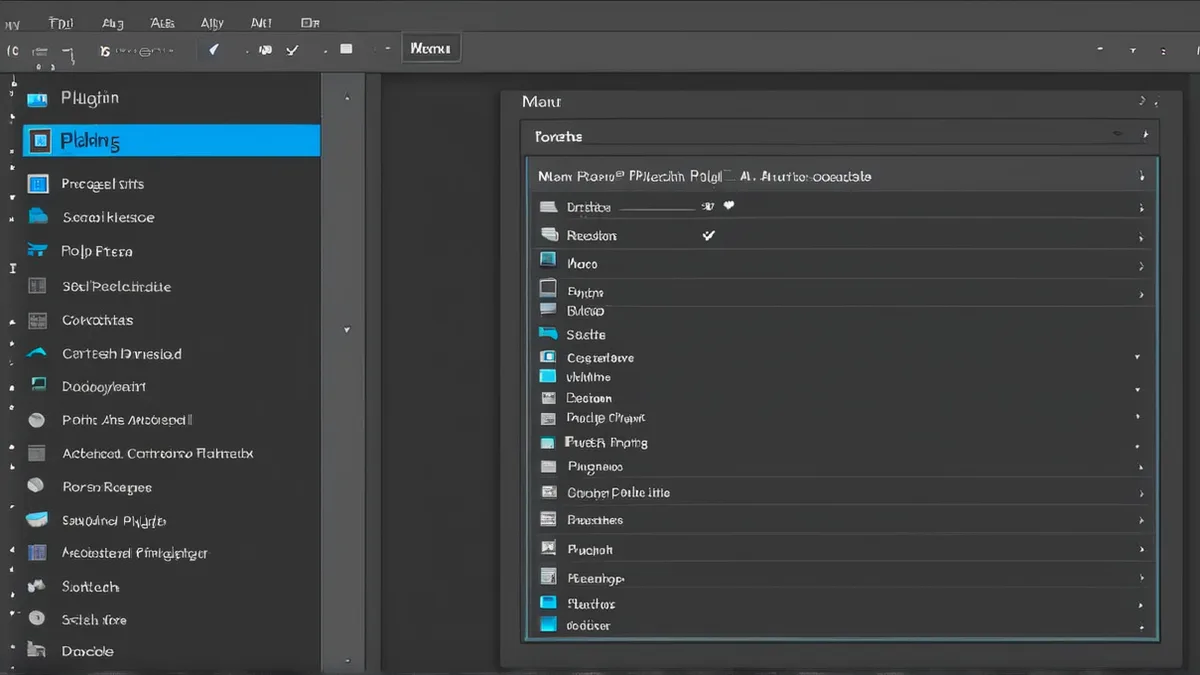 装好后,图叮出现在 Photoshop 的”增效工具”菜单下,点一下就是一块停靠在界面边上的面板
第 4 步:在”增效工具”菜单里打开图叮面板
装完不代表就在用了,还得把它叫出来。回到 Photoshop 顶部的”增效工具”菜单,往下拉,能看到图叮。点它,一块面板就停靠到 PS 界面边上,抠图、文生图、图生图、高清放大、局部重绘这些功能都在这块面板里。第一次打开会让你登录图叮账号,登进去,面板就正式能用了。
第 5 步:怎么确认真的装成功了
别凭感觉,跑一次实测。最短的验证是:面板打开不报错、登录状态正常,先算装对了一半;再随手拉一张图进 PS,在图叮面板里点一键抠图,几秒能出透明底主体,说明功能链路是通的。想再确认生图那条,用文生图写一句话点生成,几秒出图,两条都通,这插件就算装成功、能干活了。跑通一次,心里就踏实了。
第 6 步:装不上,先排这几个常见坑
真卡住了,按顺序排。最常见的第一坑就是第 1 步说的——PS 版本太旧不支持 UXP,升到较新正版基本能解决大半问题。第二个坑是账号没登录或者网络不通,面板打开一片空白多半是这个,检查网络、重新登录。第三个坑是照着老式格式的教程瞎装,那套对 UXP 无效,回官网重来。这三个排完,绝大多数装不上的情况都能定位到。
小九帮朋友那台机器升级完再装,一次过,朋友后来发消息说,早知道是版本的问题,就不用两个人在电话里干着急半小时了。你要装 PS 插件,别一上来就闷头点安装,先把 Photoshop 版本这关过了,认准 UXP 格式、照官网指引走,基本不会卡。实在不想折腾安装的,图叮网页版浏览器直接开也一样能用,具体功能效果以图叮官网为准。
相关文章
PS 的 AI 插件哪种好用、怎么装?图叮 UXP 插件从选到装说清楚
搜 PS 的 AI 插件,多数人卡在哪种好用、怎么装。这篇按常搜的问法逐个说清:图叮插件是 UXP 新格式、跟老插件的区别、怎么装进 Photoshop、要不要花钱,也讲不想装就用图叮网页版浏览器打开即用,效果以图叮官网为准。
PS 快捷键不用全背:按“选择—移动—变换—导出”记住一条修图任务链
Photoshop 新手不用先背完整快捷键表。围绕一次修图任务,先记选择、移动、自由变换和导出四个动作,再按系统与自定义键位核对。
PS 商品图精修先做哪一步:抠图、补光、修材质、放大的正确顺序
商品图精修返工,往往不是工具选错,而是顺序错了。本文用 Photoshop 图层思路说明什么时候先抠图,为什么补光早于局部精修,以及放大和最终质检该放在哪里。
AI 生成的无缝图案真能平铺吗?用半周期偏移和九宫格检查接缝与重复感
提示词写了无缝,不代表图案已经可用。本文区分边界连续、重复节奏和生产规格,解释半周期环绕偏移与三乘三平铺检查,避免只修接缝却留下明显色块或周期性热点。
推荐阅读
免系鞋带套装商品图 AI 修图返检:弹力绳、锁扣、尾夹和颜色标别修错
免系鞋带套装不是普通鞋带图。弹力绳粗细、锁扣孔位、尾夹闭合和颜色标一旦被 AI 修偏,客服很难解释。本文给鞋类电商团队一套可执行的返检步骤。
复杂边缘抠图实操:蕾丝/树叶抠不干净?PS 参数与图生图工作流
解决电商服装蕾丝、户外树叶等复杂边缘抠图难题。本文给出 PS 处理半透明与高频边缘的具体参数,并讲清如何结合图叮AI 完成高质量批量图生图工作流,让前期抠得净、后期生得稳。
图叮选区消除清理拍摄夹具:哪些该删,哪些要先留下
拍摄夹具、胶带和临时支架不是都能一键删掉。本文按图叮选区消除的真实操作路径,拆清删除对象、保护区域和上线前复核边界,让商品图更干净,也更能解释商品事实。
独立设计师如何用一键抠图提速海报素材制作:从原图到合成的完整工作流
独立设计师时间紧、任务杂,抠图常常拖慢整个海报制作节奏。本文拆解从原图筛选、AI 抠图提速到合成排版的完整工作流,讲清哪些环节交给 AI、哪些要人工复核,帮你把素材准备时间压下来。
更多推荐(8 篇)
自行车锁怎么修产品图?金属锁体、链条环节和密码轮的常见问题
卖自行车锁,产品图常遇金属锁体发灰、U型弯钩和链条环节抠不干净、密码轮数字拍糊。这篇按搜索问题讲用图叮AI修自行车锁产品图,主用一键抠图、材质高清修复和选区消除,防盗等级和抗剪强度以实物为准,效果以图叮官网为准。
宠物尿垫商品图别只修白:吸水层、防漏边和包装片数才是信任证据
宠物尿垫商品图不能只追求白、软、干净。本文从吸水层、防漏边、压花纹、尺寸参照和包装片数五个证据区推导,为什么 AI 修图要先保住承诺,再处理质感。
公务员政审证件照换底色怎么做才不出错?一寸照规范与白底处理实操
公务员政审对证件照要求很严,底色不对或尺寸偏差都可能被退回。本文讲清一寸照的官方规范、白底为什么是默认标准,以及用 AI 修图工具换底色的实操要点,帮你少踩坑、顺利通过审核。
AI写真生成后该不该加水印?版权保护的实用思路
AI写真容易被一键保存盗用。本文讲清水印在版权保护里到底起什么作用、加在哪里既护权又不丑、它的能力边界在哪,以及用图叮AI网页版给作品加专属水印的实用做法。
图叮AI 怎么用?网页版和 PS 插件版分别怎么进,一次讲明白
图叮AI 到底怎么用、网页版和 PS 插件版分别怎么进?这篇先说清楚它就两种形态:电脑浏览器打开就用的网页版,和装进 Photoshop 的插件版。再一步步带你走完两条路径的入口,讲清各自适合谁,帮你第一次就选对、进对。
短视频封面图怎么处理才清晰又吸睛?先解决糊和乱这两件事
短视频封面糊、主体乱,划过去手指根本不停。这篇按顺序讲怎么用图叮把封面处理得清晰又抓眼:高清放大顶分辨率,材质高清修复救主体细节,一键抠图把人从杂乱背景拎出来。也说清图叮只处理静态图片不做视频剪辑,截图变清晰有上限。
高清放大后细节更多,就能证明原图是真的这样吗?
高清放大能让局部更容易观察,却不能把推测变成原始证据。按原图、增强结果和可核验资料分层判断型号、纹理与文字。
车载出风口香薰夹怎么修:金属夹、香片和外壳的产品图搜索答疑
车载出风口香薰夹的产品图卡在金属夹发灰、香片没质感、卡扣抠不干净。这篇按大家常搜的问题拆开讲,用图叮网页版怎么修金属材质、怎么抠细卡扣、怎么溶图到出风口场景,材质与实物一致,效果以图叮官网为准。