图片怎么转成透明背景 PNG?一键抠图导出全流程
想把一张商品图或人像的背景去掉,换个底色、放进海报里,就得先把它做成透明背景的 PNG。手动用钢笔、魔棒抠,慢,边缘还容易发毛。这篇按四步走,用图叮的一键抠图把背景去干净,最后导出一张能直接用的透明 PNG。
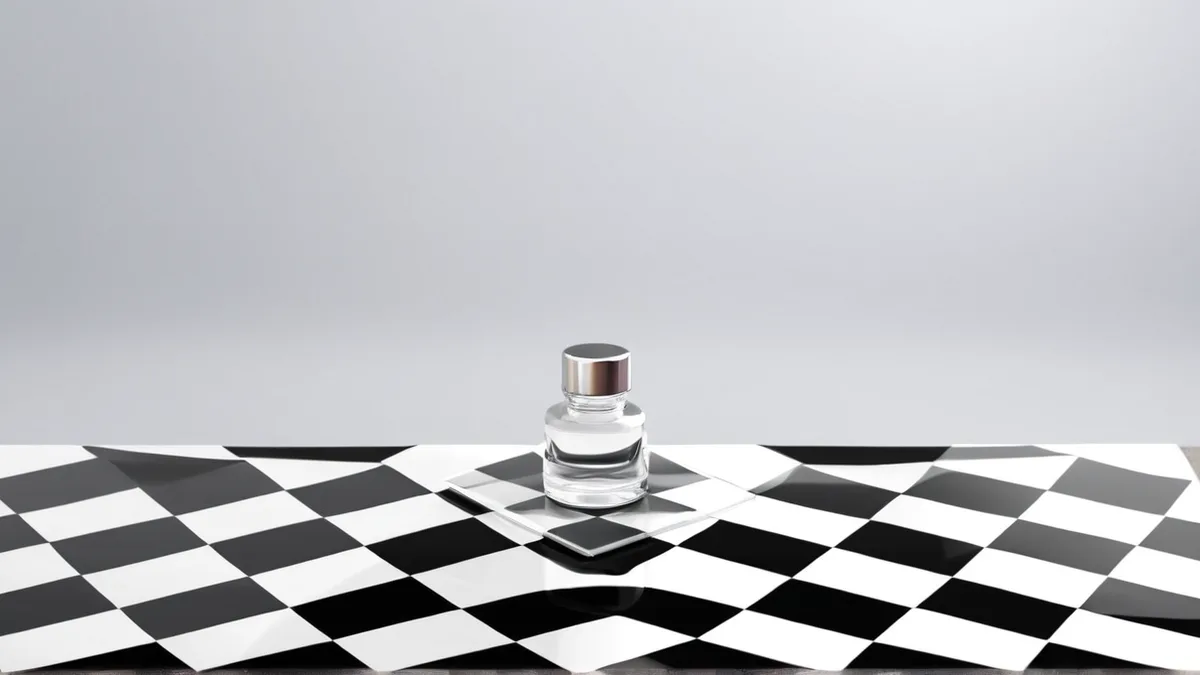 透明区域在软件里显示成灰白棋盘格,这就是 PNG 存下来的透明通道
第1步:认清透明背景是怎么回事
透明不是白色,这是最容易搞混的一点。PNG 里有个叫 Alpha 的透明通道,它记录每个像素透不透、透多少——注意是透多少,除了全透和不透,还有半透明这一档,玻璃杯的杯壁、飘起的薄纱、发丝边缘的柔和过渡,靠的就是这半透明。你在软件里看到的灰白棋盘格,就是透明区域的标记。存成 JPG 会丢掉这个通道,透明处直接变白底,所以要保住透明背景,只能存 PNG 或支持透明的 WebP。这一步想清楚了,后面才不会白忙一场,导出时也不会手一滑存成 JPG,把辛苦抠出来的通道又扔掉。
第2步:打开图叮,上传要抠的图
图叮网页版在浏览器里打开就能用,不用下载安装;如果你本来就在 Photoshop 里干活,用图叮的 PS 插件版更顺手。把要处理的图拖进去或上传。原图越清晰、主体和背景对比越明显,一键抠图的边缘就越干净——一张 2000 像素以上、主体轮廓分明的图,比一张糊成一团、主体和背景撞色的图,好抠得多。所以上传前值得先挑一张底子好的。
有几种原图先天难抠,选图时能避就避:主体是黑衣服站在黑背景前、白瓶子摆在白台面上这种同色系的;主体边缘被大面积逆光打出光晕的;还有大量镂空、网格、飘散发丝的。这些不是软件不行,是画面本身给的线索就少,人眼贴着看都得犹豫半天。真绕不开,就在拍摄那头下点功夫——换个对比明显的背景重拍一张,比事后跟糊边较劲省太多力气。
第3步:一键抠图,去掉背景
点一键抠图,图叮会自动识别主体、去掉背景。头发丝、毛绒、半透明的杯口这类细节最见功夫,抠完先把边缘放大看一眼。重点盯三处:一是发丝、绒毛这种细碎边缘有没有被整块切掉;二是主体和背景撞色的地方有没有抠漏或者啃进去一块;三是原本透明、镂空的区域有没有被误当成实体留下。如果个别地方多抠了或者少抠了,可以配合选区消除这类功能做微调,把该留的留下、该去的去掉。别指望一张糊图或者主体背景颜色贴得很近的图能一次到位——那种情况换成人手来抠也一样费劲,先把原图选好比事后补救省力得多。
上周做户外装备的小林,要把 40 双登山鞋的图统一换成纯白底。他原来一双一双用魔棒抠,一双要五六分钟,抠到眼睛发花。改用图叮一键抠图之后,主体抠出来、导出透明 PNG,再统一垫白底,单张一分钟内搞定,连鞋带缝隙那些细节都没糊。省下来的两个多小时,他拿去拍新款了。
第4步:导出成透明 PNG
抠完导出时,格式一定要选 PNG,或者支持透明的 WebP,千万别选 JPG——选了 JPG,你辛苦抠出来的透明背景立刻变白底,前功尽弃。导出后拖进浏览器或看图软件确认一下:如果背景显示成灰白棋盘格,或者放到一块深色底上,主体边缘干净、不带白边,就成了。如果发现边缘留了一圈浅浅的白边,多半是原图主体外沿本来就带了背景色的光晕,回去把边缘再收一点再导。要贴到印刷或某些老系统里,PNG 可能不被认,再另存一份垫好底色的 JPG 备用,透明版和垫底版各管各的用途,别指望一张图通吃所有场合。
验收其实只看一个动作:把导出的 PNG 拖到一块深色背景上。主体边缘利落、没有一圈白边或灰边,透明就抠对了。小林现在每批抠完都先扔到黑底上扫一眼,确认边缘干净,再入库。
需要 AI 的步骤,可用图叮AI 的 PS 插件辅助处理
图叮AI 的 Photoshop 插件需要免费安装,并在 PS 内使用;注册送 50 张试用,用完走会员套餐。
相关文章
图片太大怎么压缩变小又不糊?一步步教你把控画质
一张原图动不动好几 MB,发出去被压糊、上传又超限。这篇按四步走,教你把图片体积压下来的同时尽量守住清晰度,说清尺寸、格式、质量参数怎么配合,以及压过头之后图叮的高清放大还能不能帮你补回来。
电商和网页配图该选什么格式和尺寸?一套能落地的选法
同一张图,传主图要正方形、上详情页要长图、做网页 banner 又是宽幅,格式还各有讲究。这篇按四步理清电商和网页配图的尺寸与格式怎么配,怎么压体积又不糊,以及图叮抠图、图像扩展、高清放大能替你省下哪几步。
PNG、JPG、WebP 转 ICO 为什么会糊:尺寸、透明边缘和 contain/cover 这样选
PNG、JPG 或 WebP 转成 ICO 后发糊、出现白边、主体被裁掉,常见原因是小尺寸重采样、透明像素和适配方式不合适。这篇讲清源图怎么选、contain 与 cover 如何取舍,以及 16、24、32px 图标该怎样按实际大小验收。
阳台种植袋商品图 AI 修图 FAQ:提手、排水孔和容量标别修错
阳台种植袋商品图不能只修干净,提手缝线、底部排水孔、无纺布纹理和容量标都会影响承重、透气和售后判断,返检时要先锁住功能证据。
推荐阅读
局部重绘深度教程:精准修改图片任意区域
掌握图叮AI局部重绘功能的高级用法,学会精准选区、描述引导、多次迭代,实现细节级别的图像编辑。
恒温杯垫商品图三种处理方案横评:修亮发热盘,还是保住温控证据
恒温杯垫图不能只修得温暖干净。本文横评清理发热盘、局部保护温控证据、退回补拍三种方案,帮运营判断哪些图能交给图叮,哪些图该先补素材。
学步鞋婴儿鞋怎么修图?从软底反光到魔术贴毛边的实操流程
婴儿学步鞋鞋底软、配色浅、魔术贴容易起毛边,拍出来常发灰又泛塑料光。这篇按拍摄、抠图、材质修复、补光的顺序讲清学步鞋婴儿鞋怎么修图,用图叮AI 网页版配合 PS 插件和手工复核,也说清尺码颜色要与实物一致、儿童模特需授权这些边界。
图片里的文字怎么提取:OCR 识别截图、扫描件和照片的清晰度与复核方法
想把截图、扫描件或照片里的文字提取出来,可以先改善图片清晰度,再用 OCR 批量识别。本文讲清支持格式、20 张与 100MB 上限、本地识别、TXT 导出,以及金额、姓名和编号为什么必须对照原图复核。
更多推荐(8 篇)
智能转角度:AI帮你调整产品展示视角,减少重复拍摄
使用图叮AI智能转角度功能,从单一产品照片生成多角度展示图,适用于3C数码、家具、食品等品类。
食品摄影玻璃杯批量修图怎么提效?从RAW到成片的工作流
商业食品摄影里玻璃杯是修图的重灾区。本文从 RAW 预处理、AI 批量抠图到 LUT 预设和素材管理,拆解一套能保证标准一致、把单张工时压下来的玻璃杯修图工作流。
苔藓植物生态立体字怎么做:AI 文生图出基底 + Photoshop 合成工作流
面向广告与品牌视觉,讲清苔藓植物生态立体字的制作工作流:用 AI 文生图生成苔藓材质基底,再用 Photoshop 做抠图、环境融合与光影统一,比纯手工贴图更省时。
一级调色到底在调什么
一级调色不是随手拖几个滑块,它有一条从定义出发的清晰逻辑。这篇从一条底层约定讲起,推清楚全局和局部的分工、曝光白平衡对比饱和的先后依赖,最后把整条链路收成一句能随身带走的公式,帮你面对任何一张片子都知道这一层该碰什么。
婴儿背带、抱被怎么修图?棉纱面料蓬松感一步步修出来
婴儿背带扣具抠不净、抱被棉纱面料发灰、睡袋蓬松感拍扁,是背带抱被产品图常踩的坑。这篇一步步讲怎么用图叮把背带抱被睡袋修干净:先一键抠图去背景,再产品溶图打光重立蓬松层次,最后材质高清修复找回棉纱纹理和印花颜色,也讲清面料等级不能靠修图夸大,效果以官网为准。
食品密封拉链袋图交给外包前,先把密封条、厚度标和尺寸标签画清楚
食品密封拉链袋商品图别只修透明干净。本文按外包标注 SOP,拆清密封条、厚度标、尺寸标签、压纹和边角折痕的修图边界,适合家居电商团队交付前复核。
AI白底图生图免费教程:户外装备如何完美融入营地与雪山场景
户外品牌如何用免费AI工具将白底装备图无缝融入营地、雪山等复杂场景?本文提供图叮AI白底图转场景的具体操作步骤、参数设置及常见失败原因分析,助你低成本产出高转化商业视觉图。
OBD 诊断仪商品图 AI 修图返检:16 针接口、故障码屏和协议标签别修错
OBD 诊断仪图不能只修成黑亮小盒子。16 针接口、屏幕故障码、协议标签、线材和包装型号都在帮买家判断能不能读车,返检时要先守住这些证据。