图片怎么打码才不泄露隐私:身份证、车牌和聊天记录该用马赛克还是高斯模糊
图片打码最容易踩的坑,是把“眼睛暂时看不清”当成“原信息已经不存在”。这两个判断不是一回事。
先给结论:身份证号、手机号、车牌号、收货地址等字符信息,优先用较大的马赛克块,并把字符四周一起覆盖;人脸或不需要辨认的背景,通常用高斯模糊更自然;能直接裁掉的敏感区域,裁切比保留在画面里再处理更稳妥。至于 Word、PPT、PDF 里的可编辑黑色方块,它只是盖在内容上方,不等于打码。
真正要检查的是:导出后得到的新文件里,敏感区域的像素或内容是否已经被改写,而不是画面上有没有一块“看起来很糊”的东西。
先判断你要遮的是字符还是轮廓
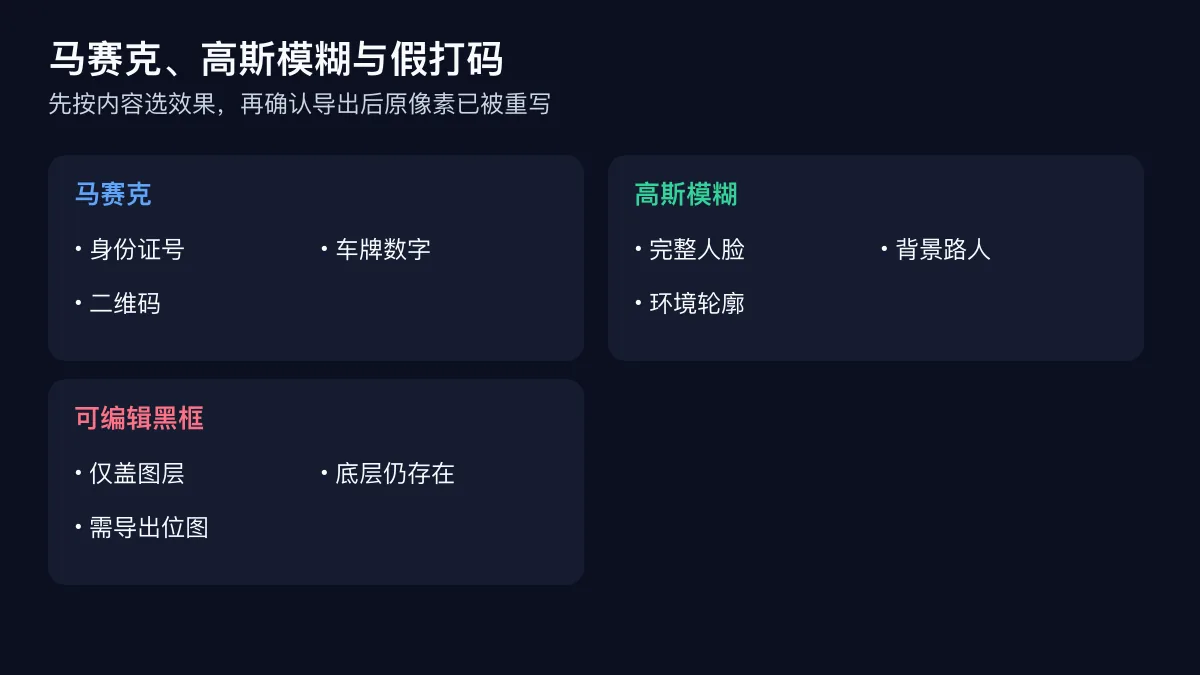 图注:字符用马赛克,人脸用模糊,黑框不算打码。
马赛克和高斯模糊都在降低信息量,但适合的对象不同。
身份证号、手机号、车牌号、快递单号、门牌和聊天记录里的姓名,特点是字符集合小、笔画规律强。尤其是纯数字,只做很轻的模糊,放大后仍可能看出轮廓。此时更适合用马赛克,把块调大一些,并把目标两侧多遮一点,不给完整字符边缘留下线索。
人脸、背景里的路人或不想公开的室内环境,更在意整体轮廓是否可辨。高斯模糊的边缘通常没有方块感,发社交平台时更自然。不过“自然”不等于“更安全”:半径太小,人脸五官和文字轮廓仍然可能被辨认。
还有第三种情况:敏感内容位于画面边缘,本来就不影响主题。直接裁掉通常更简单。原信息不再出现在最终画面里,也不需要赌某个模糊强度是否足够。
为什么黑色方块盖住文字不算打码
在 Word、PPT、可编辑 PDF 或设计文件里画一个黑色矩形,底下的文字、图片或图层可能仍原样存在。收件人只要移开遮挡层、关闭图层,或复制底层文字,就能看到原内容。
这类做法的问题不在黑框颜色,而在文件仍保留可编辑结构。正确的收口方式是把处理结果重新导出为一张新的位图,再打开这张导出图复查;如果业务允许,直接截图后再检查也比发送可编辑源文件更合适。不要只改文件后缀,那不会改变文件内部的内容。
同样要警惕只在网页预览上加 CSS 模糊或滤镜的实现。预览看起来变糊,并不能证明下载文件里的像素也被改过。隐私打码工具必须让预览与导出走同一套像素处理逻辑。
身份证和车牌:马赛克要覆盖完整字符结构
处理身份证时,不要只遮中间几位,却把姓名、住址、证件照片、签发机关或完整证件版式留在画面里。你需要先决定这张图为什么必须发出去:如果只是证明年龄或某项资格,尽量只保留业务真正需要的部分,其余区域裁掉或完整遮挡。
车牌也不要只盖住一两个数字。省份简称、字母、数字组合和车辆外观放在一起,仍可能形成识别线索。稳妥做法是覆盖整块车牌区域,并适当超过边缘。
马赛克块大小没有适用于所有图片的固定数值。原图越大,块太小的问题越明显。处理后至少做两次检查:一次按原尺寸看,确认没有漏涂;一次缩到聊天软件或社交平台常见的预览大小,看缩略图里是否仍能猜出字符排列。
聊天记录:文字、头像和上下文要分别处理
聊天截图不只有聊天内容。顶部昵称、头像、群名、时间、电话号码、二维码、转账备注和输入框里的草稿,都可能暴露身份。
建议从四个区域依次检查:
- 顶栏:昵称、头像、群名和账号标识;
- 消息区:姓名、手机号、地址、订单号、二维码和图片缩略图;
- 时间与状态:精确时间、定位、设备状态可能帮助别人拼出上下文;
- 底部:输入框草稿、最近使用表情或附件预览。
字符和二维码适合用马赛克或完整覆盖;头像若必须保留对话结构,可用足够强的高斯模糊;与叙事无关的边栏、联系人列表或通知区域,直接裁掉更省事。处理完后别只盯着你最初想遮的那句话,再从四个区域重新扫一遍。
人脸:高斯模糊更自然,但别把“自然”当成保证
遮人脸时,高斯模糊往往比马赛克更不扎眼。但模糊范围只盖住眼睛通常不够,发型、脸型、明显痣、纹身、工牌和周围环境仍可能指向具体的人。
如果人本来就不需要出现在画面里,裁掉更直接;如果必须保留人物轮廓,模糊范围应覆盖完整面部,并把工牌、胸牌、校服标识等一起检查。涉及儿童、证件、医疗、财务或其他高敏感场景时,不要把任何一种模糊效果当成绝对无法还原的承诺。能不公开原图,就不要公开。
在线打码前,先确认原图会不会上传
打码之前的原图,正是最不适合交给陌生服务器的文件。选择在线工具时,应先看处理发生在浏览器本地还是远端上传。
图叮的图片打码工具使用浏览器里的 Canvas 处理图片,马赛克会把块内像素换成平均色,高斯模糊会把邻域计算后的结果写回像素;处理过程不把图片上传到服务器。工具支持调整画笔粗细、马赛克块大小和模糊半径,也可以撤销上一笔或全部清空。
页面可以直接打开。处理并下载时需要免费登录,登录后不限次数。这个登录边界和“图片是否上传”是两件事:登录用于工具使用门禁,图片像素处理仍在浏览器本地完成。
用图叮完成一次打码
第一步,选择图片后先决定遮挡对象。字符、号码、二维码优先选马赛克;人脸或背景轮廓可以选高斯模糊。
第二步,调整画笔粗细和效果强度。画笔应略宽于目标区域;马赛克块或模糊半径宁可偏强,也不要只做到“第一眼看不清”。
第三步,按住鼠标或手指涂抹。涂错可以撤销上一笔,范围判断有问题就全部清空重来。不要为了省一次重画,留下细小缺口。
第四步,下载打码后的图片,再用系统相册或另一款看图工具重新打开。放大检查边缘,缩小检查整体;确认发送的是新导出的文件,不是原图,也不是仍可移动遮挡层的源文件。
发出去前,再过一遍这张清单
- 敏感区域是否完整覆盖,边缘有没有漏出半个字符或二维码定位角;
- 姓名、头像、时间、地址、工牌和背景标识是否一起检查过;
- 最终文件是否为重新导出的位图,而不是带可编辑遮挡层的 Word、PPT、PDF 或设计源文件;
- 放大和缩略图两种视图下,目标是否都无法直接辨认;
- 发送文件名、聊天选择记录和缩略图是否确认是处理后的版本;
- 高敏感材料是否真的有公开必要,能裁切或不发送时是否选择了更小暴露范围。
马赛克、高斯模糊和裁切不是互相替代的三个按钮,而是针对不同信息形态的选择。它们的共同边界也很清楚:处理效果只能减少最终图片里的可见信息,不能替你决定这张原图是否应该公开。先缩小暴露范围,再打码,再复查,顺序不要反。
这事儿,浏览器里就能做完
打开就能用,免安装。图片在你自己的浏览器里处理完,不上传; 完全免费,提交处理时需要登录,登录后不限次数。
相关文章
图片打了马赛克还能恢复吗?敏感信息别只靠轻度模糊
马赛克和高斯模糊不等于绝对不可恢复。姓名、号码、证件等敏感信息要按风险选择裁掉、不透明遮挡或打码,并复核导出结果。
人脸和车牌打码要遮多大?别只盖中心,边缘和相邻帧也要复核
给人脸、车牌或聊天截图打码时,遮挡范围要覆盖完整识别特征,并检查缩略图、裁剪后版本和相邻截图。
截图里的姓名、号码怎么遮住:马赛克和高斯模糊该选哪个
分享截图前遮住姓名、手机号、地址和订单号,不能只看“肉眼看不清”。本文比较马赛克与高斯模糊的适用场景,并说明遮挡范围、导出位图和最终复核。
图片打码后怎么确认真的遮住了:导出文件、缩略图和分享版三层检查
图片打码不能只看编辑画布。本文按导出原文件、缩略图和实际分享副本三层检查,核对敏感区域是否仍可辨认、是否被裁切带回,并说明 EXIF 元数据要另行处理。
推荐阅读
婚庆伴手礼包装 AI 修图返检:烫金、丝带和姓名牌怎么查
婚庆伴手礼包装不能只修成柔光氛围。烫金压痕、丝带走向、封口贴、宾客姓名牌和套装数量都会影响交付可信度,AI 修图后要逐区返检。
AI生图省钱指南:淘宝店主如何低成本制作高点击商品主图
淘宝店主如何低成本制作高点击商品主图?本文提供AI生图的实操指南,包含白底图拍摄要点、提示词写法、光影融合技巧与避坑经验,助你提升商品主图质感与点击率。
眼霜眼部精华产品图怎么修?小罐子、滴管和磨砂瓶的常见问题
卖眼霜眼部精华,产品图老是小罐子拍不清、滴管那滴精华没通透感、磨砂瓶反光发闷?这篇按大家真实在搜的问题,讲清用图叮AI修眼部护肤品图能修什么、膏体质地为什么要和实物一致、去皱淡纹为什么不能往图上P,效果以图叮官网为准。
花纹提取后怎么用:纹样应用到服装和产品的实操案例
图叮AI花纹提取功能提取纹样后,如何应用到不同服装或产品上,附实际操作案例和效率对比,告别手动勾花纹的加班日常。
更多推荐(8 篇)
小程序开发避坑:webp是什么格式?iOS兼容性测试与图片批量转换指南
深入解析webp是什么格式,揭秘小程序开发中WebP在iOS端的兼容性陷阱。提供具体的iOS兼容性测试步骤、真实限制分析以及高效的图片批量转换工具推荐,帮你避开小程序包体积与加载速度的坑。
棒球服卫衣外套产品图怎么修?撞色边界、刺绣印花和帽子抽绳抠图的处理步骤
卖女装棒球服和卫衣外套,产品图常遇撞色边界发脏、刺绣印花糊、罗纹拍不清、帽子和抽绳抠不干净。这篇按步骤讲用图叮AI修棒球服卫衣产品图,主用一键抠图、材质高清修复、产品溶图打光,尺码颜色印花以实物为准,上身图为展示参考,效果以图叮官网为准。
AI人像换背景:一句提示词生成海滩、花海、咖啡店场景
用图叮AI的Context人像换背景功能,输入提示词自动生成不同场景的人像照片,发丝处理干净、光影自然匹配。
鞋包电商换底色提升点击率:AI 修图工具与 PS 协同实操指南
针对鞋包电商抠图难、边缘粗糙、光影悬浮等痛点,讲清如何用 AI 修图工具配合 Photoshop 做鞋包换底色。提供可落地的操作步骤、参数检查点、常见失败原因与适用场景,帮美工与运营高效产出高点击主图。
AI 修图先保护证据区:图叮的局部保护优先工作流
AI 修图不能只追求画面变干净。本文拆解图叮的局部保护优先工作流:先锁住型号、材质、标签和结构证据,再处理背景、污点和光线。
园艺修枝剪商品图怎么修:刀口磨痕要清掉,还是先保住弹簧和安全锁
园艺修枝剪商品图不是越亮越高级。本文把清理拍摄脏点和保留结构证据分开,比较图叮 AI 清理、人工局部复核和退回补拍三条路,帮家居园艺商家少踩售后坑。
图叮 PS 插件结果回到图层后,商品图才好验收
图叮不是把商品图丢给 AI 就结束。把结果留在 Photoshop 图层里,原图、修后图和证据区才能一起验收,适合小团队做批量商品图。
浴室置物架图被退回一次:沥水孔、背胶和墙面阴影谁该背锅
免打孔浴室置物架修图返工,常常不是背景没清干净,而是沥水孔、背胶贴、承重贴和墙面阴影被修轻。本文用一次复盘拆清可修区和证据区。