宠物用品白底主图怎么做?从抠图到平台规范一步步走
一个做宠物用品杂货的店主找我,说他自己抠的白底图被平台打回来三次,气得不行——肉眼看明明是白的。我把图拖进取色器一点,背景一片 248、250、252 的浅灰,压根不是纯白。宠物用品白底主图看着简单,真正难的不是”白”,是”纯白”加”边缘干净”加”占比合规”三件事一起达标,少一项就可能被卡。
下面按一张白底主图从原图到能上架的完整顺序拆一遍。操作以图叮AI 为例——图叮只有两种形态,网页版浏览器打开就能用、不用装软件,另一种是 Photoshop 插件版,在 PS 里挂着调;换工具思路一样,具体功能和额度以图叮官网为准。涉及平台规则的地方,请以你目标平台当期的规范为准(本文写于 2026 年 6 月)。
第1步:别在纯白背景上直接拍
这是宠物用品白底图最大的坑,尤其拍浅色产品。一只白色的猫抓板、米白的食盆,摆在纯白背景纸上拍,产品边缘和背景糊在一起,再强的抠图也分不出界。我让那位店主改用浅灰(大概 RGB 200 那档)或浅蓝的背景纸,让产品和背景有明显的明度差,抠图才有边可循。深色产品反过来,浅背景就够。源头这一步对了,后面省一半事。
第2步:一键抠图,重点回看边缘
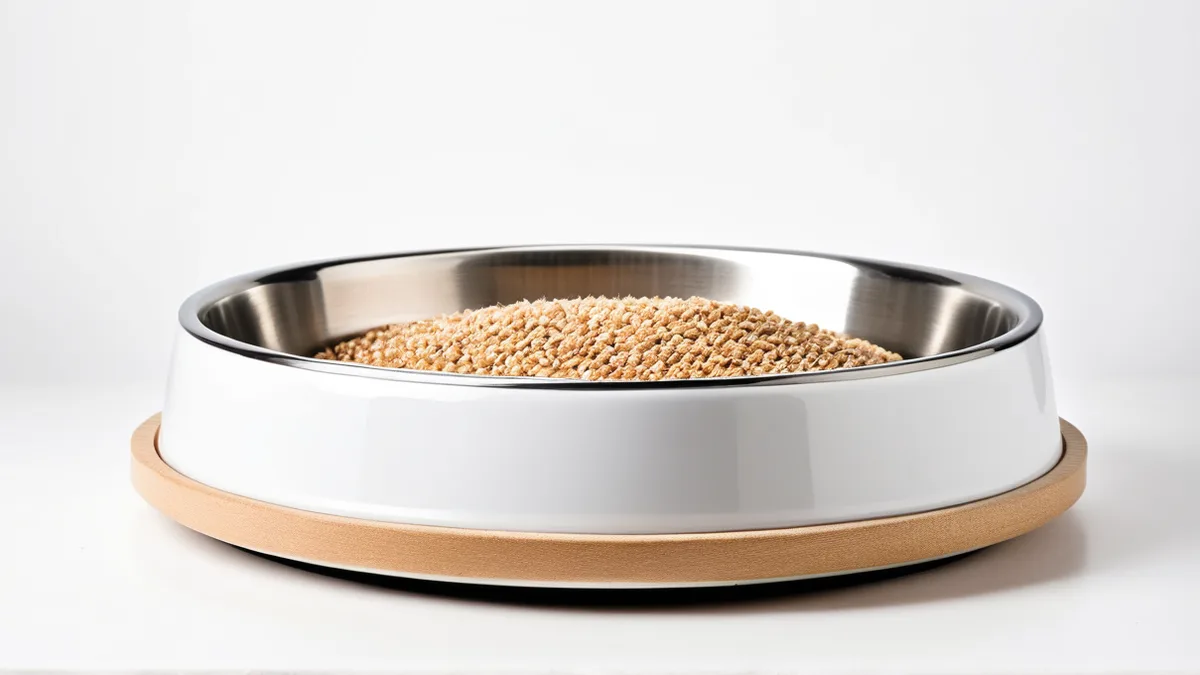
图注:左为浅灰背景原图,右为抠图换纯白底、补光精修后的合规主图,边缘干净、产品居中、底色是标准纯白。
用图叮的一键抠图把产品抠出来。宠物用品形状杂,重点回看几类边:猫抓板的剑麻纹理边、牵引绳的细绳、食盆的镂空提手、毛刷的刷毛。那位店主那批货里有个不锈钢食盆带了个细钢丝的防滑圈,第一遍抠图直接把钢丝当背景削没了大半,我是放大到边缘才发现的。普通抠图爱把这些当噪点抹掉,或者留一圈灰扑扑的杂边,所以抠完别急着换底,先沿着轮廓走一圈、把细结构和杂边都核一遍。残留的杂边最致命——它正是平台判”背景不纯白”的元凶。边缘有问题,就用选区相关的工具往内收一点点、把那圈反光残留的杂色”吃”掉,但别收过头削掉真实结构。
第3步:补光和材质,别让产品”飘”在白底上
抠完直接贴白底,产品往往看着像悬浮的剪贴画,没有重量。用产品溶图打光给产品重新塑一遍立体感,让它”坐”在画面里;底部加一点点极淡的接触投影,产品就落地了。注意有些平台主图要求纯白无阴影,加投影前先确认目标平台规则。材质拍糊的,比如不锈钢食盆的反光、陶瓷碗的釉面,用材质高清修复找回质感;最后万物精修整体收一遍。低清原图先上高清放大再做,免得放大后边缘全是毛刺。
第4步:合成纯白底,按规范校验
这是过审的关键一步。导出时背景填标准的 RGB 255,255,255,导出后务必再用取色器在背景四角各点一下,确认真是纯白、没有 250 这种”假白”。产品在画面里的占比,用图像扩展或在 PS 里统一画布来调,上下左右留出均匀边距,让产品占比落在主流平台建议的区间(截至 2026 年 6 月,多数平台建议主体占七到八成、四周留白,具体以当期规范为准)。尺寸取常见的 800×800 或 1000×1000,色彩空间务必用 sRGB,不然上传后偏色又白忙。
修图能让白底干净,但改不了产品事实
边界说清楚:白底主图修的是干净、是呈现,不是产品本身。抠图把背景换成纯白、补光让产品立体、材质修复把质感找回来,这些都是把”已经存在的产品”拍好看;但产品的真实尺寸、材质、颜色不能靠修图编。食盆实物是哑光不锈钢,别修成镜面亮钢;猫窝实物多大,主图里的比例就该是多大。白底图越干净,买家对”货真”的预期越高,修过头了,落差也越大。
那位店主第四张图终于过了,他后来干脆把背景纸、灯位、相机参数都固定下来,拍一批抠一批,我这边基本只做校验和投影。白底主图这事,真正的效率不在修得多猛,而在每一张拍出来都站在同一个起跑线上。
需要 AI 的步骤,可用图叮AI 的 PS 插件辅助处理
图叮AI 的 Photoshop 插件需要免费安装,并在 PS 内使用;注册送 50 张试用,用完走会员套餐。
相关文章
一张宠物嘴套图怎么拆:透气孔、调节扣和软垫别被 AI 修假
宠物嘴套商品图不能只把硅胶和织带修得干净。本文按透气孔、调节扣、软垫、尺码标和佩戴角度拆解,帮运营判断哪些区域可以交给图叮清理,哪些必须保留真实证据。
宠物指甲剪商品图 AI 修图返检:刀口、限位挡片和弹簧别修错
宠物指甲剪图不能只修得干净可爱。本文用 4 张图拆开刀口、限位挡片、弹簧、锁扣和规格标签的返检顺序,避免 AI 把安全结构修偏。
图叮 AI vs 稿定设计:鱼缸套装图先做模板,还是先保住证据
鱼缸套装商品图不是把客厅氛围做漂亮就够。本文公平比较稿定设计和图叮 AI:前者适合模板排版,图叮更适合保住过滤泵、加热棒、水位线和参数证据。
淘宝店主必看:宠物用品电商修图,毛发抠图难题这样解
宠物用品淘宝店主常遇毛发抠不干净的痛点。本文拆解电商修图里宠物毛发抠图的真实难点、传统PS方法的局限,并给出一套AI初抠加手动精修的实战工作流,帮你提升商品视觉质感。
推荐阅读
招聘HR提效指南:用图叮AI快速处理证件照换底色与人像精修
招聘旺季如何高效处理候选人证件照与制作招聘海报人像?本文讲清证件照换底色、人像精修的真实操作要点、参数思路与避坑指南,帮HR用图叮AI的抠图与修图功能省时省力,少走弯路。
金属手表反光模糊怎么修:3C 数码产品质感修复实操
金属手表表壳表带反光杂乱、微距拍糊、拉丝纹理丢失怎么修?本文拆解 3C 金属修图的难点,并给出用 PS 配合 AI 高清工具重塑金属质感的实操流程与避坑要点。
报名系统传照片失败?图片太大怎么压缩符合KB要求(附免费工具与避坑指南)
考公、考研或资格证报名传照片总提示“文件过大”?本文深度解析图片太大怎么压缩,提供精确到KB和像素的报名照片压缩实操步骤,对比在线工具与本地软件,帮你一次性通过系统审核。
手作饰品卖家如何低成本做出高转化电商主图
手作饰品卖家请不起摄影师又愁主图?本文从手机布光、白底拍摄、Etsy 主图规范到 AI 修图工具的合理用法,给一套不靠影棚也能做出专业级电商主图的实操方案。
更多推荐(8 篇)
鞋垫商品图 AI 修图返检:足弓曲线、尺码线和透气孔别修错
鞋垫商品图看似小件,AI 修图后容易把足弓曲线、尺码线、透气孔、防滑纹和胶痕修偏。本文用 FAQ 方式列出返检顺序和需求单写法。
偏光夹片商品图为什么被退回:夹脚、膜层和测试卡谁先看
偏光夹片不是普通镜片配件。夹脚角度、膜层方向、偏光测试卡和收纳盒都会影响售后判断。本文用一次脱敏返工复盘,拆出图叮 AI 修图前后的返检顺序。
剃须刀多材质精修:精准还原金属塑料面料三种质感
用图叮AI全能渲染精修处理剃须刀等多材质产品图,2.6.2版本精准还原不同面料特性,自动识别真实色调并强化细节表现力,大幅缩短后期修图时间。
玻璃材质抠图:半透明物体处理的难点与避坑指南
玻璃、香水瓶等半透明物体抠图总是边缘发灰、丢失高光?本文拆解半透明材质抠图的光学难点,结合 Photopea 与 PS 的选择并遮住给出具体操作步骤、参数设置及常见失败原因,帮你提升电商设计与摄影后期效率。
手机散热背夹怎么修产品图?半导体制冷片和RGB灯效的常见问题
卖手机散热背夹,产品图总是金属散热片乱反光、制冷片糊成一片、RGB灯效过曝发白、夹臂细节看不清?这篇按搜索词整理了图叮AI修散热背夹产品图的常见问题,讲清材质高清修复、产品溶图打光和选区消除能做什么,效果以官网为准。
AI 出图卡住时,不要只把提示词越写越长
提示词越写越长,往往说明流程已经卡住。把问题拆成素材、区域、步骤顺序和每轮验证,比继续堆描述词更容易让画面稳定可控可复盘。
半透明发丝怎么抠?美妆电商保留发丝光影的实战指南
美妆电商视觉里,半透明发丝抠图一直是难点。本文拆解通道抠图与选择并遮住的局限,给出一套保留发丝光影与半透明质感的工作流,帮你做出有高级感的商业海报。
PSD 在线预览失败,怎么判断是色彩模式、位深还是文件损坏?
PSD 在线预览失败时,先核对标准 PSD、RGB或灰度、8位通道,再区分PSB、CMYK、16位和资源限制。用兼容性预检避免把不支持误判为文件损坏。