
万能遥控器的产品图怎么修:亮面反光和按键字符一起清楚
先说这篇要帮你做到什么:把一张万能遥控器的产品图,从黑色亮面满是指纹和死白反光、45个按键的字符糊成一片、屏幕泛白看不清内容的状态,修成亮面干净、按键字符一颗颗看得清、屏幕内容清楚的样子。动手前你只需要一张原图——遥控器摆正、字面拍清楚点。先把边界钉死:图叮做的是修图呈现,抠图、去杂、提字符、融光影,让遥控器拍得干净又看得清;它不会给你的遥控器P上产品根本没有的按键或功能标识,也不会把学习型遥控修成看着像带触屏的样子,画面里印着什么、有什么键,得跟你手里实物一模一样。图叮是网页版,浏览器打开就用,不装任何东西;习惯在Photoshop里做图的,也有PS插件版。下面5步走完,你就有一张能直接换上链接的主图。
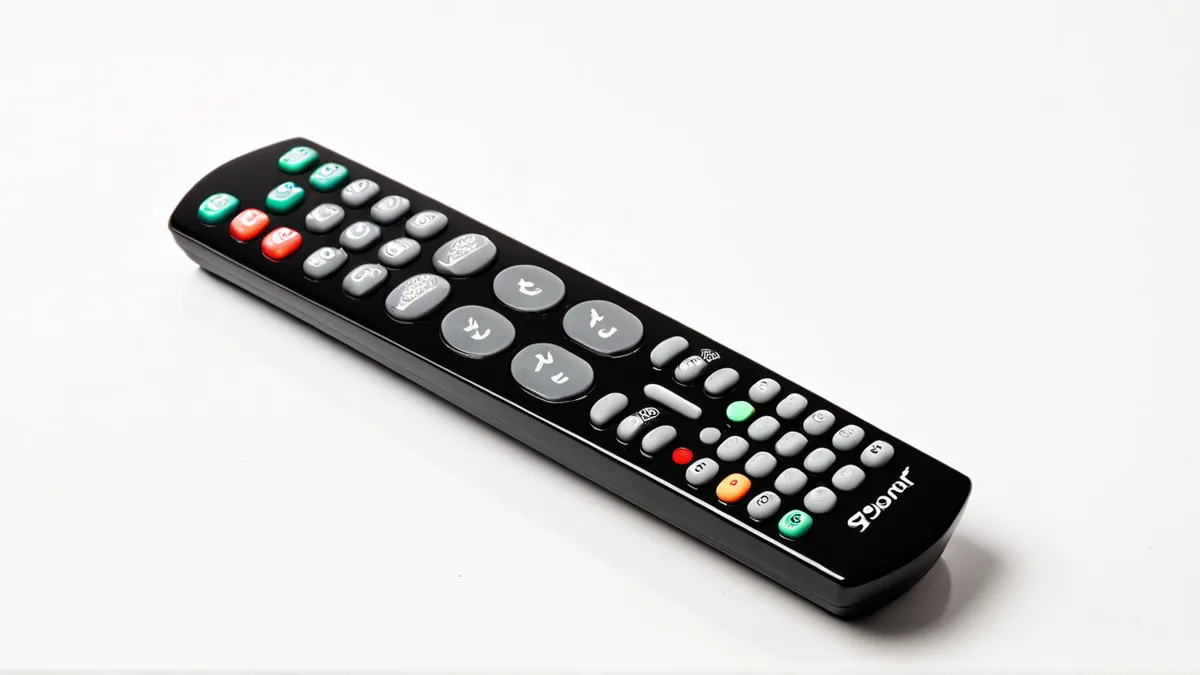 图注:左边是遥控阿麦原本的遥控器图,指纹、死白反光、按键字糊;右边是抠图去杂、提字符、融光影之后的效果
做家电配件的遥控阿麦,店里那款45键的万能遥控器挂了半个月,进店的人不少,问「能不能控我家老空调」的一堆,下单的没几个。他把5张图翻出来看,问题一眼就出来:黑色亮面按了好几个指纹、灯下反出一大块死白,密密麻麻的按键字符糊成一片,买家连哪颗是「电源」哪颗是「模式」都看不清;顶上那块小屏还泛白反光,屏里显示啥完全看不出。买家买万能遥控最怕「买回来控不了」,图上字都看不清,谁敢赌。阿麦第一次自己修,把反光那块直接调暗,结果整个亮面发闷、字更看不清了。后来他按下面这个顺序重做,才把这只遥控器修得字字清楚。
第1步:先定这张遥控器主图要让买家看清什么
动手前先想清楚这张主图要替买家回答什么。买万能遥控的人最在意两件事:按键布局顺不顺手、印的功能是不是他要的。所以修图的核心目标是把按键布局和字符拍清楚,而不是把画面弄花哨。这里也是划死线的地方——修图能把真实印上去的字符提清楚,但绝不能给遥控器P上它根本没有的按键,或者改掉某颗键的功能标识;能把屏幕内容还原清楚,但不能给不带屏的型号凭空加一块屏。阿麦给自己定的规矩很简单:实物有什么键、印什么字,图上就是什么,一个不多一个不改。目标定清,后面几步才不跑偏。
第2步:用一键抠图把遥控器从背景里抠出来
先把遥控器从杂乱背景里抠出来,放到干净底上。用一键抠图,处理遥控器这种规整轮廓通常够用,但四角的圆边、顶部的红外发射窗、底部电池盖的接缝,都是吃原图清晰度的细节——原图拍得实、和背景分得开就抠得利落,要是黑机身压在深色桌面上、颜色贴太近,圆角边容易被啃。阿麦这只遥控四角是圆弧的,抠完他放大看了一圈边缘,圆角抠出直棱就显得廉价。抠图这步糊弄,后面提再清的字符也救不回缺角的边。
第3步:用选区消除擦掉亮面指纹和划痕
抠好之后处理亮面的脏。黑色钢琴烤漆、亮面塑料最爱沾指纹、留油光和装配划痕。用选区消除,把这些地方圈出来抹掉,遥控器本体和按键字符不受影响。分寸在这——指纹、油光、运输蹭的浅痕是脏,抹;但按键上的丝印字符、logo、型号标这些是产品信息,一个都不能当划痕抹掉,抹了就等于抹掉了买家要看的东西。阿麦把亮面那几个指纹和一道浅划痕清干净,45颗键上的字一个没动,画面这才干净又不丢信息。
第4步:用材质高清修复把按键字符和屏幕提清楚
这一步是遥控器最见功夫的地方,也是阿麦最看重的。遥控器的价值一半在那些密密麻麻的按键字符上,拍糊了买家就看不清功能。用材质高清修复,把按键区的丝印字符和顶部屏幕内容按材质提清楚——糊成一片的字重新变得一颗颗可读,泛白的屏幕内容也显出来。但要守住一条:它是把原本就印在键上、只是拍糊了的真字提清楚,不是替你「写」出更好看的新字。原图那颗键印的是什么,修完还是什么,只是更清楚了。原图字面越清楚,能提回来的越多。
第5步:用产品溶图打光让亮面反光克制再验收字符
最后给遥控器补光、收反光。黑色亮面最难的是反光——太强就是一块死白,没有又发闷。用产品溶图打光,让亮面的反光压得克制、只留一道自然的高光带,机身既有质感又不抢字。要是想放进「握在手里对着电视」的使用场景,也能用自定义打光把光线方向对齐场景。打完光通盘验收:一是逐颗核对按键字符,成图上每颗键印的字,得和实物一字不差;二是投影方向和光源一致;三是清晰度整体齐平,糊的那块用高清放大垫到3072像素左右对齐。都过了,这张图才算成。
阿麦后来把这套流程用在店里另外几款遥控上,1小时修完一批,问「字看得清型号对得上」的咨询多了,退货里「和图不符」的少了。他跟我说过一句实在话:遥控器这东西,图上把不存在的功能P上去,买家下单那一刻是骗到了,可货一到手控不了,差评和退货加倍还回来。你手上这只遥控亮面反光重不重、按键字糊到什么程度、抠出来齐不齐,拿到图叮AI官网跑一张最直接,最终效果以官网实际结果为准。
需要 AI 的步骤,可用图叮AI 的 PS 插件辅助处理
图叮AI 的 Photoshop 插件需要免费安装,并在 PS 内使用;注册送 50 张试用,用完走会员套餐。
相关文章
投影仪支架吊架的产品图怎么修:金属反光和黑塑料细节一起救
卖投影仪吊架,产品图最难处理的是金属反光死白、黑色塑料糊成一团、包装划痕抢镜。这篇按5步讲怎么用图叮AI的一键抠图、选区消除、材质高清修复和产品溶图打光,把支架修得干净又真实,同时讲清图叮只做修图呈现、材质要和实物一致、效果以官网为准。
音响脚钉脚垫的产品图怎么修:镀铬反光和橡胶纹理都得对
卖音响脚钉脚垫,产品图难在镀铬满是指纹反光、橡胶垫拍成一坨黑、一整套数不清几只。这篇按5步讲怎么用图叮AI的一键抠图、选区消除、材质高清修复和产品溶图打光,把小配件修得高级又真实,材质与实物一致,效果以官网为准。
智能插座开关产品图怎么修:白面板别修出脏底,指示灯只作示意
智能插座开关是纯白小件,产品图常翻车在白面板发灰、接缝糊、背景不净。这篇逐条答该修哪不该修哪、白色怎么修得正、指示灯为什么只能作示意,讲清用图叮的一键抠图、材质高清修复、选区消除、产品溶图打光修白面板的边界,效果以图叮官网为准。
智能音箱产品图怎么修:网罩布纹别抹平,灯环只当标注示意
智能音箱产品图最容易翻车的是网罩布纹被磨平、外壳发闷、灯环修得太夸张。这篇逐条答音箱图该修哪不该修哪、布纹怎么保、灯环为什么只能作示意,讲清用图叮的材质高清修复、一键抠图、选区消除、产品溶图打光修音箱的边界,效果以图叮官网为准。
推荐阅读
模糊老照片怎么修复清晰?童年相册数字化全流程
旧相册泛黄模糊舍不得扔?本文给出一套从扫描、去噪、修复到归档的完整流程,讲清老照片变清晰能做到什么程度,帮你把童年记忆稳妥地搬进数字世界。
手摇开罐器图交给外包前:齿轮、铆钉和刀轮先锁住
手摇开罐器商品图不能只把金属修亮。本文按 5 步写清齿轮、铆钉、刀轮、握柄和包装型号的标注方法,帮外包修图少改错结构证据。
图片被搜索系统理解后,页面怎么承接?从图片内容到正文一致性检查
图片被看见只是第一步。本文从图片内容、正文说明、alt、展示尺寸和工具入口拆解页面承接,避免图片描述与真实任务脱节。
图片边缘不够、想加画面怎么办:用AI扩图把画面接出去
图拍得太满、边缘顶到框,想给上下左右加一段画面却不知从何下手。这篇讲清动手前要准备什么、用图叮AI图像扩展把边缘顺着背景往外接、补出更大画面的具体几步,以及主体贴边、背景太杂这些AI扩图容易露馅的边界。
更多推荐(8 篇)
图叮 AI vs Photoshop 生成式填充:汽配刹车片图局部重绘怎么选
刹车片图不是把瑕疵抹干净就行。本文用汽配小团队的批量交付场景,对比 Photoshop 生成式填充和图叮 AI,说明谁适合精修探索、谁更适合保住摩擦纹、钢背喷码和适配证据。
老照片修复上色:复原90年代经典车型影像,做怀旧营销素材
用 AI 修复并上色90年代老车照片,还原桑塔纳、捷达等经典车型的样貌,为品牌怀旧营销提供有情感张力的视觉素材。本文讲清修复思路与营销用法。
电商美工必备:用Photoshop立体字插件一键生成金属质感海报标题
想要快速制作吸睛的电商海报?本文详解如何使用photoshop立体字插件一键生成高级金属立体字效,提升电商海报字体设计效率,并说明如何配合图叮AI的相关功能辅助整体视觉。
复杂发丝怎么抠?透明PNG导出的实战思路与避坑指南
飘逸发丝、半透明边缘是抠图里最难啃的骨头。本文从Alpha通道原理出发,讲清发丝抠图的真实难点、Photopea边缘优化参数与图叮AI的配合方式,帮你导出干净的透明PNG。
益智早教机产品图怎么修:外壳质感、屏幕按键和圆润机身分开处理
早教机、故事机、点读机拍产品图,难在亮面壳、磨砂键、发光屏和圆润机身挤在一起,反光各不一样。这篇按认外壳材质、抠圆角机身和喇叭网孔、分区修质感、统一打光和放大校验,讲清早教机产品图怎么修得高级又真实,以及功能、护眼、版权信息哪些不能夸大。
GIF 本地清楚、上传后却发糊?先分清源文件和平台二次处理
GIF 在本地正常、发到聊天软件或平台后变糊,先对比下载前后尺寸、帧间隔和颜色,再判断是源文件问题还是平台重新缩放与转码。
素描铅笔和炭笔的产品图怎么修:硬度标识如实、炭色别糊、材质不能改
卖素描铅笔炭笔拍产品图,笔杆硬度丝印磨糊、漆面烫金字反光、炭笔拍成一团黑是常搜问题。本文按大家常搜的词逐条答,用图叮的材质高清修复、花纹提取、一键抠图处理,讲清哪些能修、硬度标识和炭质为什么要跟实物一致,网页版和 PS 插件版都能做。
电视柜产品图怎么修:木纹别发暗、烤漆别糊高光、五步把长柜拍清楚
卖电视柜地柜拍产品图,柜身又长又矮拍不齐、木纹发暗、烤漆门板糊一片死白高光是常见坎。这篇按五步走,讲图叮的材质高清修复、一键抠图、产品溶图打光怎么把电视柜拍清楚,木纹材质和尺寸要和实物一致,网页版和 PS 插件版都能试,效果以官网为准。