
无线充电器怎么修图:面板浮尘、指纹、反光和哑光质感一步步收
设计师小夏做一款 15W 无线充的详情页,样品拍回来她就皱眉:圆盘面板平得像一面小镜子,浮尘、指纹、拍摄灯的反光全糊在上头,那圈很淡的 LED 指示灯还被反光盖住了。她问是不是得进无尘棚重拍。不必。无线充这种大平面、哑光又带一点反光的件,浮尘指纹反光是躲不掉的通病,重拍也未必干净,这些恰好是后期最擅长收的。下面 5 步,图叮网页版(浏览器打开就用,无需安装)和 Photoshop 插件版都能做,两版一样,免费,不用破解。
第1步:先想清楚修的是脏,不是产品本身
无线充上能修的是面板的浮尘、指纹、灯光反光这些脏和瑕疵;不能碰的是产品事实——机身印的 15W 输出、Qi 认证标,还有那圈 LED 指示灯的真实样子。15W 就是 15W,别为了显得快修成 30W;LED 是一圈淡光就是一圈淡光,别修成满盘发亮糊弄人。灯效修夸了,买家到手对不上,照样差评。
材质也守住:面板是磨砂就修成磨砂,是皮革纹就修成皮革纹,是玻璃面就老实是玻璃面,别把塑料修出玻璃的透亮感。修图是把货拍清楚,不是把货改个说法。这条界先立稳。
第2步:面板指纹、浮尘、反光用选区消除清
平面板最招浮尘和指纹,一拍全是。用图叮的选区消除,把浮尘、指纹连同周围一小圈框进去,让 AI 按面板原本的哑光质感补平。大面积、纯色的面板,清完基本看不出动过手,这也是无线充后期比一般产品好收的原因——面太均匀了。
拍摄灯打上去那片死白反光稍麻烦,它盖住了面板底色和 LED 灯圈。框选时只压反光那块高光,保住底下 LED 的位置,让灯光重新透出来。一批 4 到 6 张同款反光位置差不多,清法一致。要留神别把 LED 灯圈、Type-C 供电口这些结构一起框掉,那是产品该有的样子。
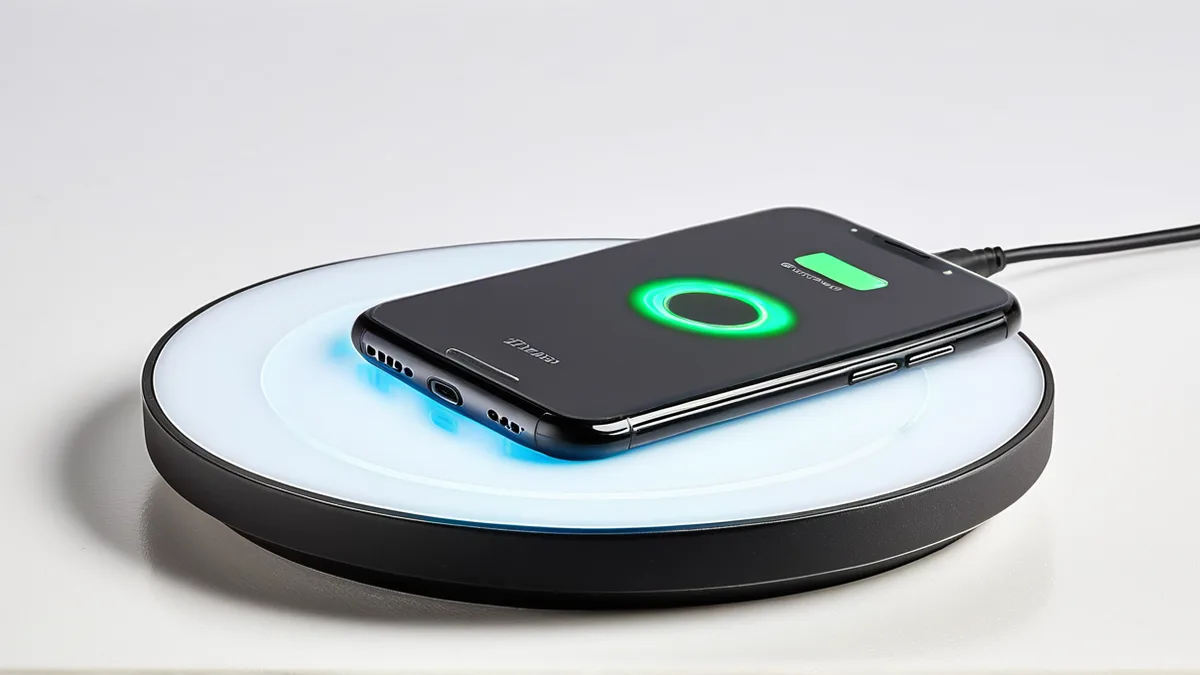 图注:先清面板浮尘指纹与反光,保住 LED 灯圈,再抠图提哑光质感
第3步:白底或纯色底抠图用一键抠图,管好圆边和阴影
无线充上详情页要干净底。用图叮的一键抠图把主体从背景里扣出来。圆盘或方板的边缘看着简单,抠图的坎在两处:圆边容易被扣得发虚、留灰边;面板压在台面上那圈很淡的接触影,扣得太狠会连影一起削掉,产品就飘了。
抠完放大到 100% 沿圆边走一圈,发虚就用选区消除顺一遍;接触影要留一层淡的,别一删了之——没有接触影的产品像浮在空中,一眼假。同一批图用同一套抠图松紧,别参差。
第4步:面板材质发灰用材质高清修复找回哑光质感
拍无线充常拍得面板发灰、平得没质感,磨砂或皮革那种细腻的哑光颗粒全糊没了。用图叮的材质高清修复,把面板材质重新提清楚——磨砂是磨砂的细密颗粒,皮革是皮革的纹路走向,该有的层次能找回来。
分寸还是那句:提质感不换材质。修完得和到手的实物是同一种面,只是拍清楚了。多数一遍够,发灰特别重的调第二次。别往亮里硬推,推过了面板泛假光,磨砂看着像塑料镜面,反而不像真货。
第5步:放场景或搭手机用产品溶图打光
白底之外,无线充常要放场景——摆床头、搁办公桌、上面搭一台正在充电的手机。硬抠硬贴光影对不上一眼假。用图叮的产品溶图打光,把无线充和场景背景融到一起,投影和明暗跟着环境走。上面搭手机时,尤其要让手机压在充电盘上的接触影做实,东西落了地,“正在充电”这个感觉才成立。
小夏想要一张放床头、搭着手机的场景图。溶图时先把充电盘的接触影压实,再把手机和盘的光影对齐,一张能上首图的场景图就出来了。
修完怎么验收
修完退远看整体:面板干不干净、无线充稳不稳、放得像不像真的;再放大到 100% 沿浮尘原位、反光区、圆边、LED 灯圈逐段查,有没有补歪、有没有一圈发暗的鬼影边。最后核一遍参数——15W、Qi 标、LED 灯效,别在提质感时把这些改夸、改糊。
老实讲,LED 这种自发光小结构,反光清完偶尔要二次调灯的清晰度;哑光面板往亮里修一不留神就假,得压回来。小夏那款 15W 无线充,面板浮尘一次清掉,反光区调了两遍 LED 才透出来。她后来把这套用到了立式无线充和三合一充电底座上,省下的是反复擦面板、进棚躲反光的工夫。每张具体能修到哪,以你在图叮官网上自己跑出来的结果为准——图是让买家看清这块充电盘,不是替它把功率和灯效吹大。
需要 AI 的步骤,可用图叮AI 的 PS 插件辅助处理
图叮AI 的 Photoshop 插件需要免费安装,并在 PS 内使用;注册送 50 张试用,用完走会员套餐。
相关文章
键盘防尘罩别修成透明空气:边缘厚度、键帽贴合和防滑脚才是证据
透明键盘防尘罩的商品图不能只追求干净。本文用 3C 配件视角拆边缘厚度、键帽贴合、防滑脚和包装数量,帮店铺判断 AI 修图哪里该提清,哪里必须保真。
USB 数码显微镜图交给外包前,先锁住镜头、补光和支架证据
USB 数码显微镜商品图不能只把黑色外壳修干净。本文按 5 步拆开镜头调焦环、补光灯珠、支架刻度、连接线和样张截图,帮运营把图叮 AI 初修和外包复核边界写清楚。
智能戒指商品图被退回:别先修亮,先看传感器和触点
智能戒指商品图很容易被修成珠宝质感,却丢掉内侧传感器、充电触点、尺码圈和 SN 标。本文用一次返工复盘,说明这类可穿戴 3C 图该先保护哪些证据区。
ai一键生图软件免费版评测:3C数码店主的科技风出图实战
评测主流 ai一键生图软件免费版,为 3C 数码店主提供实战指南。讲清 3C 数码 AI 生图与科技风背景生成的操作步骤、提示词与参数思路及常见失败避坑,帮你低成本打造高点击率商品主图。
推荐阅读
独立设计师接单指南:打造餐饮品牌视觉统一方案,强化品牌一致性
为独立设计师提供完整的餐饮品牌视觉统一方案接单指南,涵盖餐饮VI设计核心要素、菜品图规范制定,以及如何通过系统化设计确保品牌一致性、高效交付高价值项目。
图叮新手第一个月的 4 个学习高原期:卡住了怎么突破
用图叮 AI 修图第一个月,几乎所有新手都会在同样的节点卡壳:第 5 天、第 9 天、第 16 天、第 28 天。这篇文章把这 4 个高原期的症状、根因和突破动作逐一拆开讲清楚,帮你少走弯路。
教师考编证件照怎么弄:在线换底色与免费排版省钱指南
教师考编报名,证件照底色不对、KB超标、排版错误被退回?本文梳理证件照的尺寸像素与底色规范,讲清在线换底色和六寸排版自己打印的省钱方法,帮你一次通过审核。
AI 生成的无缝图案真能平铺吗?用半周期偏移和九宫格检查接缝与重复感
提示词写了无缝,不代表图案已经可用。本文区分边界连续、重复节奏和生产规格,解释半周期环绕偏移与三乘三平铺检查,避免只修接缝却留下明显色块或周期性热点。
更多推荐(8 篇)
用AI生图做虚拟菜品图:餐饮营销吸引年轻客群的新思路
用图叮AI 的文生图能力做高颜值的虚拟菜品图,帮餐饮品牌打造差异化视觉内容,吸引年轻消费者。本文讲清提示词写法、构图技巧和虚实结合的营销策略。
母婴保温杯从白底图到户外场景:涂抹控图出图实战
用涂抹控图功能为母婴保温杯生成自然户外使用场景,从产品白底图到小朋友草地实拍风格的完整流程,适合母婴电商主图和种草图制作。
洗车毛巾商品图怎么选:修掉浮毛,还是保住 GSM、包边和吸水痕?
洗车毛巾商品图不是越干净越可信。本文比较两条修图路线:把浮毛和水痕全修掉,还是保留 GSM、包边、绒面方向和吸水证据,帮助汽配店铺减少客服解释。
家居洗衣篮图交给外包修图前,藤编纹理和容量标怎么标注
洗衣篮和藤编收纳篮图不该只写修干净。本文给一份外包修图标注 SOP,拆清藤编纹理、内衬布、提手受力、容量标和套装数量,适合上架前交接。
儿童身高尺墙贴图怎么拆:刻度起始线和墙角参照别被 AI 修假
儿童身高尺墙贴商品图不能只修可爱。本文按刻度、起始线、墙角参照、贴纸边界和包装尺码 5 个区域拆图,帮母婴店铺把测量证据留清楚,减少刻度和包装信息被改写的返工。
证件照换底色还带着旧水印?一次搞定合规照片的处理思路
办证、求职、报名时手头的证件照常带着摄影机构水印或底色不符。本文讲清证件照为什么不能有水印、传统做法的痛点,以及换底色加去水印一次搞定的处理思路。
自拍照雀斑清除:AI修复生活照面部瑕疵保持自然
用图叮AI人像修图处理生活自拍照,一键清除面部雀斑和肤色不均问题,修复后保持照片自然生活感,告别手动修补工具。
GPT Image 2 中文文字总是畸形乱码:能力边界在哪,3 种绕法怎么选
GPT Image 2 出的图里中文全是鬼画符,反复改 prompt 也没用:这类模型是在像素上「画」字形,不像排版引擎那样从字体文件里「取」字形。本文讲机理、给一套你能自己跑的自检法,再按推荐度排出 3 种绕法。截至 2026-07。