AI 扩图后边界看不清怎么办?先调画布再验收结果
扩图任务已经显示完成,但当前画面还不便判断左右结果,先别急着重跑。视频能确认的是生成图层与 Photoshop 画布显示范围不一致;按结果尺寸调整后,2462×2048 的生成图层能够完整显示。仅凭调整前的画面,不能进一步断定某块新增内容已经在画布外被裁住。
这里要把两个检查分开:一是任务有没有返回生成图层,二是画布有没有完整显示该图层。先解决显示范围,再判断边界质量。
生成前先明确扩展方向
进入 AI 扩图功能后,导入需要扩展的场景图,再选择向左、向右或两侧扩展。方向不是形式选项,它决定模型要补哪一块画面,也决定后面该把画布往哪里扩大。
提交前先看原图边缘:
- 边缘是否有可延续的地面、墙面、天空或桌面;
- 主体是否紧贴边界,扩展后容易被误补;
- 左右两侧的光线和透视是否有明显方向;
- 哪一边需要给文案、商品或版式留空间。
如果原图边缘已经包含断裂物体,扩图可能继续猜测它的形状。能先裁掉干扰边缘时,先整理输入再生成。
任务完成后先确认结果已回到画布
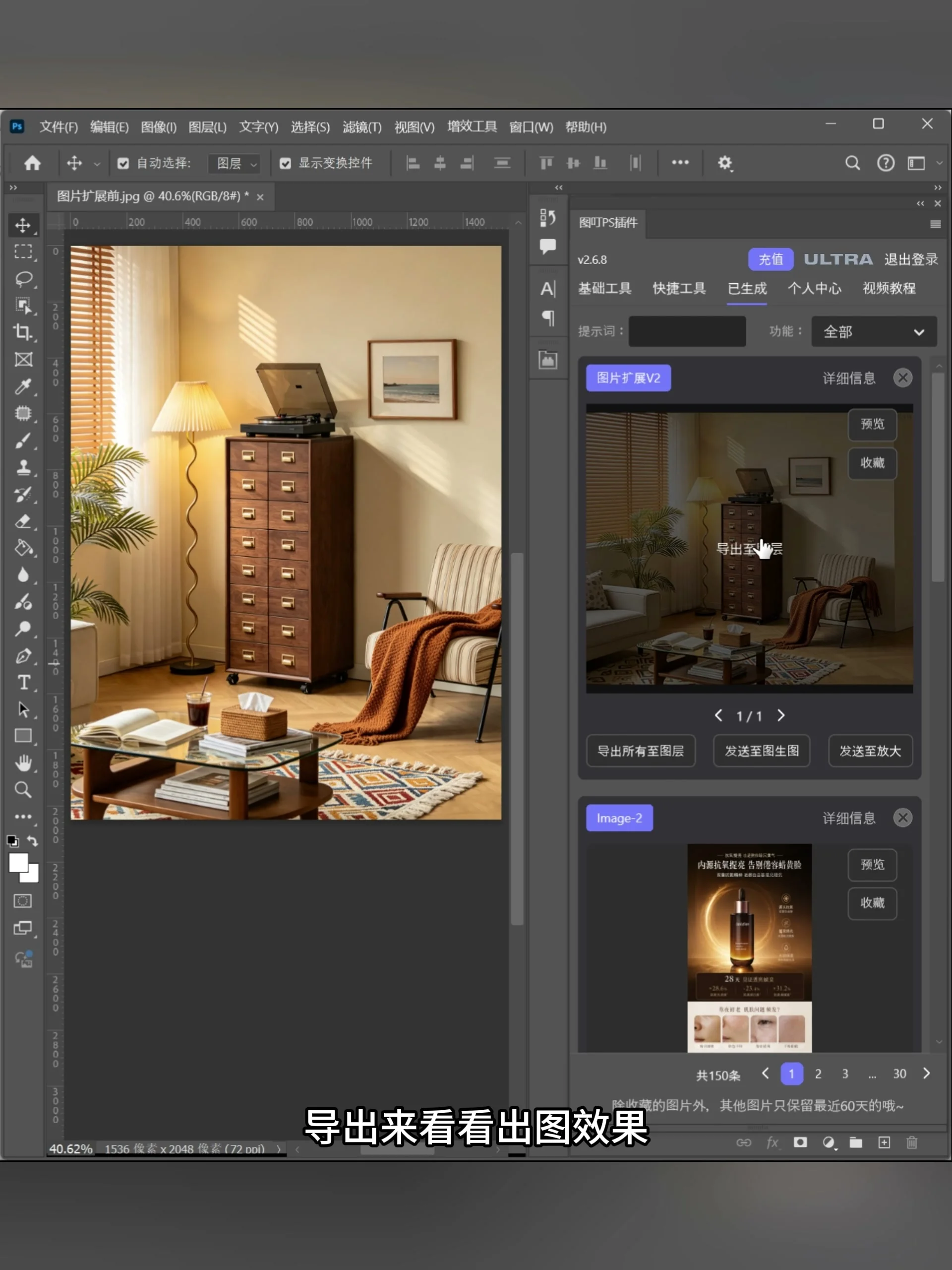 图注:扩图任务完成后,先确认生成图层已经返回 Photoshop。
先看图层和任务结果是否已经返回,不要仅凭当前可见画面判断。若生成图层的尺寸与画布显示范围不一致,先核对结果尺寸,再决定画布该怎样调整。
这一步尤其容易和“扩图失败”混淆:
| 现象 | 更可能的问题 | 下一步 |
|---|---|---|
| 任务没有返回结果 | 生成链路或任务状态问题 | 查看任务状态后再决定是否重试 |
| 任务有结果,但图层与画布显示范围不一致 | 尺寸和显示范围待核对 | 按结果尺寸调整画布 |
| 图层完整可见后接缝仍明显 | 生成质量问题 | 调整输入边缘或扩展方向后再生成 |
按结果尺寸调整画布,再确认图层完整可见
根据生成结果尺寸调整 Photoshop 画布,让图层边界完整可见。不要拉伸原图图层来“填满”画布,拉伸会改变原图比例,反而掩盖扩图是否真实连续。
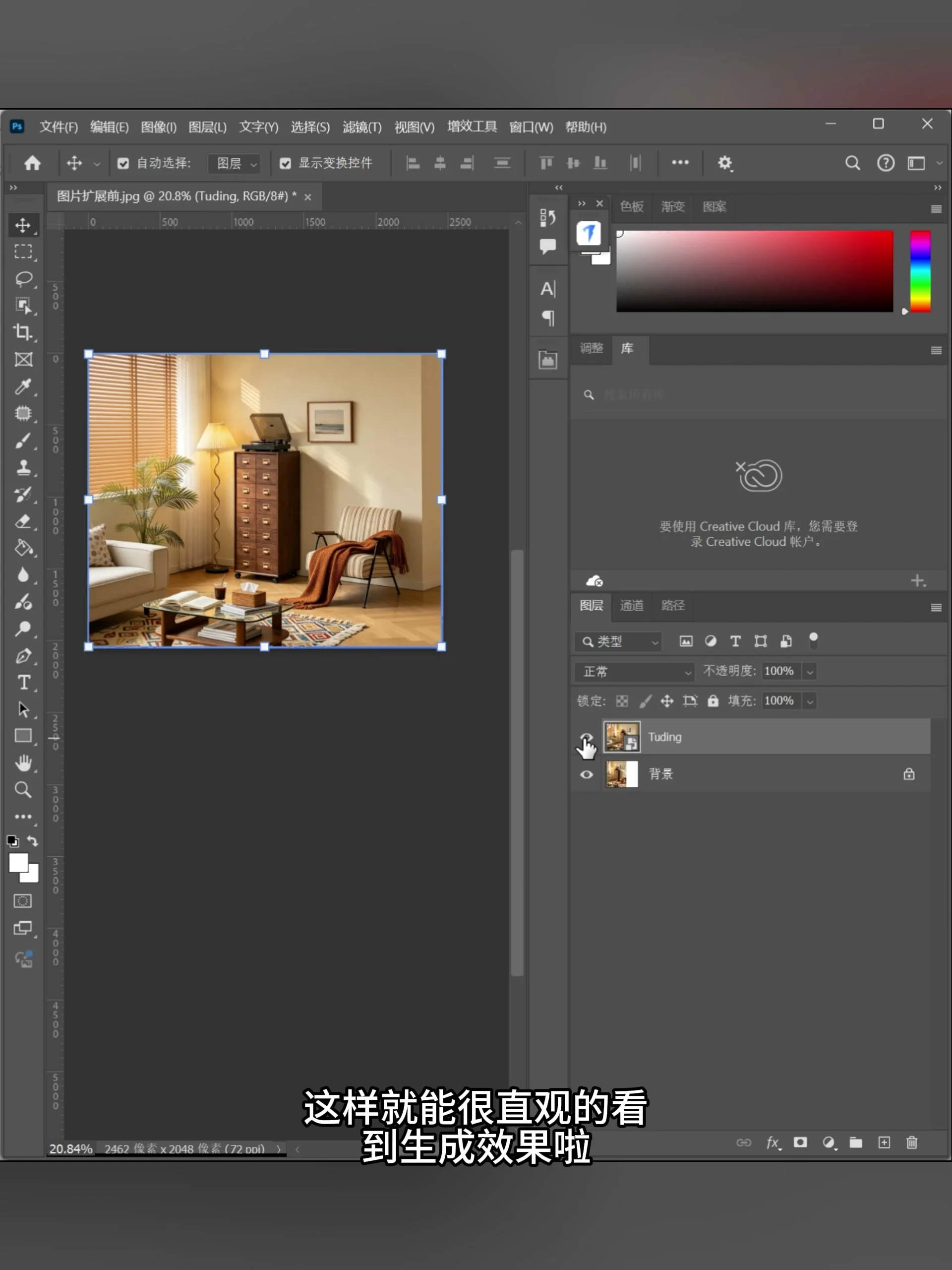 图注:按结果尺寸调整画布后,先确认完整图层都在可见范围内。
确认图层完整可见后,沿原图边界上下移动视图,逐段检查:
- 地面、墙面、桌面等直线是否连续;
- 纹理密度和光照方向有没有突然变化;
- 边缘人物、家具或商品是否被复制出第二份;
- 主体轮廓有没有在接缝处断裂;
- 生成图层的各边是否都落在可见画布内。
画布问题和生成问题要用不同办法处理
图层与画布显示范围不一致:先按结果尺寸调整画布,不要立即重新消耗一次生成。
接缝或重复结构明显:回到扩图任务,减少一次扩展宽度、整理原图边缘,或者只扩一侧再比较。
主体在边界处被改坏:先给主体保留更安全的原图边距,避免让模型在关键产品结构上猜测。
新增区域方向不符合版式:重新确认是左扩、右扩还是双侧扩展,不要在生成后靠拉伸或强裁切补救。
更完整的扩图输入准备与常见问题,可参考AI 扩图工作流。先排除图层与画布显示范围不一致,再评价生成质量,能避免一次本来有效的任务被误判为失败。
读完,顺手做掉
打开就能用,免安装。图片在你自己的浏览器里处理完,不上传; 完全免费,提交处理时需要登录,登录后不限次数。
图叮AI 的 Photoshop 插件需要免费安装,并在 PS 内使用;注册送 50 张试用,用完走会员套餐。
相关文章
图片比例不对怎么改:不裁掉主体,用AI图像扩展改比例
手里的图比例不对,投稿要方图、封面要横图,硬裁就切到主体、硬压又变形。这篇讲清怎么用图叮AI图像扩展顺着背景把画布接出去,改成想要的比例还不动主体,以及主体贴边、背景太乱这些扩图会翻车的边界。
AI 设计助手开始执行多步骤任务,团队该怎样写授权和验收要求?
结合 Adobe Creative Cloud 创意代理的公开更新,给出设计任务单的授权范围、预算上限、停止条件和交付记录,区分批量生成、内容确认与正式发布,避免自动化越做越多却没人负责。
PS 快捷键只在输入框或插件面板失效?先把焦点切回画布
Photoshop 快捷键在画布正常、进入输入框或插件面板后却失效,多半是键盘焦点被界面控件接管。本文给出四区复现法,避免重复重置首选项。
竖图改横图、横图改竖图怎么处理:不拉伸不裁主体的做法
视频要横版封面、手机海报要竖版,手里的图偏偏方向反了。硬拉会变形、硬裁会切主体。这篇讲清竖改横、横改竖分别往哪个方向扩,用图叮AI图像扩展把画面接出来的具体步骤,以及方向差太多、背景太乱时的处理办法和边界。
推荐阅读
图片太大怎么压缩变小:不明显损画质的几种通用办法
微信发不出去、网站上传超限、邮件附件太大,图片体积怎么压下来又不糊?这篇纯科普讲清楚压缩的原理、系统自带和在线工具怎么用,以及压到多小算合适,帮你在体积和画质之间找平衡。
淘宝详情页卖点标题艺术字怎么做?标题优化加AI文案提升转化
详情页标题是用户下单前的第一印象,本文讲清卖点标题的三大优化原则、艺术字设计要点,以及如何借助图叮AI的文案能力快速生成高吸引力标题,帮电商卖家系统提升详情页转化。
玻璃饭盒放进厨房场景:产品溶图的透明材质处理
图叮AI产品溶图功能处理透明玻璃产品,将饭盒白底图融入厨房场景,光线穿透和折射效果自动生成。
咸鸭蛋礼盒商品图 AI 修图 FAQ:蛋壳裂纹、流油切面和日期标别修错
咸鸭蛋礼盒图不能只修得油亮。蛋壳裂纹、流油切面、真空袋封口、生产日期和溯源码都会影响买家判断,AI 修图前要先分清可清理区和证据区。
更多推荐(8 篇)
去水印后有残留痕迹或糊块怎么办
去水印后留下半透明痕迹、一块模糊的糊块、logo 没去净,甚至把主体也修没了,是大家搜得最多的几种翻车。这篇按搜索词归类,逐一讲清成因,并对应到图叮全屏去水印、选区消除、局部重绘和材质高清修复该怎么补救。
数码产品主图去瑕疵:屏幕指纹与划痕的修图思路与实操
数码产品主图上的屏幕指纹、细微划痕和反光在放大后格外刺眼。本文从拍摄成因讲到修图思路,给出 Photopea 与图叮AI 配合的去瑕疵实操方法,以及避免“塑料感”的边界。
AI 修图前后对比怎么看:别只看好不好看
AI 修图前后对比不能只看画面是否更漂亮,还要看结构、材质、卖点和风险信息有没有被改变。本文给一套审核方法。
用插件做批量处理的正确姿势:先跑通再放量
批量处理最容易翻车的地方,不是模型不行,是有人把不该批量的活一股脑塞了进去。这篇先给一个五分钟就能上手的批量骨架,再拆开深入版的参数、抽检和分批原理,最后帮你判断手上这批活到底该批量还是该逐张精修。
一张腕表商品图怎么拆:表盘、表冠、表带和金属反光的 6 个检查点
腕表图不能只看整体是否干净。本文把一张主图拆成 6 个证据区,说明 AI 修图前后该保留哪些刻度、反光、接口和阴影细节。
证件照换正装软件指南:用图叮AI生成简历照片与处理招聘证件照
寻找高效的证件照换正装软件?本文讲清如何用图叮AI生成简历照片,提供原图准备、底色尺寸规范、避坑指南及招聘证件照处理思路,帮你搞定求职与招聘影像需求。
图片改尺寸和裁剪有什么区别?按“保留画面还是改变画面”选择
图片改尺寸和裁剪有什么区别?按“保留画面还是改变画面”选择。本文围绕用户需要判断是只改变像素尺寸,还是改变画面范围和比例,整理输入、处理顺序、验收条件与交付边界。
证件照换正装实操指南:HR批量处理思路与避坑清单
面试入职急需正装照?本文梳理证件照换正装看起来很假的几个原因,给出单张精修与HR批量处理的通用思路,并附真实失败场景与避坑清单,帮你少走弯路。