三步修好人像瑕疵:图叮AI修图从导入到出图全流程
三步完成人像精修
人脸瑕疵修图听起来复杂,但用图叮插件只需要三步。视频中把整个流程拆解得很清楚:
第一步:找到需要处理的人像图,放进 PS 中。
第二步:在增效工具位置打开图叮插件(插件里功能很多,选择”人像修图”)。设置人像类型,重绘幅度点 0.25,框选人脸修复部分。
第三步:点击生成。
第一步:导入素材
把需要精修的人像照片直接拖进 PS。这张示例照片的面部有明显的雀斑和不均匀的肤色。
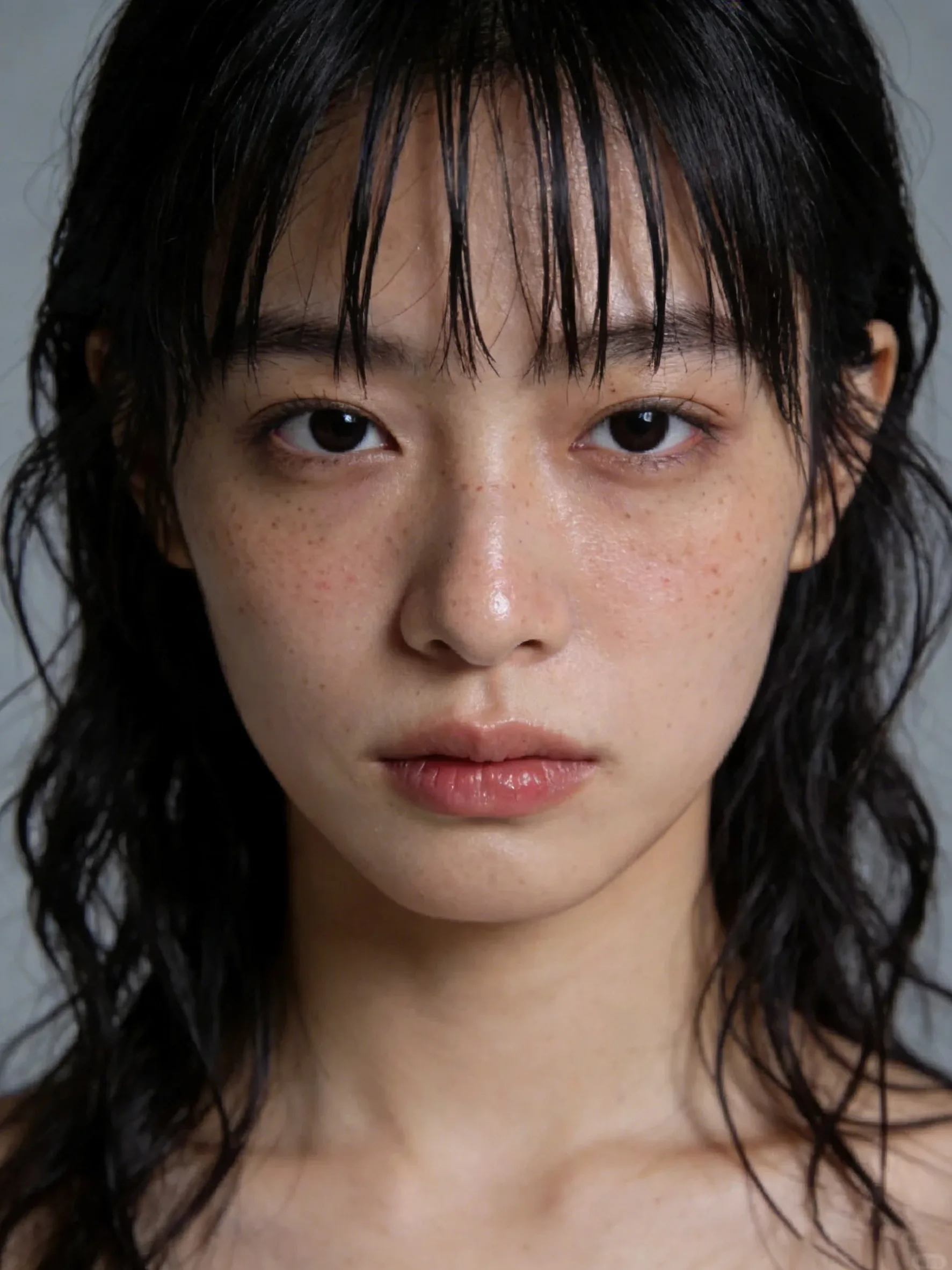
第二步:设置参数并框选
在 PS 增效工具栏找到图叮插件,打开后会看到多个功能选项。选择”人像修图”,然后设置:
- 人像类型:按照片实际选择
- 重绘幅度:0.25
- 用框选工具圈住需要修复的人脸部分
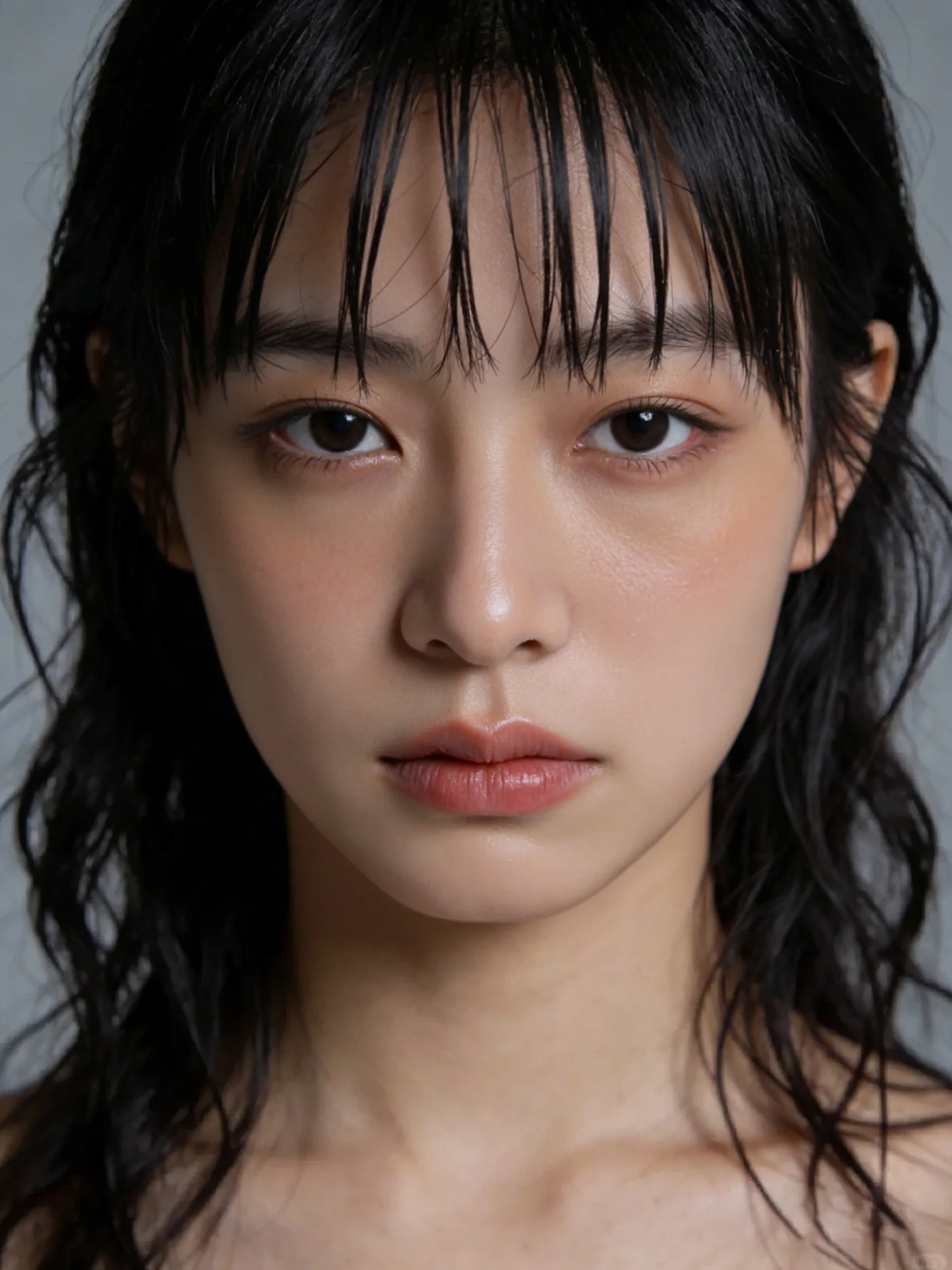
第三步:生成并检查
点击生成,等待几秒。出来的效果:雀斑被清除,但皮肤的质感保留很好。
多组对比验证
不同肤质的处理
不同类型的皮肤瑕疵在相同参数下的处理效果:
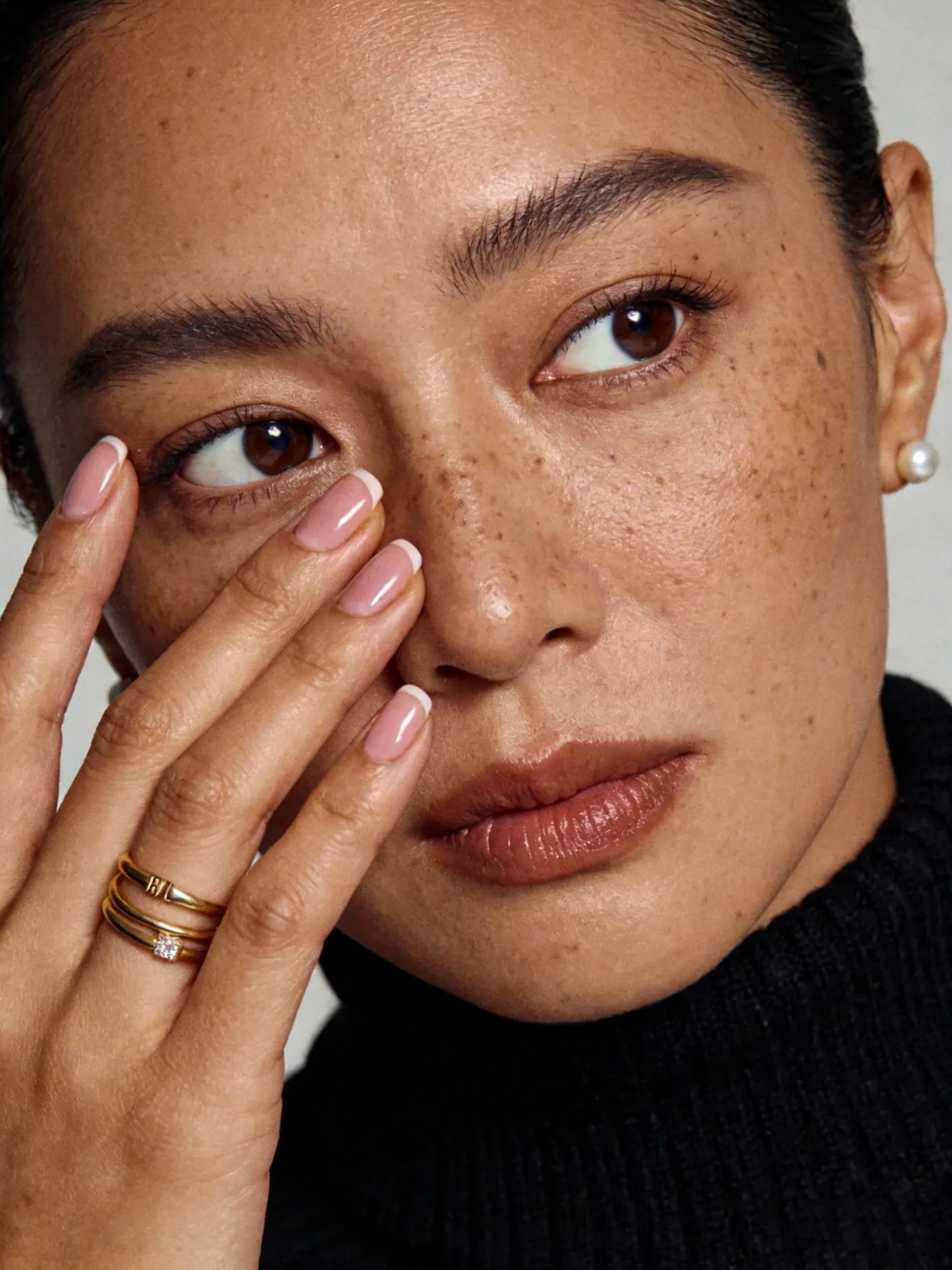
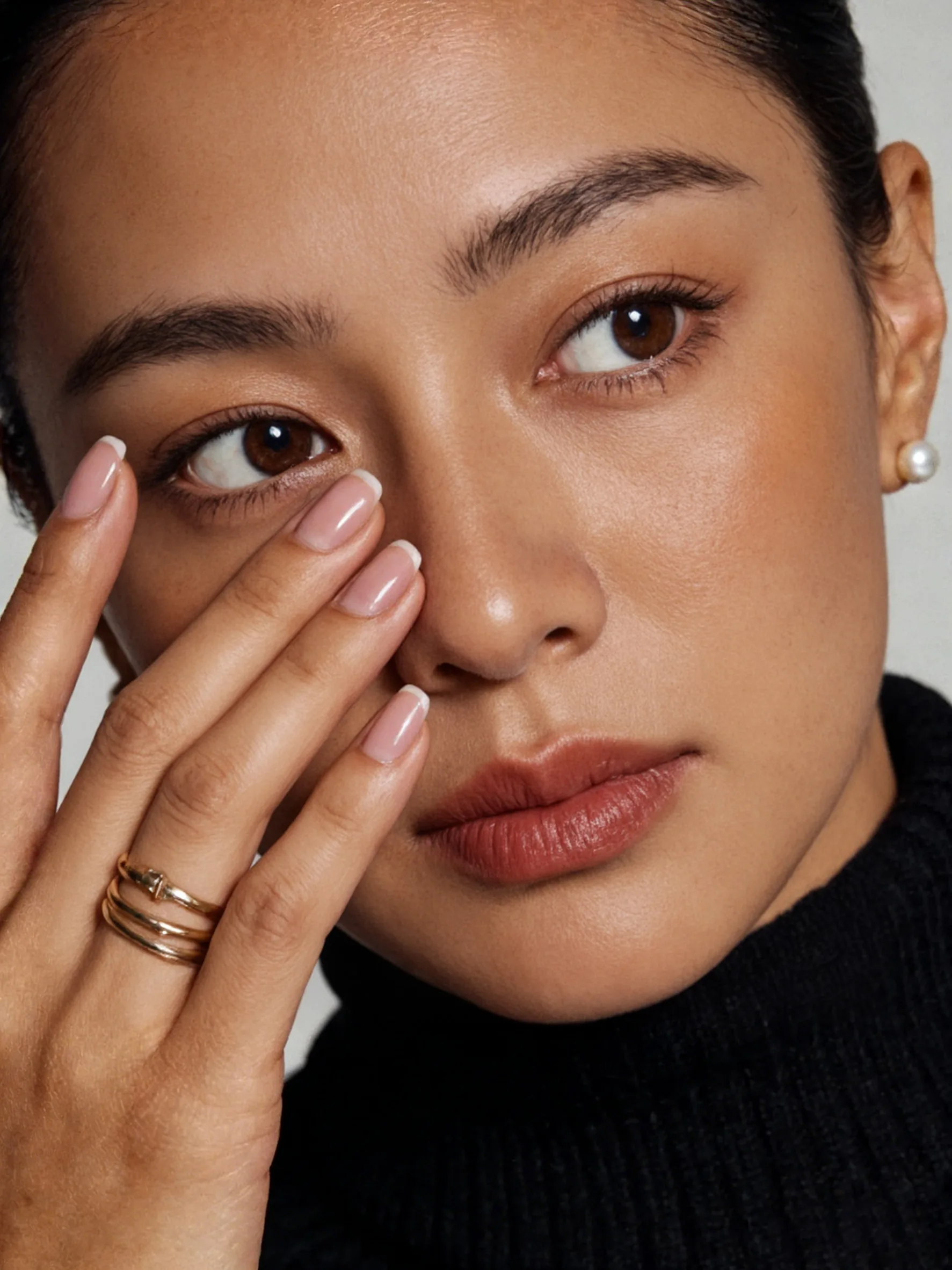
全脸范围修复
大范围框选时,AI 对全脸的处理效果同样稳定。
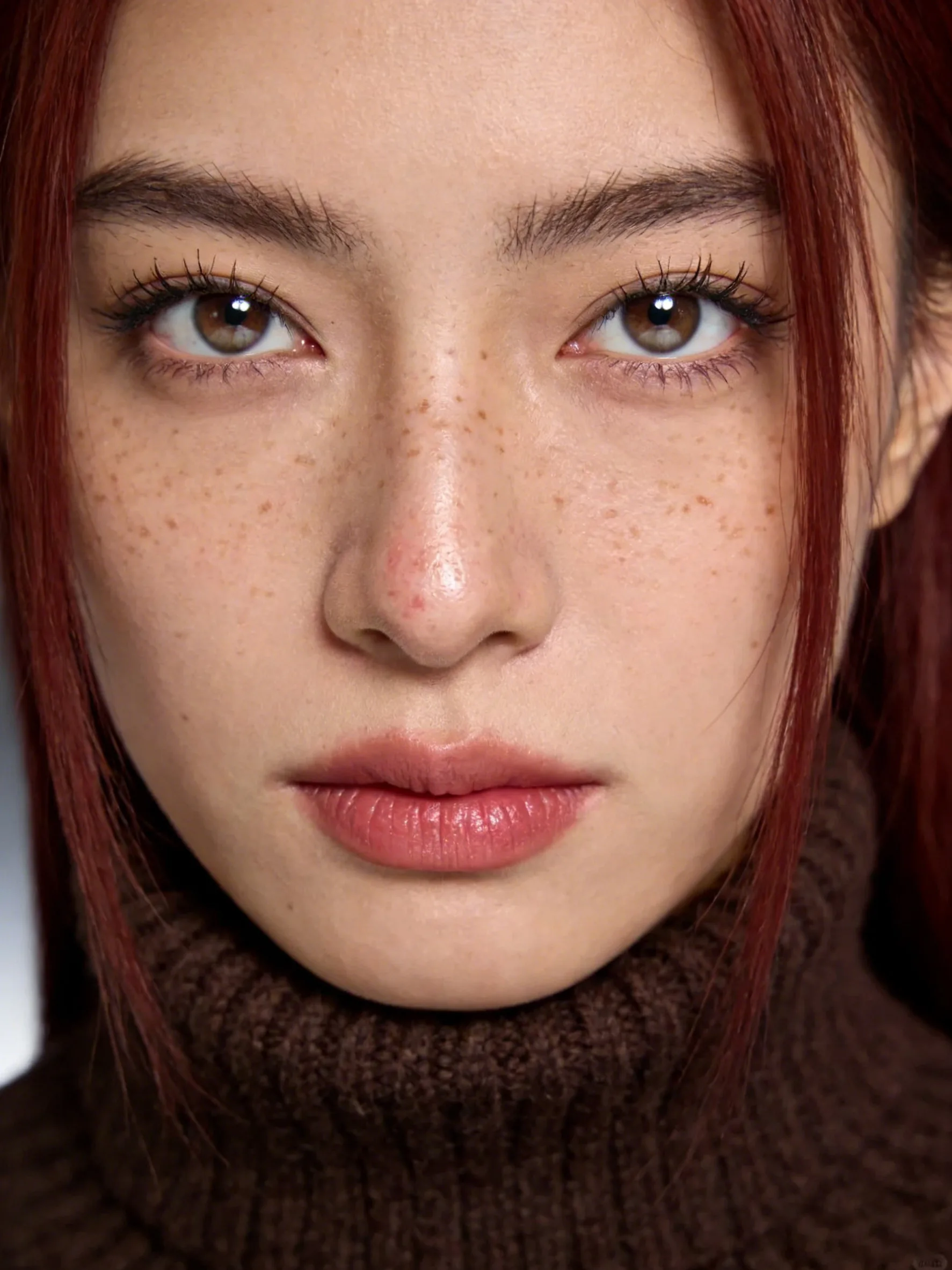

关于”质感保留”
视频最后提到”不管是雀斑瑕疵,还是皮肤质感的保留,都相当不错”。实际对比来看:
- 修复区域的毛孔纹理仍然可见
- 皮肤的油光和干燥区域的差异被保留
- 面部骨骼结构产生的阴影没有被抹平
这说明 AI 是在”去瑕疵”而不是”换皮肤”。
适用场景
三步流程适合所有需要快速处理人像瑕疵的场景:证件照、简历照、社交头像、电商模特图。操作门槛为零,但效果达到商业精修级别。
进阶用法参考 AI人像精修功能详解,需要处理产品光泽的参考 产品打光指南。
需要 AI 的步骤,可用图叮AI 的 PS 插件辅助处理
图叮AI 的 Photoshop 插件需要免费安装,并在 PS 内使用;注册送 50 张试用,用完走会员套餐。
相关文章
卷发模特雀斑精修:一分钟出图的商业人像处理流程
用图叮AI人像修图处理卷发模特商业照片,一分钟内精准去除面部雀斑、保留皮肤光泽和原生肌理,适合电商模特批量出图。
产品精修交接单怎么写:材质、阴影和比例别让修图师猜
给团队和外包修图师用的产品精修交接方法:先锁材质、阴影和比例,再写可验证字段,避免 AI 修图把真实卖点修成好看但不可信的图。
胸针商品图怎么修:别针、珐琅面和防伪卡先分三路处理
胸针商品图不能只把金属和珐琅修亮。本文用 5 步拆清别针结构、珐琅边、背扣、防伪卡和包装位,判断哪些交给图叮清理,哪些必须局部保护或退回补拍。
怀旧美食号封面怎么做?用AI修复老菜谱照片的实操指南
主打怀旧家常味的美食号封面,用AI修复泛黄老菜谱照片是个好思路。本文讲清老菜谱为何适合做封面、AI修复的实操步骤,以及保留时间痕迹、突出关键信息的封面设计技巧。
推荐阅读
为什么 AI 能一键抠图?边缘检测与语义分割原理通俗解析
一键抠图背后到底发生了什么?本文用通俗语言讲清边缘检测与语义分割这两项核心技术怎么配合工作,传统算法与 AI 方法差在哪,以及 AI 抠图在哪些场景仍有局限。
离心管架商品图别只修透明整齐:孔位编号、容量刻度和盖扣方向正在变成采购证据
实验室耗材商品图不能只追求通透干净。离心管架、样品管和盖扣方向里藏着采购核对、复购确认和售后边界,AI 修图要先守住这些证据。
开关插座面板产品图怎么修:白色面板、钢化玻璃反光和插孔杂点一步步处理
开关插座面板的产品图,卡点在白色面板拍不出层次、钢化玻璃反光乱、插孔里有杂点三处。本文按五步走,先用一键抠图分离面板,再用材质高清修复找回质感,用选区消除清反光,最后核对孔位和额定参数与实物一致。
展会产品图去路人实战指南:用在线 AI 消除拯救废片
展会人多导致产品图废片率高?本文梳理展会图去路人的实战思路,结合在线 AI 消除工具与涂抹技巧,教你顺着光影与透视分区消除路人,快速产出干净的宣发素材。
更多推荐(8 篇)
车载灭火器商品图被退回:压力表、有效期和固定带谁先看
车载灭火器图不能只修得红、亮、干净。本文从一次返检场景拆开压力表、有效期贴、固定支架和喷嘴封签,说明汽配安全件修图要先保住哪些证据。
母婴奶瓶商品图 AI 修图返检:刻度、安全标识和材质信息哪些不能修错
母婴奶瓶图不能只追求干净通透。本文用 7 个问题拆清刻度线、材质标识、奶嘴吸管、消毒痕迹和安全警示标签的 AI 修图返检边界。
甜点电商场景图怎么做?用AI生成午后茶歇与奶油氛围
烘焙甜点拍摄成本高、奶油又容易塌。本文讲清如何用图叮AI做甜点场景图,从白底图到午后茶歇氛围的提示词、光影融合与导出抽查全流程,帮烘焙电商低成本产出有食欲的氛围大片,相关功能以官网为准。
证件照换底色实操:红蓝白三版怎么挑、怎么换、怎么不出错
入职、考试、办证常要红蓝白三种底色证件照。本文讲清各底色对应的用途、换底色时最容易出问题的发丝边缘与衣服同色两个坑,并给出图叮AI 与 Photopea 配合的免费换底实操步骤,附拍摄前的避坑清单。
图叮AI怎么用?网页版免安装与PS插件安装、排障通用指南
想用图叮AI又不知从哪开始?本文说明图叮AI网页版浏览器即用、无需安装,并梳理Windows与Mac下PS插件安装的通用准备、版本要求与CEP缓存等常见排障,具体安装流程以官网指引为准。
眼镜鼻托腿套产品图怎么修:几毫米透明硅胶小件的修图流程
眼镜鼻托和腿套是只有几毫米的透明硅胶小件,翻拍常遇到主体太小放大就糊、透明硅胶抠不干净、通透质感拍没了几个问题,这篇按第一步到第五步讲清楚用图叮的高清放大、一键抠图、材质高清修复怎么修,也说清楚透明小件抠图的真实难点,效果以图叮官网为准。
工业品五金机械件商品图:参数看得清,材质拍得对,采购才敢问价
工业品五金件的商品图,B2B采购看的不是好看,是规格对不对得上、材质是不是真货、做工糙不糙。这篇讲怎么把铭牌螺纹刻度拍清楚,用图叮还原金属铸铁质感,以及换白底构图哪些该做哪些别碰。
AI 修图提示词别写成愿望:图叮怎么把抽象要求拆成可验收指令
抽象提示词最容易让批量商品图偏色、过修和丢细节。本文用一次提示词复盘,拆出图叮的局部保护、可修区域、验收词和回滚样张方法。