产品融图打光实战:除草机融入草坪场景全流程
产品场景图的老难题:光影融合
做产品推广图时,经常需要把产品放进使用场景中。比如一台除草机需要出现在草坪上、一台咖啡机需要在厨房台面上。直接把产品图层叠加到场景上,第一反应是调图层混合模式——但调来调去,光影方向对不上、投影不自然,花的时间比从头拍一张还多。
图叮AI的产品融图打光功能可以直接解决光影匹配问题。把产品放到场景中合适的位置后,AI 自动分析场景光源方向和强度,生成匹配的光影效果。
操作步骤
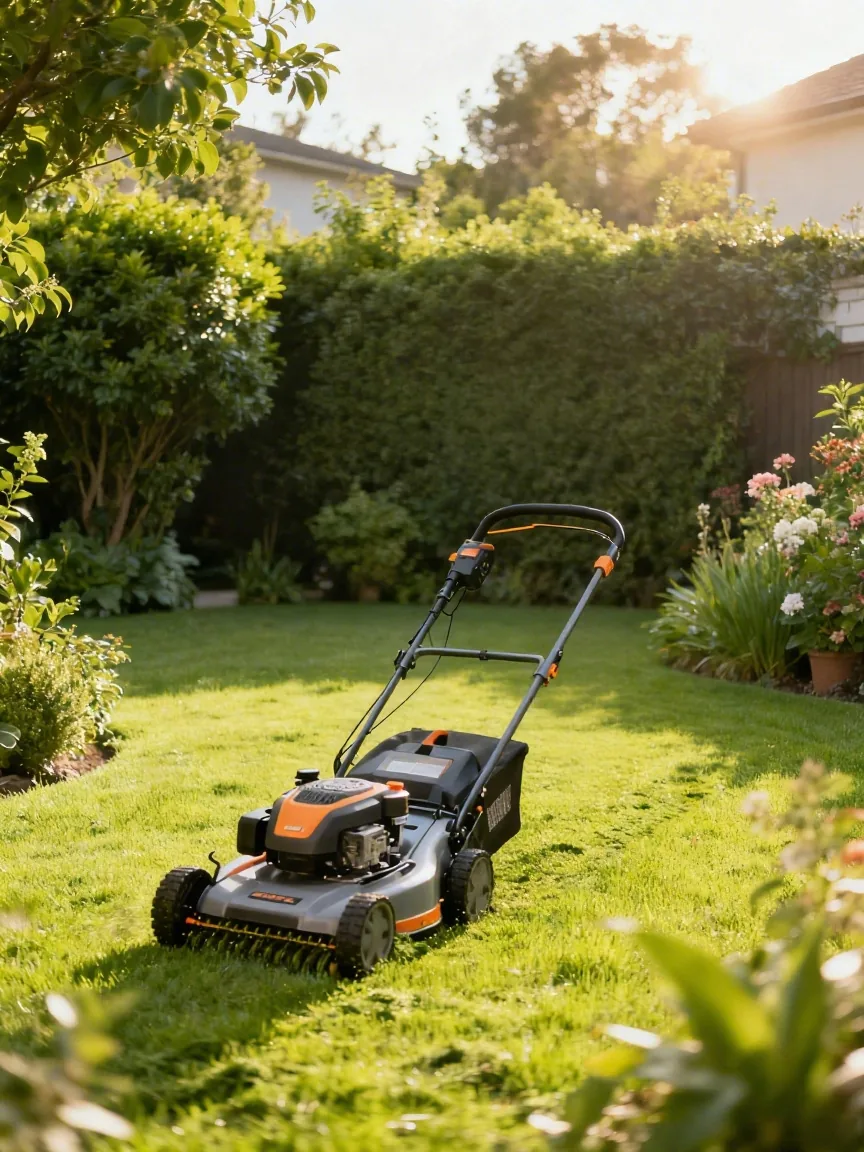
第一步:把产品放进场景
在 PS 中把产品图和场景图都打开,先手动把产品图层拖到场景中大致合适的位置和大小。这一步只需要位置对就行,不需要处理光影。
第二步:打开产品融图打光功能
在增效工具里打开图叮插件,选择”快捷工具”,找到”产品融图打光”功能。
第三步:导入当前画板并生成
将当前画板画面(包含产品和场景的合成状态)导入。直接点击”生成并确定”,等待 AI 处理。
融合效果分析
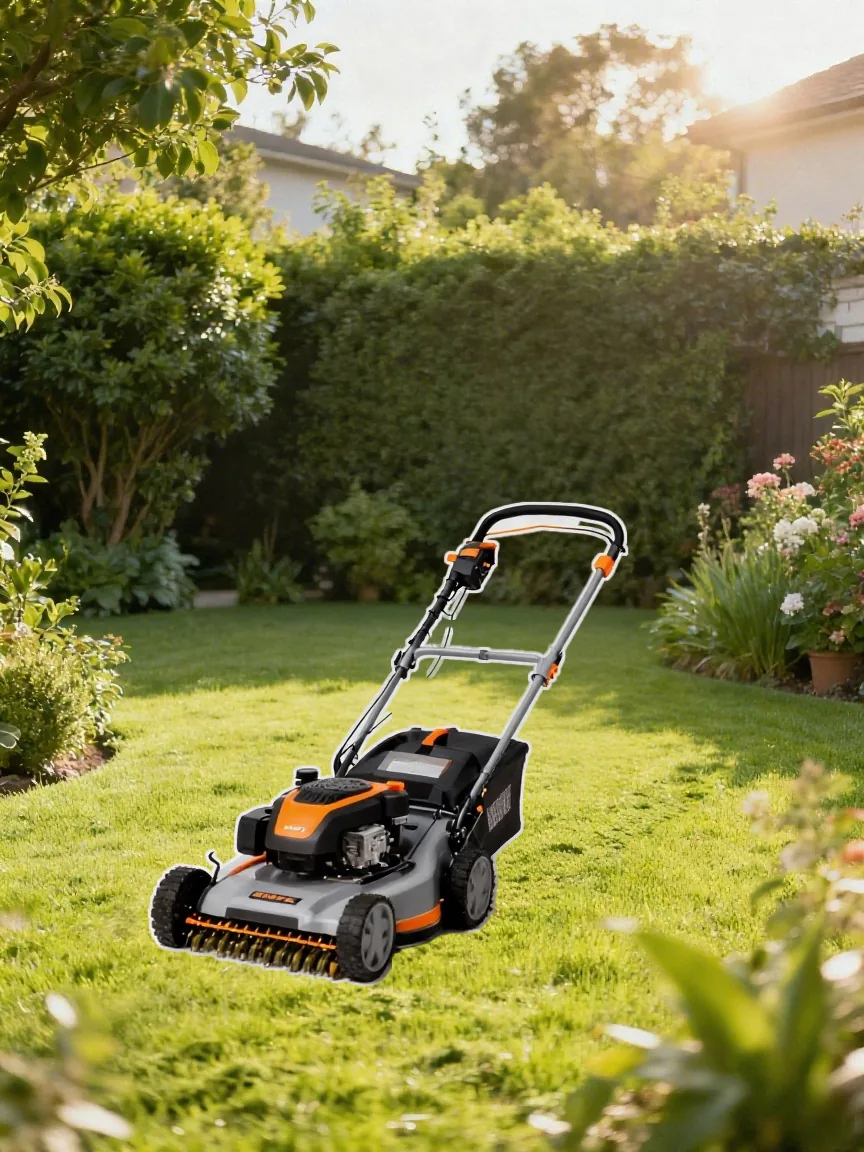
生成完成后导出看细节。光影结合的关键指标包括:
- 投影方向:产品的投影方向与场景中其他物体的投影方向一致
- 光源匹配:产品表面的高光区域与场景光源位置对应
- 环境光着色:产品受到场景环境色的影响,比如草坪的绿色会轻微反射到产品底部
- 使用状态模拟:除草机在草坪上的效果完全模拟了实际使用时的状态
视频中的效果展示,除草机融合后看起来就像在草坪上实地拍摄的一样。这种程度的光影融合如果手动做,需要精通 PS 的打光和投影技巧,耗时至少半小时。
哪些产品场景组合效果好
理想组合:
- 户外用品 + 户外场景(帐篷+草地、烧烤炉+庭院)
- 厨房电器 + 厨房台面
- 办公用品 + 办公桌面
- 家居产品 + 室内空间
效果可能不稳定的情况:
- 场景光线极端(强逆光、纯暗场景):AI 需要明确的光源信息才能准确打光
- 产品和场景的比例差距太大:产品过大或过小会导致透视关系不合理
- 镜面/高反光产品:反射内容需要与场景一致,这对 AI 的挑战较大
融图打光 vs 万物迁移
两个功能经常被混淆,区别是:
- 万物迁移:输入白底图+场景图,AI 自动决定产品在场景中的融合方式
- 融图打光:你先手动把产品放到场景中的具体位置,AI 只做光影融合处理
先用万物迁移粗定位,再用融图打光精调光影,是最完整的工作流。更多融图打光的案例可以参考产品溶图打光案例集。
下一步可以了解:
相关文章
家具产品溶图不加班:实木椅和场景图一键融合教程
用图叮AI产品溶图打光将实木扶手椅融入家居场景,AI自动调试光影实现产品与背景的无缝衔接,设计师告别手动溶图加班。
家居单椅万物迁移:AI自动匹配室内光影实现完美融合
用图叮PS插件万物迁移功能处理家居单椅的场景迁移,AI自动调试光影实现产品与室内环境的完美融合。
茶几自适应角度融图五组案例:透视矫正和光影匹配实操
家具产品图和场景图角度不一致?图叮AI自适应角度融图功能自动矫正透视,五组不同家具产品的角度融图效果对比。
防盗门锁套装图别只修金属感:锁芯级别、孔距和钥匙编号要先留证据
防盗门锁套装图不是金属越亮越好。锁芯级别、把手孔距、钥匙编号和安装面板会影响购买判断,AI 修图前要先把这些关键证据锁住。
推荐阅读
填缝泡沫棒商品图质检:直径、压缩量、缝深和切口别被修丢
填缝泡沫棒看起来只是白色圆条,但商品图里要交代直径、压缩量、缝深关系和切口状态。本文拆掉常见误区,给建材电商一份修图前检查单。
金属边缘毛糙、反光抠不干净?3C数码精细抠图全攻略
3C数码产品的金属反光和复杂边缘让抠图频频翻车。本文拆解边缘锯齿、高光丢失、半透明干扰三大痛点,给出用 AI 抠图配合 PS 实现像素级金属抠图的实战步骤与后期技巧。
男士手包手拿包怎么修:大面积皮纹和包型立体是重点
男士手包手拿包面积大,皮纹一糊就塌、包型一平就没气势。本文按 5 步用图叮的一键抠图、材质高清修复、自定义打光把大面积皮纹和立体撑起来,皮质与实物一致,效果以图叮官网为准。
发丝级抠图实测:图叮一键抠图对比PS魔棒工具
对比PS魔棒工具和图叮插件一键抠图在发丝、玻璃器皿等复杂边缘上的抠图效果差异,实测30秒完成无白边抠图。
更多推荐(8 篇)
运动器材白底主图怎么做?符合平台规范又不显假
运动器材做白底主图,抠不净留毛边、器材飘着不落地、白得发死没质感,是常见的三个坑。这篇一步步讲怎么用图叮把跑步机哑铃球拍做成规范又自然的白底主图:一键抠图去背景,图像扩展补足画幅,产品溶图打光补落地阴影,也讲清尺寸材质得跟实物一致的边界,效果以官网为准。
图片太模糊怎么变高清:低分辨率小图放大变清晰的实操方法
微信压缩过的图、网上存的小图、截图放大就糊?本文讲清楚AI高清放大和模糊变清晰的原理、操作步骤,以及什么样的模糊能救、什么样的救不回来,帮你把低分辨率图片放大到能用的清晰度。
营地车推车产品图怎么修?镂空车架抠图、钢管布斗材质和场景图的常见问答
卖营地车折叠推车,产品图常遇钢管车架和轮子镂空抠不干净、牛津布车斗纹理拍糊、金属反光杂乱。这篇用问答讲怎么用图叮AI修营地车产品图,主用一键抠图、材质高清修复和产品溶图打光,承重尺寸等规格以实物为准,场景图仅作展示参考,效果以图叮官网为准。
AI 购物助手开始对照目录和图片:商品图要补一条证据链
AI 购物助手正在把商品图、目录字段、价格库存和评价放在一起理解。电商团队修图时,不能只追求主图好看,还要让主图、细节图和包装图互相作证。
新能源车图片换背景与城市场景合成:图叮AI 商业级实操指南
深度解析新能源车图片换背景与城市合成的痛点。提供基于图叮AI的具体可操作步骤、提示词技巧、光影融合参数及常见失败原因排查,助您低成本产出商业级汽车视觉素材。
鞋类电商抠图怎么保留底部阴影?带阴影抠图实战指南
抠完图鞋子像悬空?保留底部阴影是让鞋子落地的关键。本文讲清接触阴影为什么重要、拍摄怎么打底、AI 抠图怎么保留阴影,以及原图没阴影时如何在 Photoshop 里补绘。
食品白底主图怎么做:抠图、去阴影、补光一步步走
食品白底主图卡在抠图毛边、底色发灰、产品没立体感?本文按步骤讲清食品和生鲜白底主图的完整做法,从抠图到纯白底到补光,配合图叮AI 的工具,并说清食品类目不能碰的红线。
自行车打气筒商品图怎么修:金属更亮,还是先保住气压表和阀嘴
自行车打气筒图不是把金属筒身修亮就够。本文从气压表、法嘴/美嘴转换头、软管接头和筒身刻度出发,拆清卖相优先与证据优先两种修图路线。