
发丝级抠图实测:图叮一键抠图对比PS魔棒工具
魔棒工具为什么搞不定发丝
抠纯色背景用魔棒工具确实方便,但遇到人像照片就不行了。头发丝是半透明的,魔棒按颜色范围选择时,发丝和背景的色值差异太小,要么把发丝也删掉,要么在发丝周围留下明显的白边和锯齿。手动修补一根一根擦,费眼又费时间。
图叮一键抠图的操作步骤
把人像导入PS后,点击增效工具打开图叮插件。在快捷工具里找到第一个功能”一键抠图”,将人像导入画板,点击生成。整个过程大约30秒。
玻璃和透明材质的抠图表现
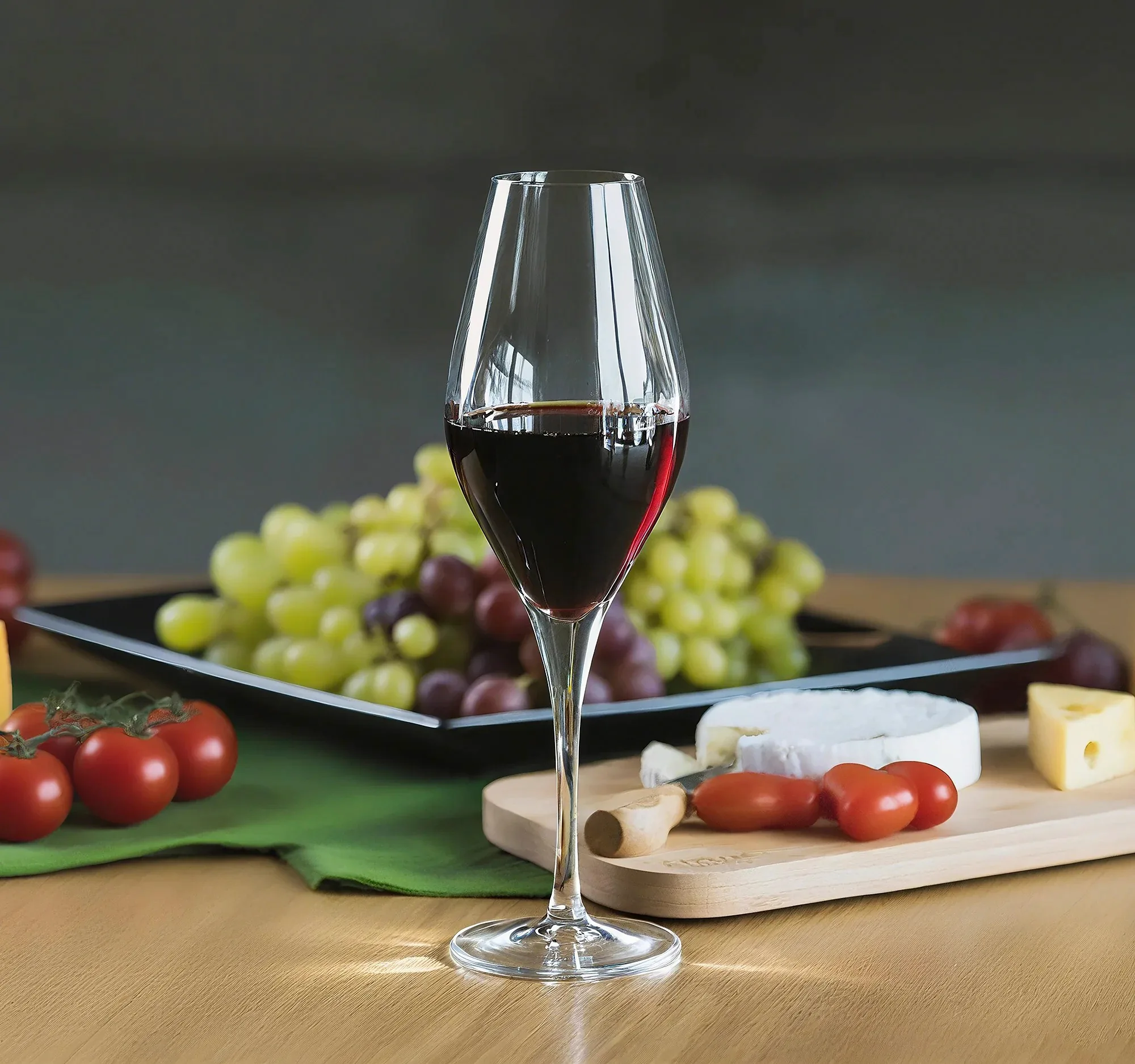
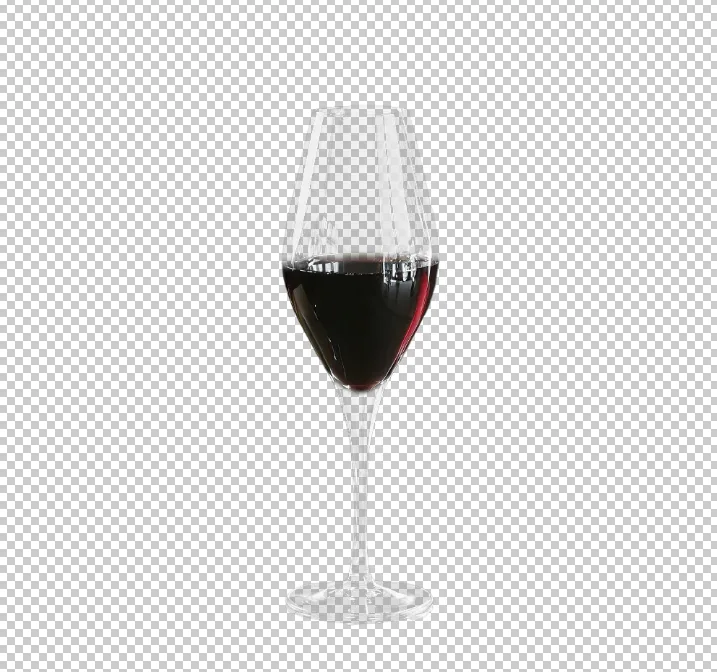
视频中除了人像发丝,还演示了玻璃杯的抠图效果。玻璃的透明部分和反光部分是传统抠图的难点——魔棒会把透明区域当成背景一起删掉。图叮的一键抠图能识别透明材质,保留玻璃的通透质感。
效果判断标准
好的抠图结果需要看三个地方:边缘是否有白边或毛刺、半透明区域(头发丝/玻璃)是否保留了原本的通透度、主体细节是否完整没有被误删。视频中导出的结果在这三项上都表现到位。
适合批量抠图的场景
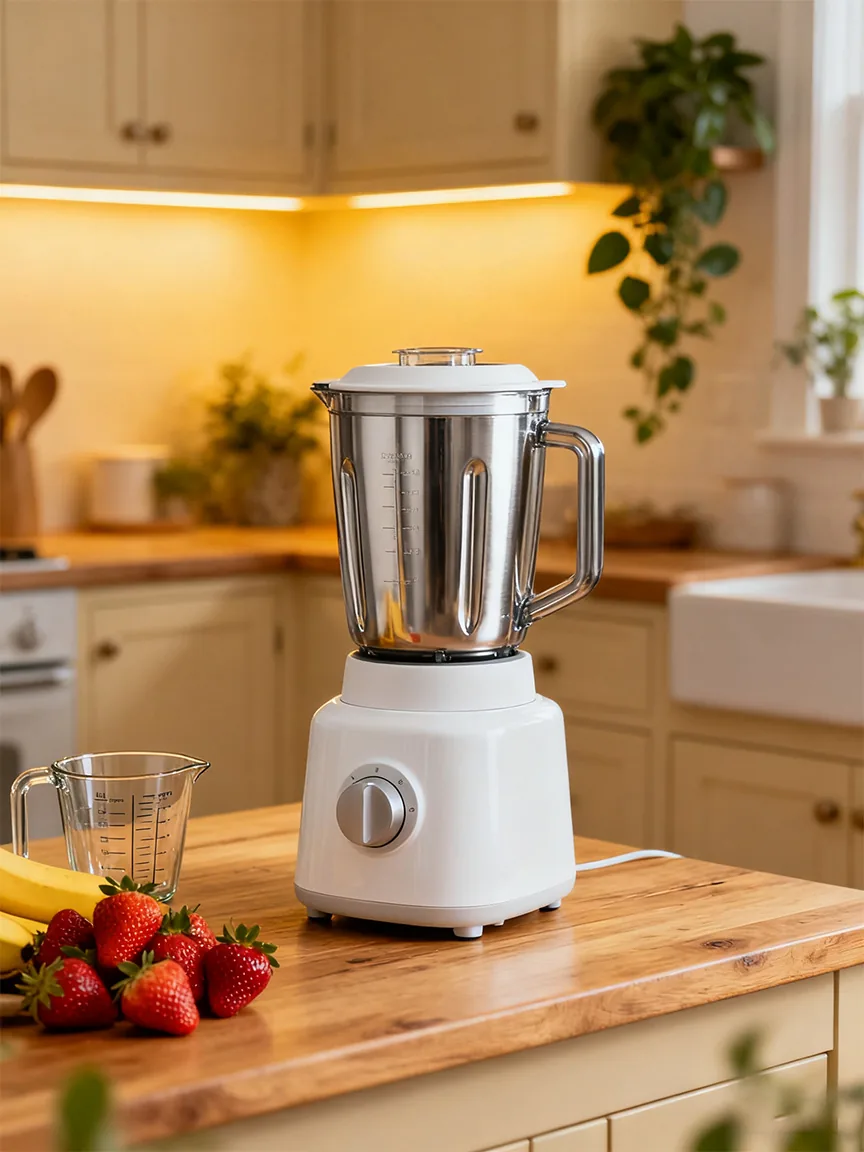
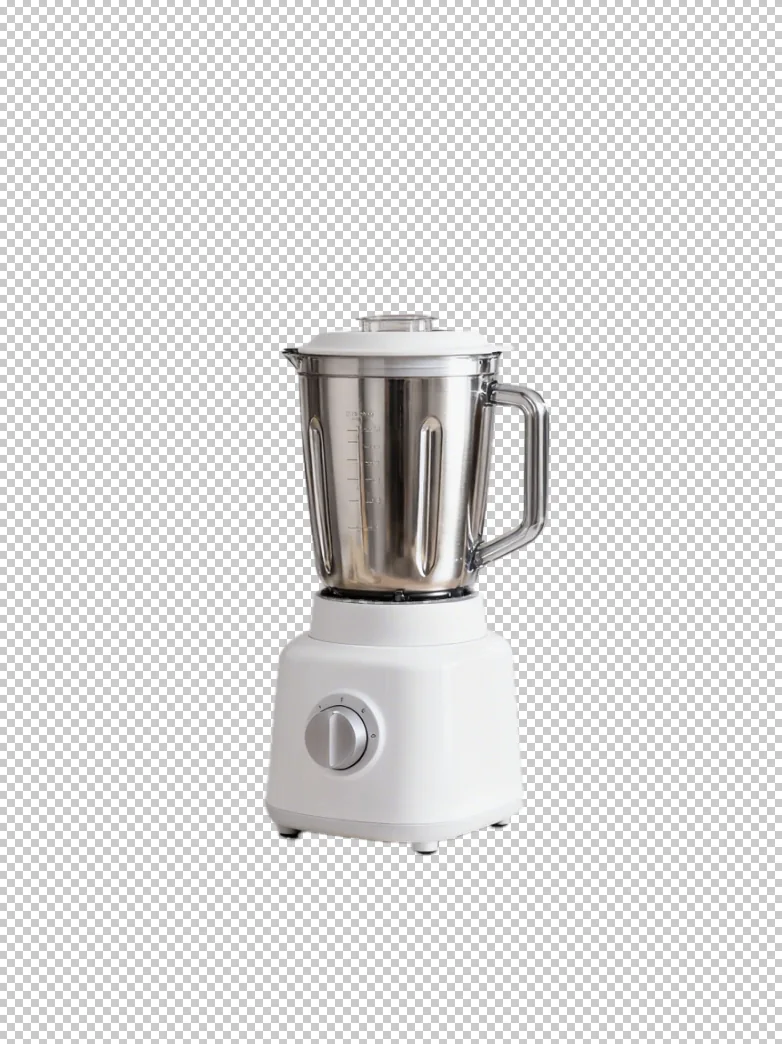
电商卖家拍了一批产品图需要统一换白底,或者要从实拍场景中提取产品素材用于详情页制作——这类重复性抠图工作用一键抠图可以大幅缩短时间。
如果抠图后还需要放到新场景中,可以配合产品溶图打光功能做进一步的场景融合。对于更复杂的边缘处理需求,参考复杂边缘抠图教程。
需要 AI 的步骤,可用图叮AI 的 PS 插件辅助处理
图叮AI 的 Photoshop 插件需要免费安装,并在 PS 内使用;注册送 50 张试用,用完走会员套餐。
相关文章
婚礼火柴盒伴手礼图 FAQ:擦火纸、盒口和日期卡怎么修
婚礼火柴盒伴手礼图不只是氛围小物。擦火纸、盒口、姓名日期卡和封口边会影响安全说明、定制信息和到货信任,修图前要先分清可清理区与证据区。
证件扫描边缘模糊怎么办?智能裁剪与增强的修复思路
证件扫描后边缘模糊、文字不清、背景杂乱,常被官方系统退回。本文讲清边缘模糊的成因,以及自动裁剪、模糊修复、背景净化这套修复思路怎么落地,把证件照处理到可提交。
AI 购物助手开始对照目录和图片:商品图要补一条证据链
AI 购物助手正在把商品图、目录字段、价格库存和评价放在一起理解。电商团队修图时,不能只追求主图好看,还要让主图、细节图和包装图互相作证。
商品图换版后,别只重新上传:图叮如何把文件名、平台预览和客服证据接起来
商品图换版不是把新图覆盖旧图这么简单。本文从图叮修后图、文件名版本、平台预览和客服证据四个环节,拆清电商团队如何减少旧图缓存、错图上架和售后查证成本。
推荐阅读
运动器材白底主图怎么做?符合平台规范又不显假
运动器材做白底主图,抠不净留毛边、器材飘着不落地、白得发死没质感,是常见的三个坑。这篇一步步讲怎么用图叮把跑步机哑铃球拍做成规范又自然的白底主图:一键抠图去背景,图像扩展补足画幅,产品溶图打光补落地阴影,也讲清尺寸材质得跟实物一致的边界,效果以官网为准。
图片太模糊怎么变高清:低分辨率小图放大变清晰的实操方法
微信压缩过的图、网上存的小图、截图放大就糊?本文讲清楚AI高清放大和模糊变清晰的原理、操作步骤,以及什么样的模糊能救、什么样的救不回来,帮你把低分辨率图片放大到能用的清晰度。
营地车推车产品图怎么修?镂空车架抠图、钢管布斗材质和场景图的常见问答
卖营地车折叠推车,产品图常遇钢管车架和轮子镂空抠不干净、牛津布车斗纹理拍糊、金属反光杂乱。这篇用问答讲怎么用图叮AI修营地车产品图,主用一键抠图、材质高清修复和产品溶图打光,承重尺寸等规格以实物为准,场景图仅作展示参考,效果以图叮官网为准。
新能源车图片换背景与城市场景合成:图叮AI 商业级实操指南
深度解析新能源车图片换背景与城市合成的痛点。提供基于图叮AI的具体可操作步骤、提示词技巧、光影融合参数及常见失败原因排查,助您低成本产出商业级汽车视觉素材。
更多推荐(8 篇)
鞋类电商抠图怎么保留底部阴影?带阴影抠图实战指南
抠完图鞋子像悬空?保留底部阴影是让鞋子落地的关键。本文讲清接触阴影为什么重要、拍摄怎么打底、AI 抠图怎么保留阴影,以及原图没阴影时如何在 Photoshop 里补绘。
食品白底主图怎么做:抠图、去阴影、补光一步步走
食品白底主图卡在抠图毛边、底色发灰、产品没立体感?本文按步骤讲清食品和生鲜白底主图的完整做法,从抠图到纯白底到补光,配合图叮AI 的工具,并说清食品类目不能碰的红线。
自行车打气筒商品图怎么修:金属更亮,还是先保住气压表和阀嘴
自行车打气筒图不是把金属筒身修亮就够。本文从气压表、法嘴/美嘴转换头、软管接头和筒身刻度出发,拆清卖相优先与证据优先两种修图路线。
雪纺衫女怎么修:发闷、褶皱、印花糊了按搜索问题拆
雪纺衫轻薄透,修图最怕发闷、褶皱多、印花拍糊。本文按真实搜索问题拆解女装雪纺衫产品图修图,讲清透感、褶皱、印花、抠图和上身图怎么处理,颜色怎么对准实物。
二手乐器图片木纹修复与去磕碰实操指南:提升转化率的修图技巧
讲清二手乐器图片木纹修复与去磕碰的实操步骤。结合图叮AI的修图功能,掌握划痕去除、木纹重建与光影统一技巧,避开常见修图失败坑点,有效提升二手乐器在售平台的展示效果与转化率。
床边地毯怎么修?长毛压塌、发灰的卧室地毯一步步救
床边长毛地毯拍出来毛被压塌、颜色发灰,还沾着床脚和电线。这篇一步步讲怎么用图叮修床边地毯:材质高清修复找回长毛蓬松、一键抠图剥掉乱底、产品溶图打光放进卧室场景、花纹提取做细节图,也说清原图糊到没毛丝就补不回的边界,网页版和PS插件版都能用。
玻璃、火焰、烟雾怎么抠?保留半透明的透明PNG处理思路
玻璃、火焰、烟雾这类元素透明度连续变化,硬边抠图必然出错。本文讲清半透明抠图的难点、PNG Alpha通道的作用,以及不同材质的修边参数与工具配合方式。
图叮 AI vs 通义万相:蒸汽眼罩商品图怎么选
蒸汽眼罩商品图不只是生成一个放松卧室。发热时长、香型贴、封口状态和批次信息决定能不能上架、能不能解释售后。本文限定美妆个护电商场景,比较通义万相和图叮的分工。