鞋类电商抠图怎么保留底部阴影?带阴影抠图实战指南
鞋类电商运营里,很多人抠完图都遇到同一个尴尬:鞋子像”飘”在半空中,缺乏真实感和重量感。解决办法是保留底部阴影。本文讲清接触阴影为什么重要、拍摄阶段怎么打底、AI 抠图环节怎么保留阴影,以及原图没阴影时如何手动补。
鞋类抠图为什么必须保留底部阴影
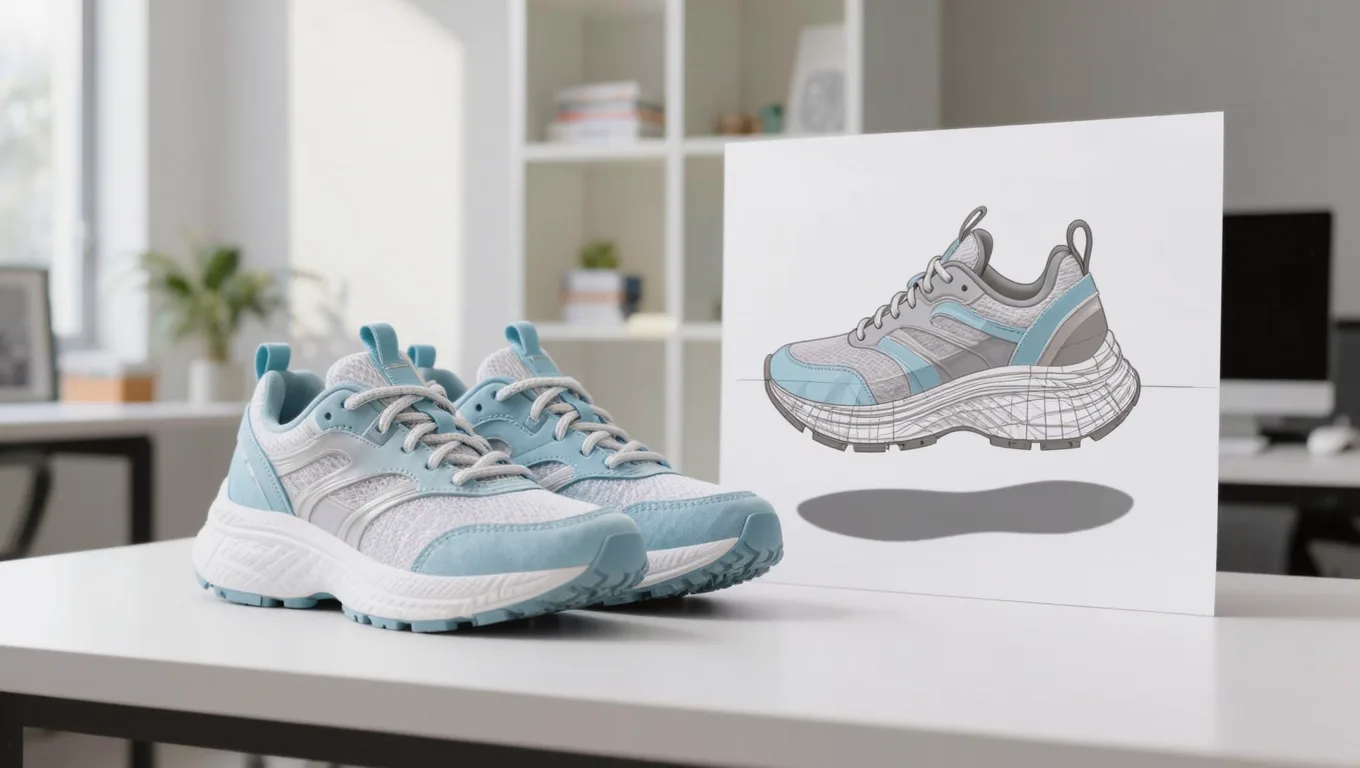
阴影不只是物理现象,更是引导消费者心理的视觉工具。对鞋类来说,底部阴影有几个不可替代的作用:
- 增强落地感与真实感:没有阴影的鞋子失去与地面的接触感,看着突兀虚假。保留底部阴影能让鞋子稳稳”落地”,符合人眼认知,建立信任。
- 凸显材质与立体感:阴影的深浅、虚实和边缘过渡,能侧面反映鞋底材质(橡胶的厚重、EVA 的轻盈)和鞋型结构。
- 提升画面质感:带自然阴影的商品图往往比生硬的悬浮白底图更耐看,降低视觉疲劳。要提醒的是,有人认为特定阴影形状能带来流量暴增,这属于非科学推测,真正起作用的是符合视觉规律的自然光影。
拍摄阶段:给阴影打好底子
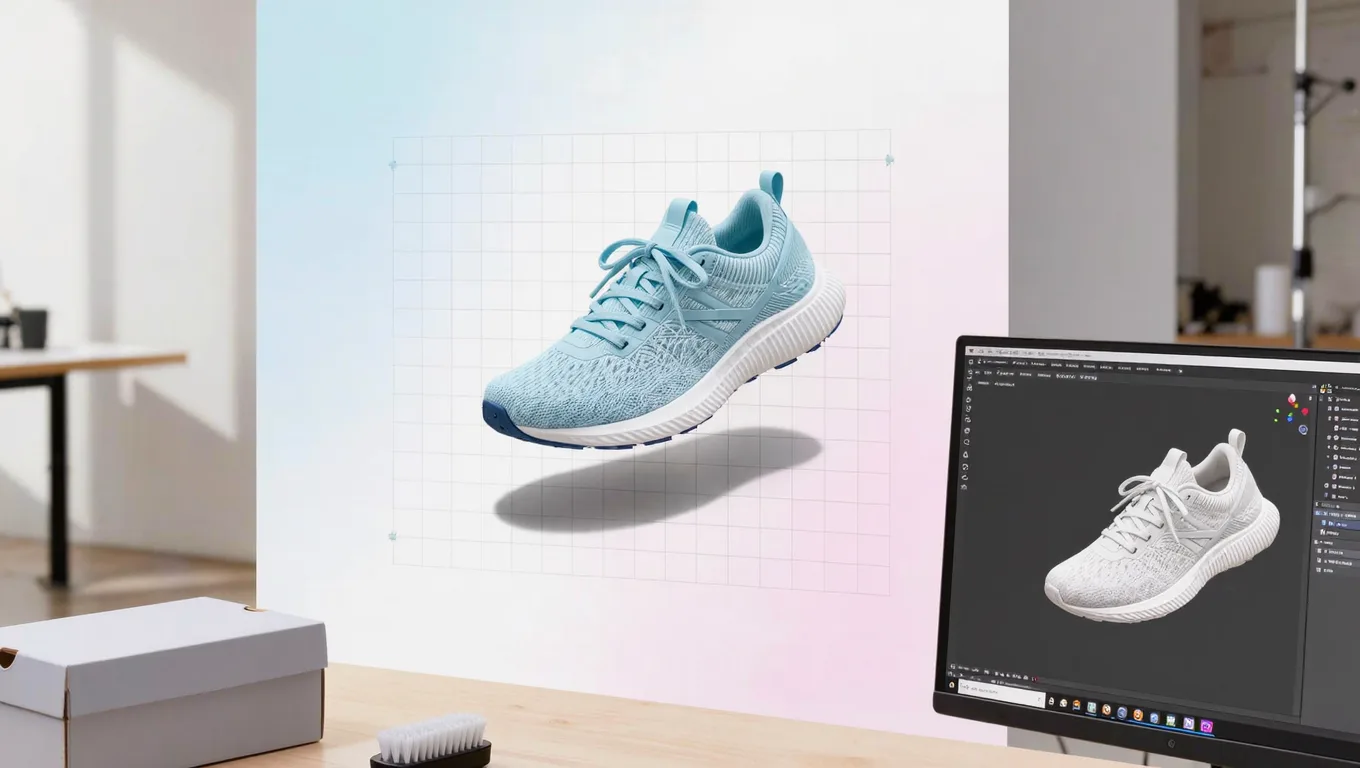
抠图能不能保留阴影,拍摄时就基本决定了。鞋类拍摄注意 4 点:
- 科学布光:用柔光箱或硫酸纸打散光,避免方向混乱的死黑阴影。底部保留一层淡淡的接触阴影,这是后期保留阴影的物理基础。
- 背景拉开对比:用与鞋子颜色对比度较高的纯色背景(白底或中灰底),帮助 AI 更准确识别鞋子边缘和阴影边界。
- 黄金角度:鞋类常用侧面 45 度或正侧面拍摄,最能展现鞋型流线,也最容易在底部形成自然的阴影过渡。
- 别过度前期处理:导入抠图前,尽量不要做过度锐化、HDR 或极端对比度调整,以免破坏阴影的自然渐变层次。
AI 抠图环节:怎么保留鞋子底部阴影
把拍好的鞋子图交给图叮AI 相关抠图功能(提供网页版浏览器即用、无需安装,以及 PS UXP 插件两种形态,具体入口与导出规格以官网为准),保留阴影的操作思路如下:
- 上传高清原图:原图短边建议不低于 2000px,底部最好带自然接触阴影,AI 才能捕捉到细腻的阴影渐变。
- 选保留阴影模式:系统识别商品类型后,针对鞋类勾选保留底部阴影 / 智能生成阴影类选项,算法会区分鞋子主体、半透明边缘(如网眼材质)和底部投影。
- 边缘与阴影优化:鞋带、网面这类复杂区域做像素级处理,确保边缘干净;底部阴影做柔化,从接触面向外自然衰减。
- 换背景与光影融合:把鞋子放到纯色或场景背景后,根据新背景环境光调整阴影的透明度、模糊度和色温,减少”贴图感”。
原图没阴影时,手动补一个
如果原图是纯平光、几乎没有阴影,与其依赖算法凭空生成,不如在 Photoshop 或 Photopea 里手动补绘,更可控:
- 在鞋子图层下方新建图层,用柔边黑画笔(不透明度约 20%、流量约 30%)在鞋底与地面接触处点涂小范围深色。
- 用高斯模糊(半径 3px 到 5px)让阴影边缘自然过渡。
- 鞋头、鞋跟离地略高的部位,阴影要更虚更淡,模拟真实的光线衰减。
手动补阴影只要几分钟,却能明显提升”落地感”,比生硬的悬浮白底图专业得多。
批量产出时的阴影一致性
鞋类电商常常一次要处理几十款 SKU,批量产出时最容易翻车的是阴影不统一:有的浓有的淡、有的偏左有的偏右,挂在详情页里一眼就显得杂乱。保持一致可以从 3 点入手:
- 固定拍摄参数:同一批鞋子用相同的机位高度、布光方案和背景,源头上保证阴影方向和浓度接近。
- 统一阴影模板:手动补阴影时,把一个调好的阴影图层存成模板,套用到同系列其他图上,再按各自鞋型微调。
- 平铺对比检查:导出前把一组图平铺在一个画布上对比阴影浓度、方向和白底色值,比逐张看更容易发现跑偏的那一两张。
把这套一致性检查固定下来,整组主图看起来才干净专业,也更能撑起品牌的高级感。一个小技巧:把同色系的鞋子排在一起处理,色温和阴影更容易统一,也省去反复切换参数的时间。
FAQ
Q1:免费抠图功能有次数或清晰度限制吗? A:免费额度、清晰度与导出规格以图叮AI 官网最新说明为准,建议使用前在官网确认当前政策。
Q2:原图完全没阴影,AI 能生成自然的底部阴影吗? A:部分功能可生成默认阴影,但效果未必贴合真实光源。若对质感要求高,建议按上文方法在 Photoshop 里手动补绘,更可控自然。
Q3:抠图后鞋子边缘有白边,会影响阴影吗? A:先用去白边 / 边缘羽化清理鞋子边缘杂色,再单独柔化底部阴影,两者互不干扰;顽固白边可导入 Photoshop 用”净化颜色”处理。
Q4:支持哪些格式的带阴影图片导出? A:通常支持透明背景 PNG(方便拖入 Photoshop 或电商后台排版),以及带纯白或自定义背景色的 JPG,按平台要求选择。
读完,顺手做掉
图叮AI 的 Photoshop 插件需要免费安装,并在 PS 内使用;注册送 50 张试用,用完走会员套餐。
这些工具的介绍页提供网页工作台入口,也保留PS用法。会员或次数权益以当前账号和服务端判定为准; 各端能力以对应页面说明为准,不代表所有网页AI免费。
相关文章
半透明眼镜抠图:保留镜片通透与反光的人像后期方法
戴眼镜模特换背景后镜片发死、反光丢失?本文讲清半透明镜片的抠图难点,以及用语义识别加高光保护、曲线增透的方法,保留镜片通透与真实反光。
玻璃、火焰、烟雾怎么抠?保留半透明的透明PNG处理思路
玻璃、火焰、烟雾这类元素透明度连续变化,硬边抠图必然出错。本文讲清半透明抠图的难点、PNG Alpha通道的作用,以及不同材质的修边参数与工具配合方式。
职场新人怎么做专业领英头像?用 AI 写真省时省钱的思路
职场新人如何快速做出专业、得体的领英头像?本文讲清领英头像为什么重要、用 AI 写真生成的思路与边界,以及选图、风格、复核技巧,帮你高效打造良好的第一印象。
租房证件照怎么换底色?合规照片的处理思路
租房实名认证要传证件照,不同平台对背景色和尺寸要求不一。本文讲清租房证件照的合规要点,以及用 AI 抠图换底快速做出白底、蓝底照片的处理思路,避免反复重传。
推荐阅读
食品白底主图怎么做:抠图、去阴影、补光一步步走
食品白底主图卡在抠图毛边、底色发灰、产品没立体感?本文按步骤讲清食品和生鲜白底主图的完整做法,从抠图到纯白底到补光,配合图叮AI 的工具,并说清食品类目不能碰的红线。
自行车打气筒商品图怎么修:金属更亮,还是先保住气压表和阀嘴
自行车打气筒图不是把金属筒身修亮就够。本文从气压表、法嘴/美嘴转换头、软管接头和筒身刻度出发,拆清卖相优先与证据优先两种修图路线。
雪纺衫女怎么修:发闷、褶皱、印花糊了按搜索问题拆
雪纺衫轻薄透,修图最怕发闷、褶皱多、印花拍糊。本文按真实搜索问题拆解女装雪纺衫产品图修图,讲清透感、褶皱、印花、抠图和上身图怎么处理,颜色怎么对准实物。
二手乐器图片木纹修复与去磕碰实操指南:提升转化率的修图技巧
讲清二手乐器图片木纹修复与去磕碰的实操步骤。结合图叮AI的修图功能,掌握划痕去除、木纹重建与光影统一技巧,避开常见修图失败坑点,有效提升二手乐器在售平台的展示效果与转化率。
更多推荐(8 篇)
床边地毯怎么修?长毛压塌、发灰的卧室地毯一步步救
床边长毛地毯拍出来毛被压塌、颜色发灰,还沾着床脚和电线。这篇一步步讲怎么用图叮修床边地毯:材质高清修复找回长毛蓬松、一键抠图剥掉乱底、产品溶图打光放进卧室场景、花纹提取做细节图,也说清原图糊到没毛丝就补不回的边界,网页版和PS插件版都能用。
图叮 AI vs 通义万相:蒸汽眼罩商品图怎么选
蒸汽眼罩商品图不只是生成一个放松卧室。发热时长、香型贴、封口状态和批次信息决定能不能上架、能不能解释售后。本文限定美妆个护电商场景,比较通义万相和图叮的分工。
在线PS怎么用?浏览器打开就能修图,不用下载安装
搜在线PS、网页版PS的人,多半是既不想装几个G的软件、又急着把一张图修好。这篇按顺序讲清楚在线修图到底能替你做什么、怎么用浏览器打开图叮AI网页版、把图拖进去后抠图去水印放大分别点哪里,以及导出前怎么确认这张图真的修到位了。
房产中介营销:PS AI换背景让家具一秒融入样板间实操指南
解析房产中介与家具商家如何用 PS AI 换背景,把实拍家具融入样板间。含操作步骤、光影融合参数、常见失败原因及图叮AI增效思路,帮你提升房源与产品转化率。
投影幕布支架的产品图怎么修:褶皱、发灰和拍屏纹的问答
投影幕布拍出来总有褶皱、发灰不够白、地架反光、还带一层拍屏的摩尔纹?这篇按大家真实搜的问题一条条答,讲清图叮AI的选区消除、材质高清修复、一键抠图和自定义打光能修到哪、哪些是修图救不回要靠重拍的,网页版和PS插件版都能试,效果以官网为准。
香水产品光影融合三步搞定:从白底图到质感效果图
通过三步操作将香水瓶白底图融入奢华场景,图叮AI产品溶图打光自动处理光影不自然的问题,生成符合品牌调性的电商主图。
透明PNG 保留纹理:先搞懂纹理为什么难抠
title: 透明PNG 保留纹理:织物、毛发与粗糙表面为何难抠,怎么抠得住 keywords: 纹理保留, 透明PNG, 织物毛发, 表面细节 description: 抠织物、毛发、粗糙表面时常在边缘干净和细节保留之间二选一。本文讲清这类纹理为什么容易丢失、判断透明PNG 质量该看哪里,以及用图叮AI 抠图时最大化纹理保留的实操要点。
职场新人证件照换底色:用图叮AI快速搞定白底蓝底红底
刚入职场需要白底、蓝底或红底证件照?本文讲清各场景证件照的底色与尺寸规范,并演示如何用图叮AI在线换底色、抠图导出,帮你低成本拿到合规证件照。