
万物迁移实操:三步将产品白底图融入真实场景
产品场景图的核心需求:白底图变实景图
电商运营和品牌设计中,产品场景图是必需品。品牌方通常只提供产品白底图,但上架到平台时需要有场景感的展示图。传统做法是把产品 P 进场景图里,但光影不对、边缘生硬的问题几乎无法避免。
图叮AI的万物迁移功能解决的就是这个问题:把产品白底图融入指定场景,AI 自动处理光影、阴影和透视关系。
操作步骤
第一步:导入白底图和场景图
在 PS 中打开需要使用的场景素材图,同时准备好产品的白底图。注意白底图要求背景干净,产品完整无遮挡。
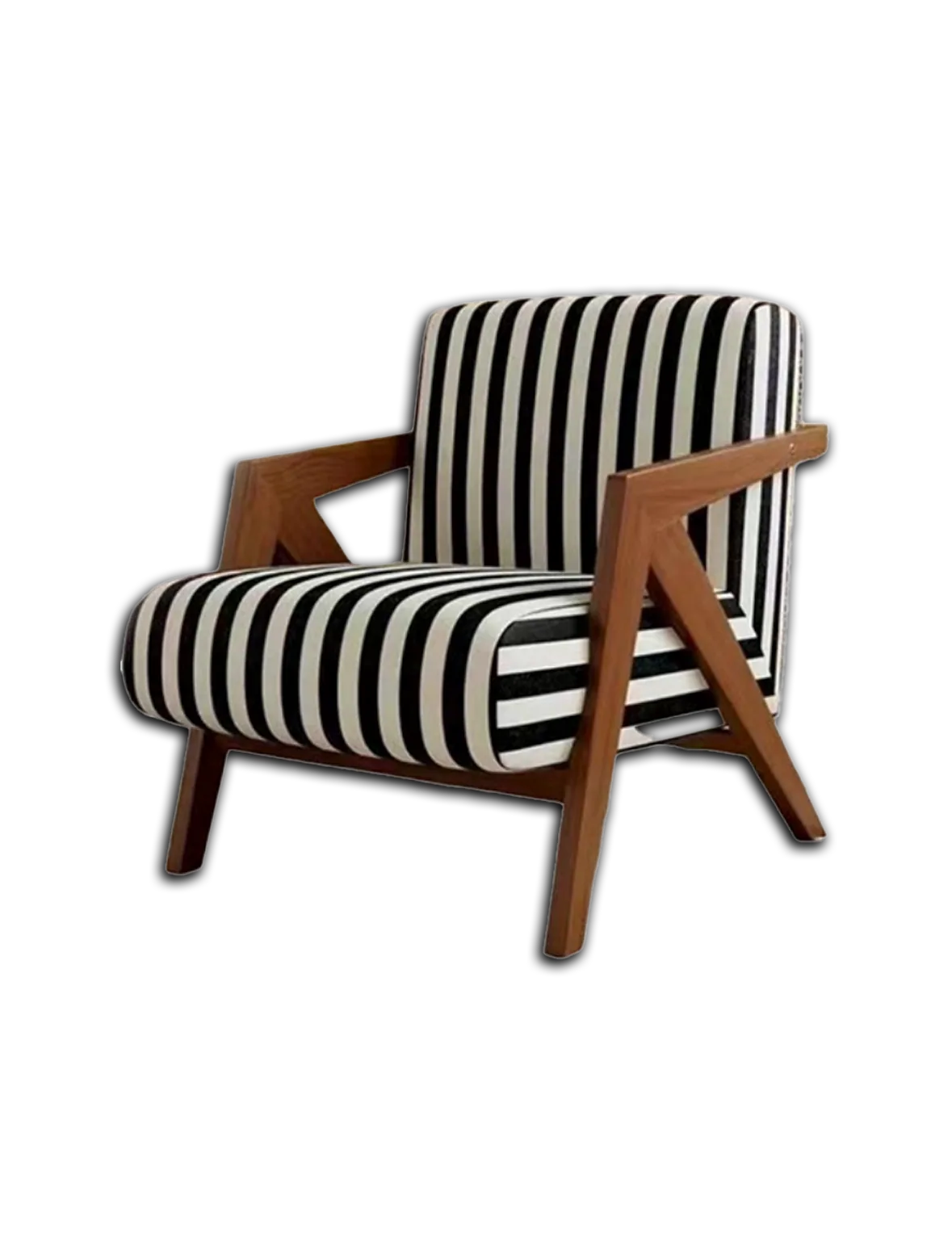
第二步:打开万物迁移功能
找到增效工具,打开安装好的图叮插件,点击”快捷工具”,找到”万物迁移”功能。将产品白底图导入画板。
第三步:框选并生成
打开场景图层,用套索工具(或选框工具)框选场景中产品要放置的位置。框选区域大致覆盖产品要占据的空间就行,不需要非常精确。最后点击”生成并确定”。
案例对比:不同品类的场景融合效果
案例一
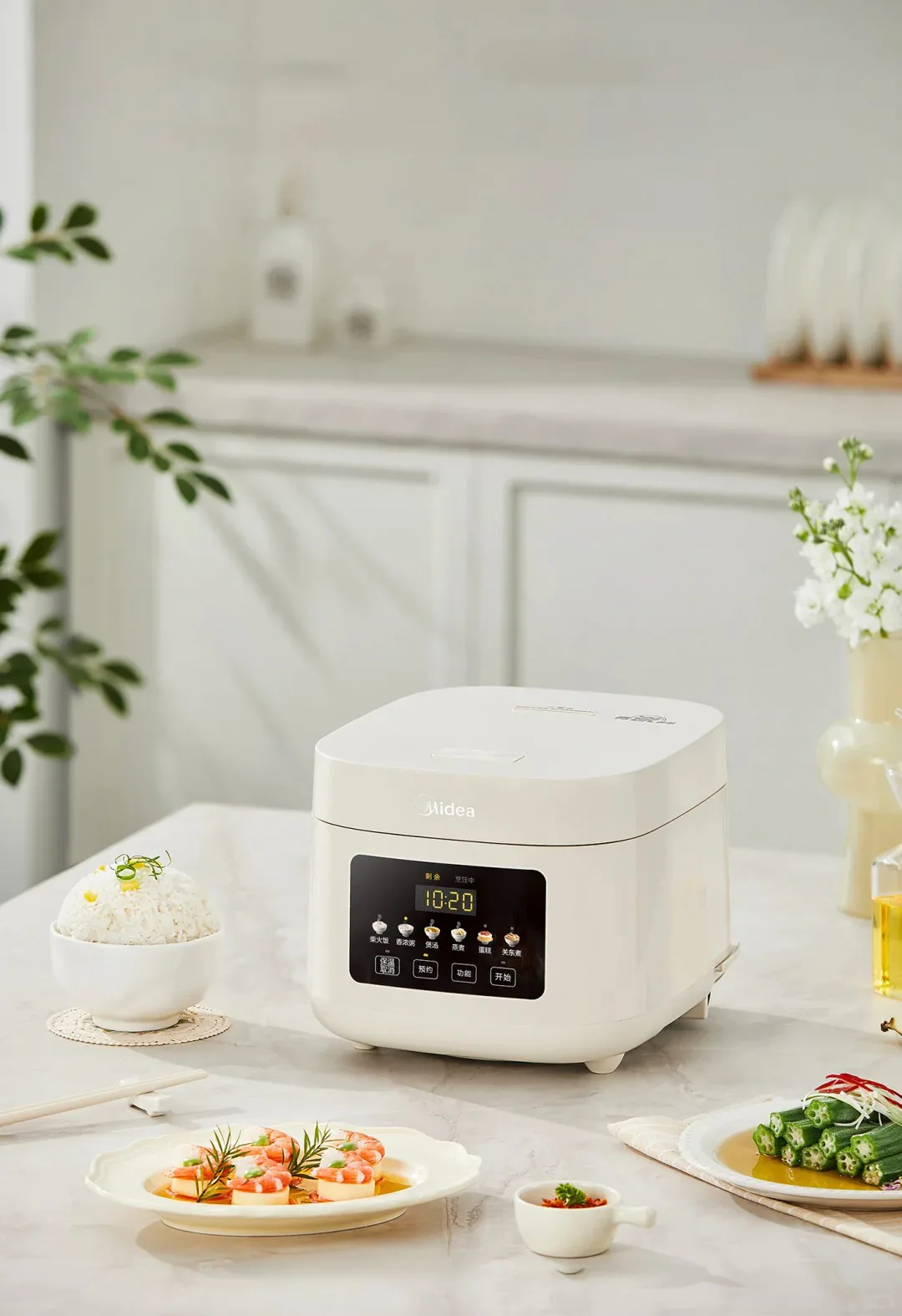
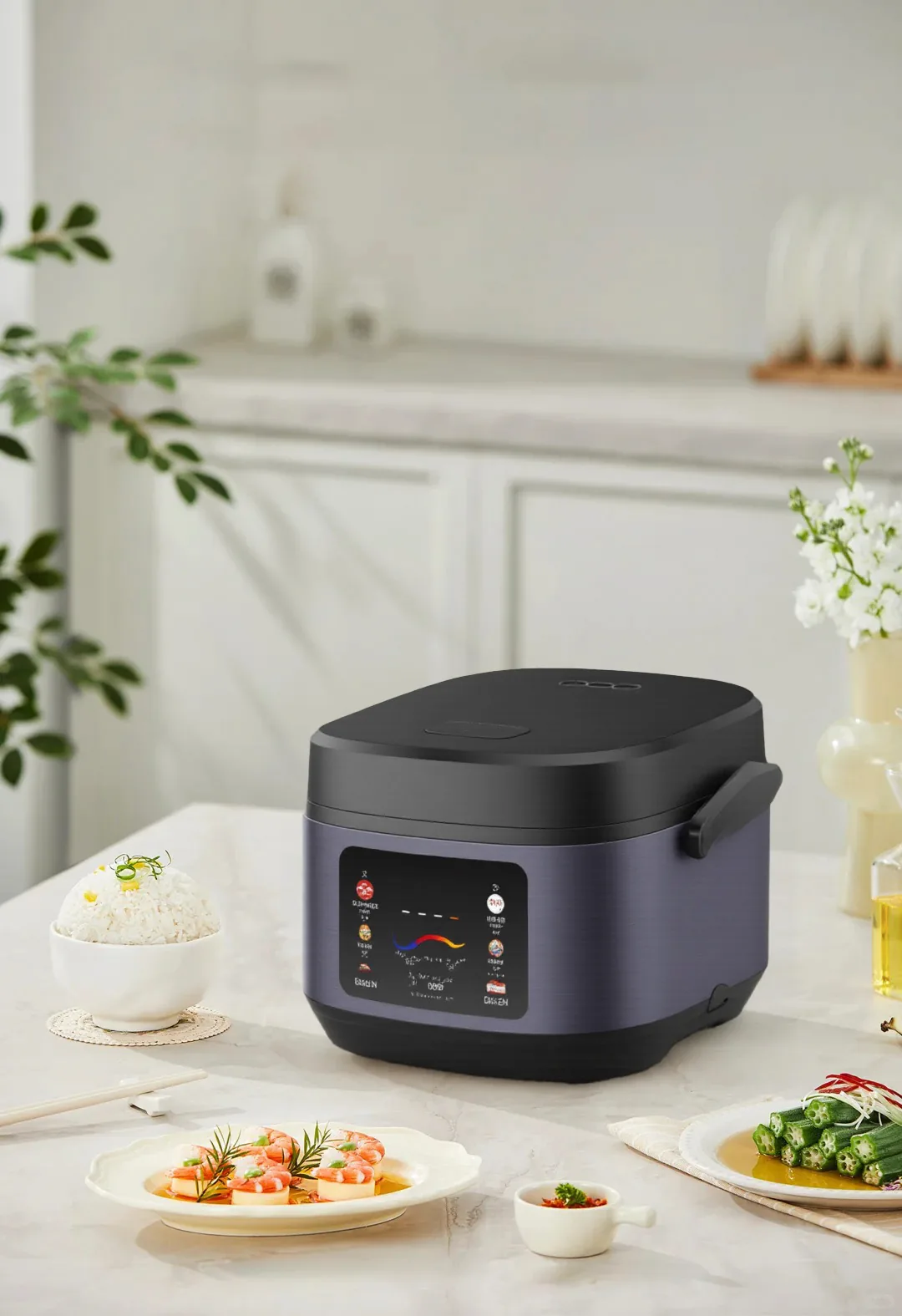
产品融入场景后,阴影的方向和深浅与场景中其他物品保持一致。产品表面的反光也根据场景的光源位置做了自动调整。
案例二
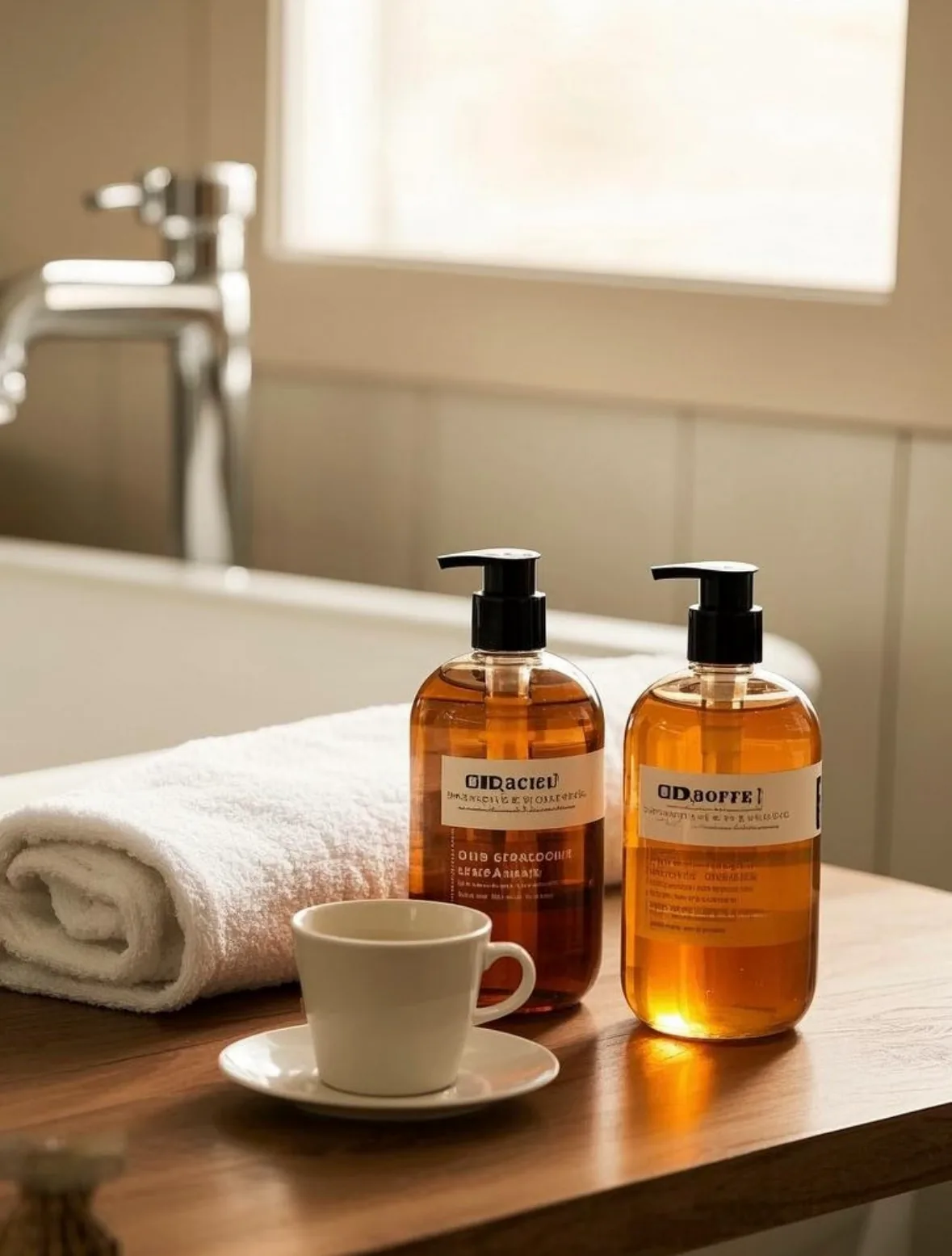
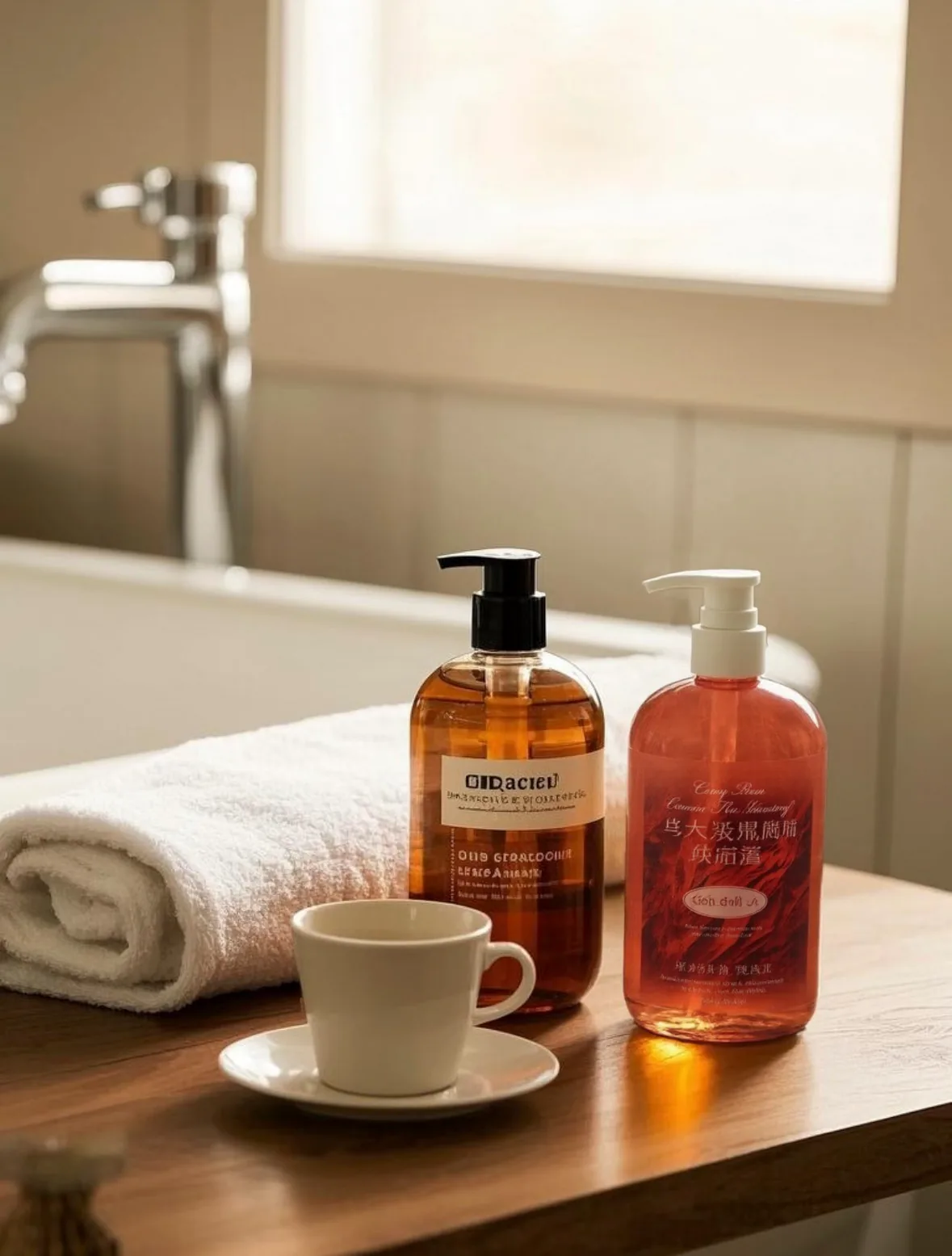
不同材质的产品在融入场景时,AI 会针对材质特性调整反光和质感表现。金属材质的高光区域会跟随场景光源方向变化。
案例三
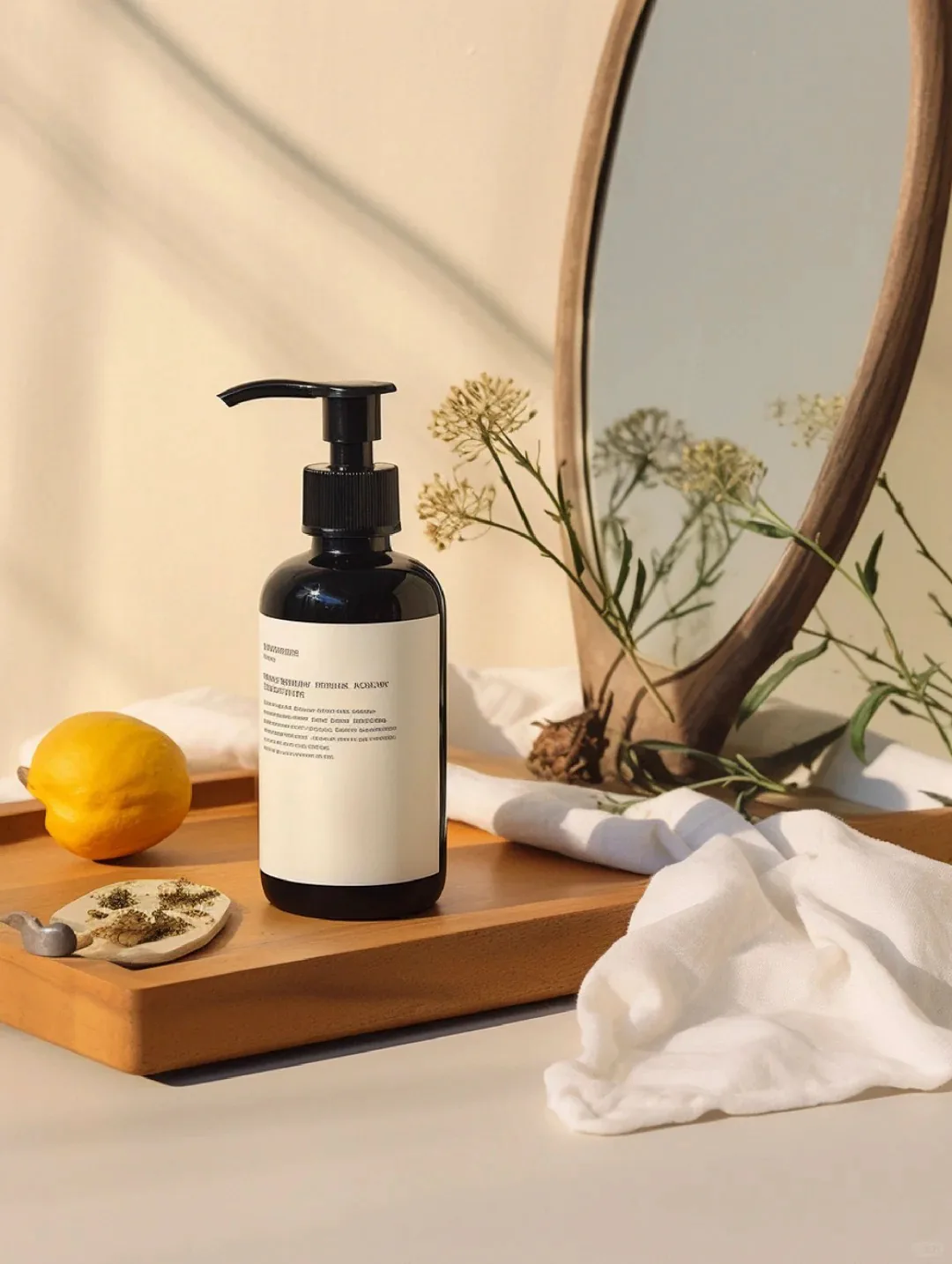
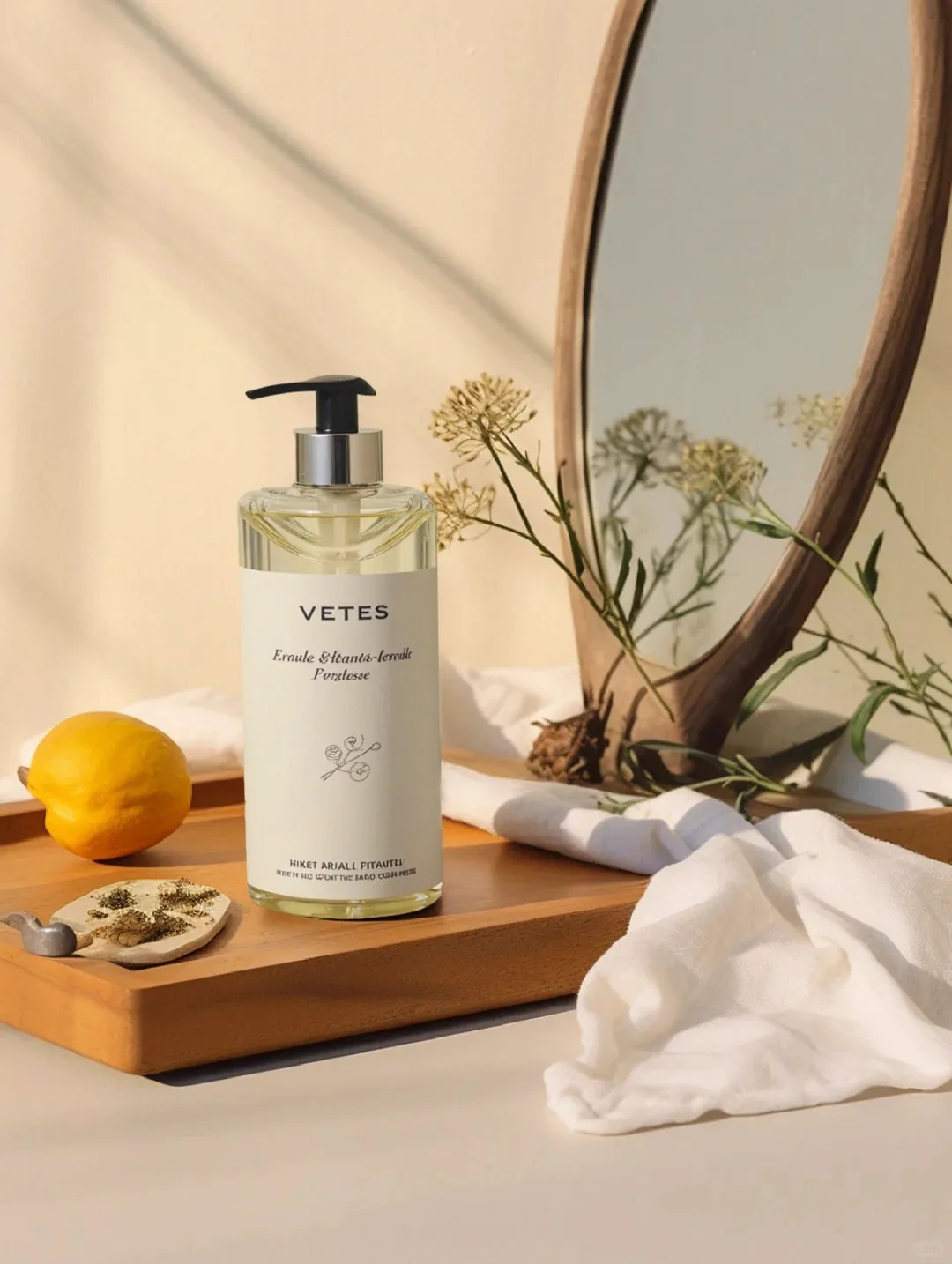
视频中展示了多组不同品类的融合效果,产品的一比一复刻精度很高,光影结合自然。
出好效果的关键点
白底图要求
- 背景纯白、无阴影投射
- 产品主体完整、居中
- 分辨率够用(建议 1000px 以上)
场景图选择
- 场景中要有合理的产品放置位置
- 场景光线方向明确(AI 需要据此匹配产品光影)
- 避免场景本身过于复杂导致产品被淹没
框选技巧
- 框选区域比实际产品占位稍大一点,给 AI 留出阴影生成的空间
- 如果场景中有特定的平面(桌面、地面),框选时尽量沿平面边缘
万物迁移 vs 产品溶图打光
图叮AI还有一个”产品溶图打光”功能,两者的区别是:
- 万物迁移:需要白底图 + 场景图,产品精准复刻到场景指定位置
- 产品溶图打光:产品已经放在场景中,AI 做光影融合和打光优化
先用万物迁移把产品放进场景,如果光影还需要精调,再用产品溶图打光做二次优化。
下一步可以了解:
需要 AI 的步骤,可用图叮AI 的 PS 插件辅助处理
图叮AI 的 Photoshop 插件需要免费安装,并在 PS 内使用;注册送 50 张试用,用完走会员套餐。
相关文章
女装西装套裙AI上身:从平铺图到模特穿搭效果图
用图叮服装上身功能将条纹西装套裙的平铺白底图生成模特穿着效果,省去约模特实拍的流程,适合电商主图和种草图制作。
AI 修图提示词别写成愿望:图叮怎么把抽象要求拆成可验收指令
抽象提示词最容易让批量商品图偏色、过修和丢细节。本文用一次提示词复盘,拆出图叮的局部保护、可修区域、验收词和回滚样张方法。
SHEIN 图片规范里容易忽略的几条
SHEIN 上架,尺寸和白底都会查,可真正让图被驳回的常是没写在眼皮底下的细节。这篇按可勾选清单列出十条容易漏掉的图片规范,覆盖白底纯净度、品牌自标识、特殊图位、颜色真实性,附使用场景,阈值以卖家后台最新规范为准(截至 2026-07)。
图叮AI怎么用?网页版免安装与PS插件安装、排障通用指南
想用图叮AI又不知从哪开始?本文说明图叮AI网页版浏览器即用、无需安装,并梳理Windows与Mac下PS插件安装的通用准备、版本要求与CEP缓存等常见排障,具体安装流程以官网指引为准。
推荐阅读
三步修好人像瑕疵:图叮AI修图从导入到出图全流程
用图叮AI人像修图三步完成人像瑕疵修复:导入PS、打开插件选参数、点击生成。雀斑皮肤质感处理效果具体展示。
为什么 AI 能一键抠图?边缘检测与语义分割原理通俗解析
一键抠图背后到底发生了什么?本文用通俗语言讲清边缘检测与语义分割这两项核心技术怎么配合工作,传统算法与 AI 方法差在哪,以及 AI 抠图在哪些场景仍有局限。
离心管架商品图别只修透明整齐:孔位编号、容量刻度和盖扣方向正在变成采购证据
实验室耗材商品图不能只追求通透干净。离心管架、样品管和盖扣方向里藏着采购核对、复购确认和售后边界,AI 修图要先守住这些证据。
产品精修交接单怎么写:材质、阴影和比例别让修图师猜
给团队和外包修图师用的产品精修交接方法:先锁材质、阴影和比例,再写可验证字段,避免 AI 修图把真实卖点修成好看但不可信的图。
更多推荐(8 篇)
开关插座面板产品图怎么修:白色面板、钢化玻璃反光和插孔杂点一步步处理
开关插座面板的产品图,卡点在白色面板拍不出层次、钢化玻璃反光乱、插孔里有杂点三处。本文按五步走,先用一键抠图分离面板,再用材质高清修复找回质感,用选区消除清反光,最后核对孔位和额定参数与实物一致。
展会产品图去路人实战指南:用在线 AI 消除拯救废片
展会人多导致产品图废片率高?本文梳理展会图去路人的实战思路,结合在线 AI 消除工具与涂抹技巧,教你顺着光影与透视分区消除路人,快速产出干净的宣发素材。
车载灭火器商品图被退回:压力表、有效期和固定带谁先看
车载灭火器图不能只修得红、亮、干净。本文从一次返检场景拆开压力表、有效期贴、固定支架和喷嘴封签,说明汽配安全件修图要先保住哪些证据。
母婴奶瓶商品图 AI 修图返检:刻度、安全标识和材质信息哪些不能修错
母婴奶瓶图不能只追求干净通透。本文用 7 个问题拆清刻度线、材质标识、奶嘴吸管、消毒痕迹和安全警示标签的 AI 修图返检边界。
胸针商品图怎么修:别针、珐琅面和防伪卡先分三路处理
胸针商品图不能只把金属和珐琅修亮。本文用 5 步拆清别针结构、珐琅边、背扣、防伪卡和包装位,判断哪些交给图叮清理,哪些必须局部保护或退回补拍。
甜点电商场景图怎么做?用AI生成午后茶歇与奶油氛围
烘焙甜点拍摄成本高、奶油又容易塌。本文讲清如何用图叮AI做甜点场景图,从白底图到午后茶歇氛围的提示词、光影融合与导出抽查全流程,帮烘焙电商低成本产出有食欲的氛围大片,相关功能以官网为准。
证件照换底色实操:红蓝白三版怎么挑、怎么换、怎么不出错
入职、考试、办证常要红蓝白三种底色证件照。本文讲清各底色对应的用途、换底色时最容易出问题的发丝边缘与衣服同色两个坑,并给出图叮AI 与 Photopea 配合的免费换底实操步骤,附拍摄前的避坑清单。
眼镜鼻托腿套产品图怎么修:几毫米透明硅胶小件的修图流程
眼镜鼻托和腿套是只有几毫米的透明硅胶小件,翻拍常遇到主体太小放大就糊、透明硅胶抠不干净、通透质感拍没了几个问题,这篇按第一步到第五步讲清楚用图叮的高清放大、一键抠图、材质高清修复怎么修,也说清楚透明小件抠图的真实难点,效果以图叮官网为准。