玩具熊AI转身:正面IP形象生成侧面和后视图
IP形象只有正面图,手办打样没有三视图
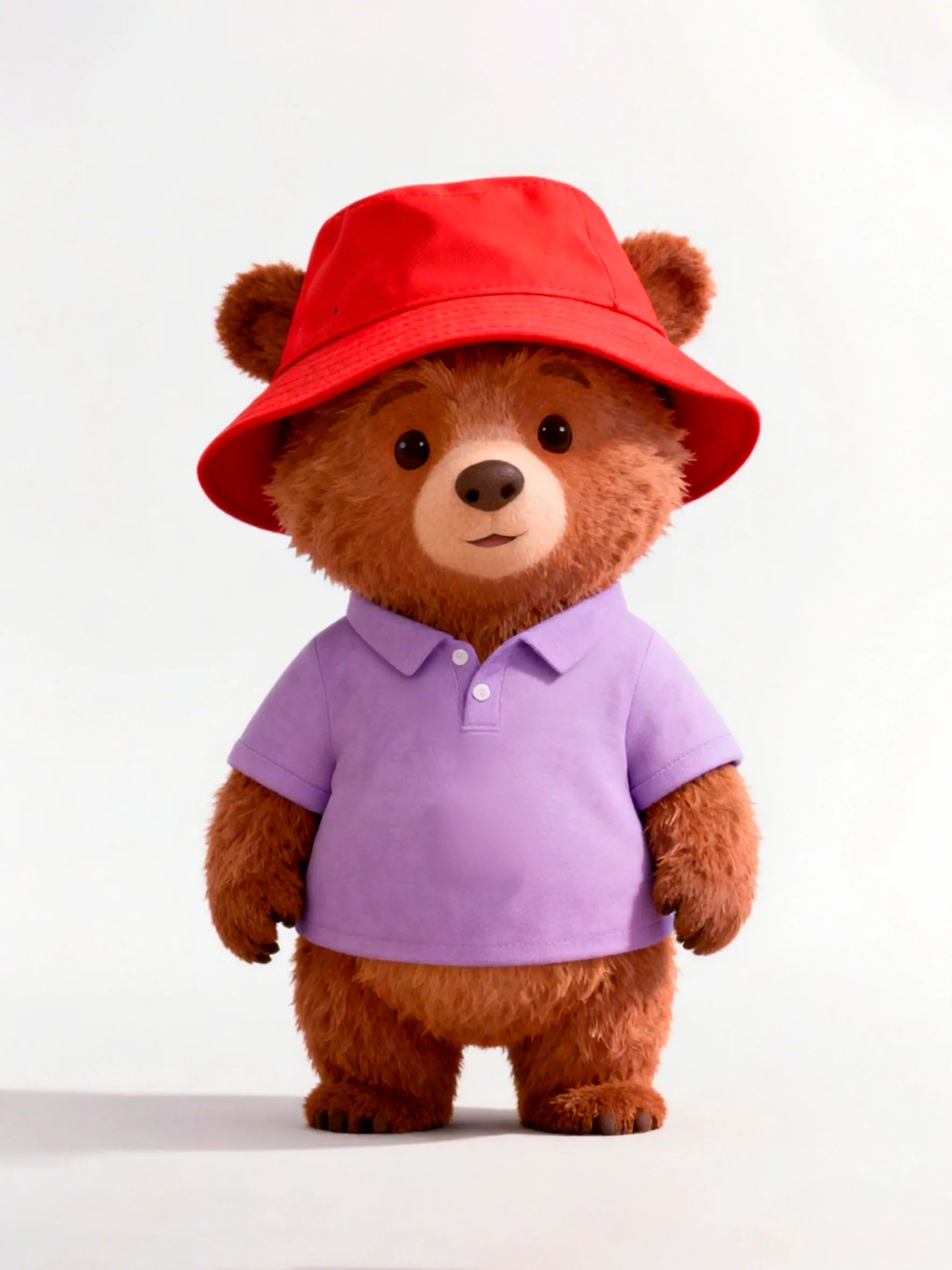
做盲盒、手办、玩具的设计师经常遇到这个问题:客户给了一张IP形象的正面概念图,要求做出立体产品。但建模需要正面、侧面、背面三个视角的参考图,单凭一张正面图要靠想象力补全其他角度。图叮AI的转身功能可以从正面图自动推算侧面和背面视图,给建模提供直接参考。
操作步骤
把IP形象的正面图导入 Photoshop,打开图叮插件,找到”AI转身”功能。把素材导入画板,选择需要的视图方向(侧视图或后视图),点击生成。
转身效果分析
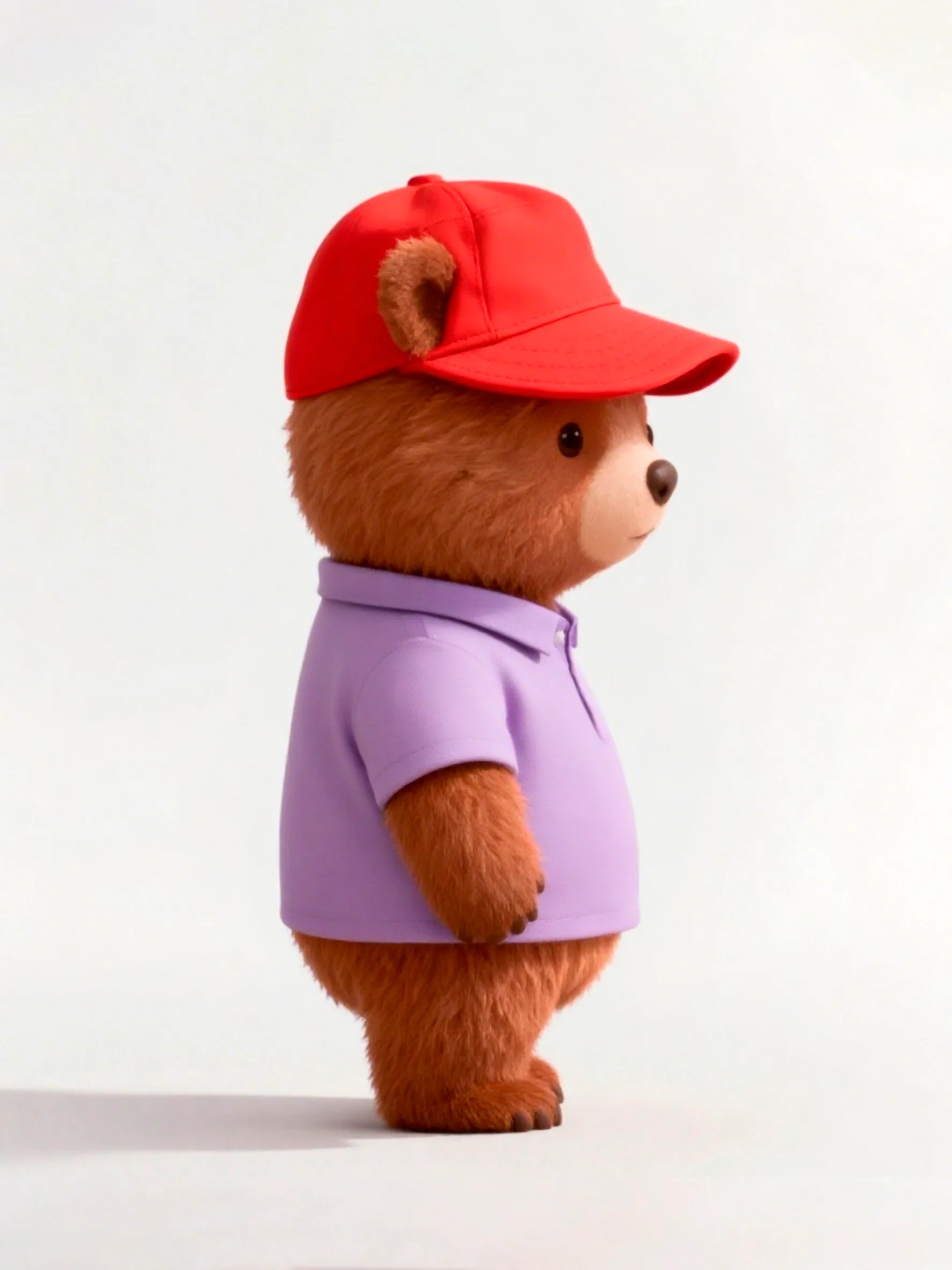
这个卡通熊的造型有几个细节点:红色渔夫帽、紫色Polo衫、圆润的身体比例。侧面视图中,帽子的帽檐从正面的对称变成了侧面的单侧遮挡,Polo衫的领子从V型变成了侧面的线条轮廓。这些视角转换都是合理的。
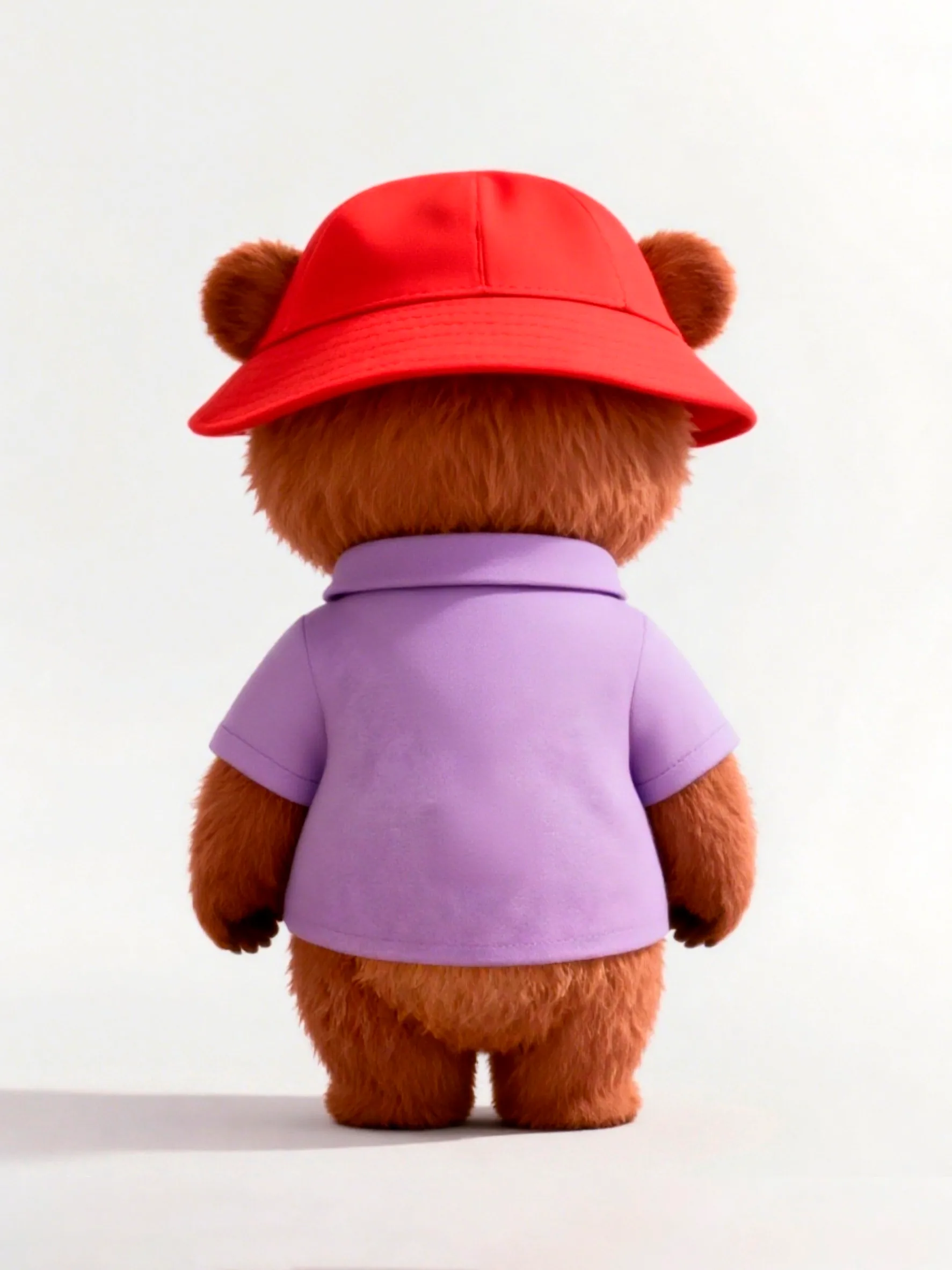
背面视图中可以看到帽子的后部结构、衣服的后摆。AI 在补全正面看不到的区域时,保持了整体风格的一致性——用色、材质感都和正面图统一。
和人物/动物的转身对比
之前的视频介绍过用AI转身生成卡通猫角色的多视图。相比复杂的角色(有大量配饰和服装细节),这种简单造型的IP形象(圆润体型、少量服饰)转身效果更稳定,因为结构简单,AI需要推断的遮挡关系更少。
建议:如果IP形象正面图中有重要的背面特征(比如背后有翅膀、尾巴、背包),最好在提示中说明,或者提供简单的草图辅助 AI 理解。
三视图的实际使用
拿到正面、侧面、背面三张图后,可以作为3D建模的正交参考图。在建模软件中分别放到前、侧、顶视图作为背景板,按照轮廓建模。这比纯靠想象力建模要高效得多,而且客户确认了三视图再建模,避免后期反复修改。
需要 AI 的步骤,可用图叮AI 的 PS 插件辅助处理
图叮AI 的 Photoshop 插件需要免费安装,并在 PS 内使用;注册送 50 张试用,用完走会员套餐。
相关文章
Context多场景实战:老照片修复到人像换装换背景
用图叮插件Context工具演示老照片修复、人像换背景、换衣服、多视图生成等多个场景,展示提示词模板的灵活运用方法。
工业产品线稿提取:电锯到五金件的完整轮廓还原
图叮AI线稿提取功能从工业产品照片中提取完整线稿,覆盖电动工具、五金配件等品类,线条准确还原产品结构。
给汽配客服的一封信:洗车泥图别把纹理、封膜和硬度标修没
洗车泥商品图不是把蓝色胶块修干净就够。本文从客服视角拆解粘土纹理、罐口封膜、污染物演示、硬度标和手掌比例,说明哪些能交给图叮清理,哪些必须保留证据。
桌面理线器商品图工作流:线槽、背胶和标签怎么分工
桌面理线器图不能只把白底修干净。本文按线槽、背胶、标签和安装参照拆成 5 步,说明图叮清理、局部保护和补拍该怎么分工。
推荐阅读
仿真绿植装饰怎么修:叶色调真、叶片边缘抠净、花盆质感提清五步走
卖仿真绿植拍产品图,叶片发暗偏色、绢布塑料反光发假、细碎叶边抠不净、花盆发灰是常见坎。本文按五步走,讲清图叮的材质高清修复、一键抠图、产品溶图打光怎么把仿真绿植拍精神,仿真材质和高度跟实物一致、不修成真植物骗人,网页版和插件版都能做。
相机背带和减压肩带产品图怎么修:织带发灰、皮纹糊和金属扣发暗常见问答
相机背带拍产品图常见问题是编织织带发灰不正、真皮肩带皮纹缝线糊、金属快挂扣发暗、品牌织唛看不清。这篇用问答讲清相机背带和减压肩带产品图怎么修得有质感又不失真,也说清宽度承重长度这些参数为什么只能照实标,最后给出按搜索词找修法的建议。
宠物用品场景图为什么越做越散:系列一致性的5个失控点
宠物用品场景图单张看都不错,整套放一起就散——色调、光线、宠物姿态、背景材质、构图,每一个都可能让系列感丢失。拆解5个最常见的失控点和对应解法。
AI 修图踩过的 100 张图坑:6 大类失败模式归因(真实复盘合集)
把过去几个月里被退回、重做、延期或客户质疑的 100 张 AI 修图归到 6 类——参数选错、参考图问题、人为漏检、需求漂移、版本切换、交付环节。每类拆 1-3 个复盘片段,看的不是失败率,是哪一环最容易让一张图坏掉。
更多推荐(8 篇)
照相馆“餐饮快修”怎么落地:现场即时出图的服务流程
“餐饮快修”不是修设备,而是照相馆为餐饮商家做的快速图像优化。本文聚焦现场即时出图的服务流程怎么标准化,从接单、处理到交付给出可落地的操作要点。
奶瓶商品图 AI 修图返检:奶嘴孔、刻度线和 PPSU 色偏别修错
奶瓶图不能只看干净通透。本文把奶嘴孔、刻度线、PPSU 颜色、瓶口螺纹和安全标签拆成 5 步返检,帮电商团队判断哪些能修、哪些必须保留。
美食博主商品换场景图实操:搞定食品换餐桌背景(附参数细节)
美食博主实拍食品后,搭景与精修耗时耗力。本文讲清如何用图叮AI生成商品换场景图,提供食品换餐桌背景的拍摄准备、提示词写法及避坑指南,帮你省下外包精修费、提升出图效率。
证件照扩图肩膀穿帮?教你修复结构与边缘
证件照扩图时肩膀边缘常出现结构扭曲或多余肢体。本文剖析穿帮成因,给出选区隔离、提示词干预、液化与色彩匹配的修复流程,并附提升成功率的技巧。
AI 修图异常图退回单模板:过曝、遮挡、反光、缺件怎么写清楚
AI 修图异常图不要只写“不行”。这份退回单模板把过曝、遮挡、反光、缺件拆成可修、要补拍、要回滚三类动作,让运营、修图师和外包用同一套口径复盘。
带货商品图怎么修得吸引点击:抠图、换底、打光、放大的 5 步实操
带货商品图拍出来平平无奇、划过去没人点?这篇讲怎么用图叮AI的一键抠图、自定义打光、产品溶图打光和高清放大,把商品从杂乱背景里抠出来、换干净底、补质感、放大补细节。也说清图叮只做图片处理不剪视频、主图上的文字角标要在别处加,效果以图叮官网为准。
演唱会照片糊成光斑怎么救?AI 分离人像与背景光让模糊变清晰
演唱会抓拍常因光线复杂、快门慢导致人像模糊、背景过曝。本文讲清这类废片的成因,并介绍如何用图叮AI 分离人像与背景光,把模糊的演唱会照片处理得更清晰耐看。
翡翠手镯商品图返检:石纹、圈口和证书编号别修错
翡翠手镯商品图不能只追求更透更亮。本文用 FAQ 拆清石纹、棉线、圈口尺码、证书编号和色差边界,帮修图师与运营在 AI 精修前先锁住关键证据。