
玻璃杯融入客厅场景:产品融图打光处理透明产品合成
透明产品场景合成为什么特别难
玻璃杯、水晶摆件这类透明产品做场景合成时,最大的问题不是抠图,而是融合。透明产品需要透过自身看到背景,同时产生折射和投影——这两个效果用手动 PS 操作几乎不可能自然实现。
图叮AI的产品融图打光功能可以自动处理透明材质的光线折射和投影效果。
操作步骤:玻璃杯放入客厅茶几场景
把玻璃杯摆放到客厅茶几场景图的预期位置。打开增效工具中的图叮AI插件,点击快捷工具,找到”产品融图打光”功能。
将素材导入当前画板,点击”生成”并确定。
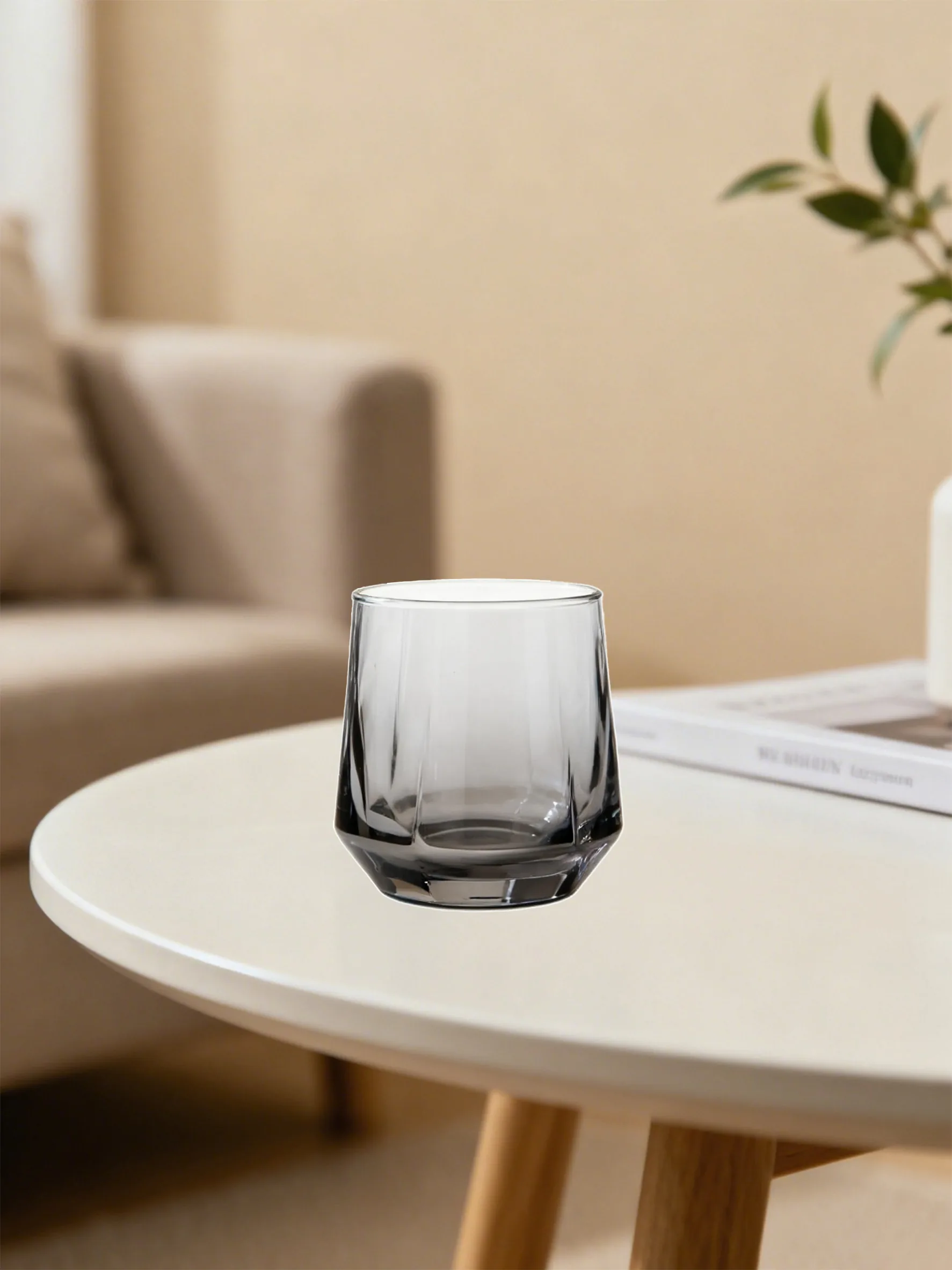
融图效果:折射和投影都到位
生成后的效果:玻璃杯底部出现了自然的阴影投射,杯身的透明度和反光与茶几表面的白色形成了正确的明暗关系。
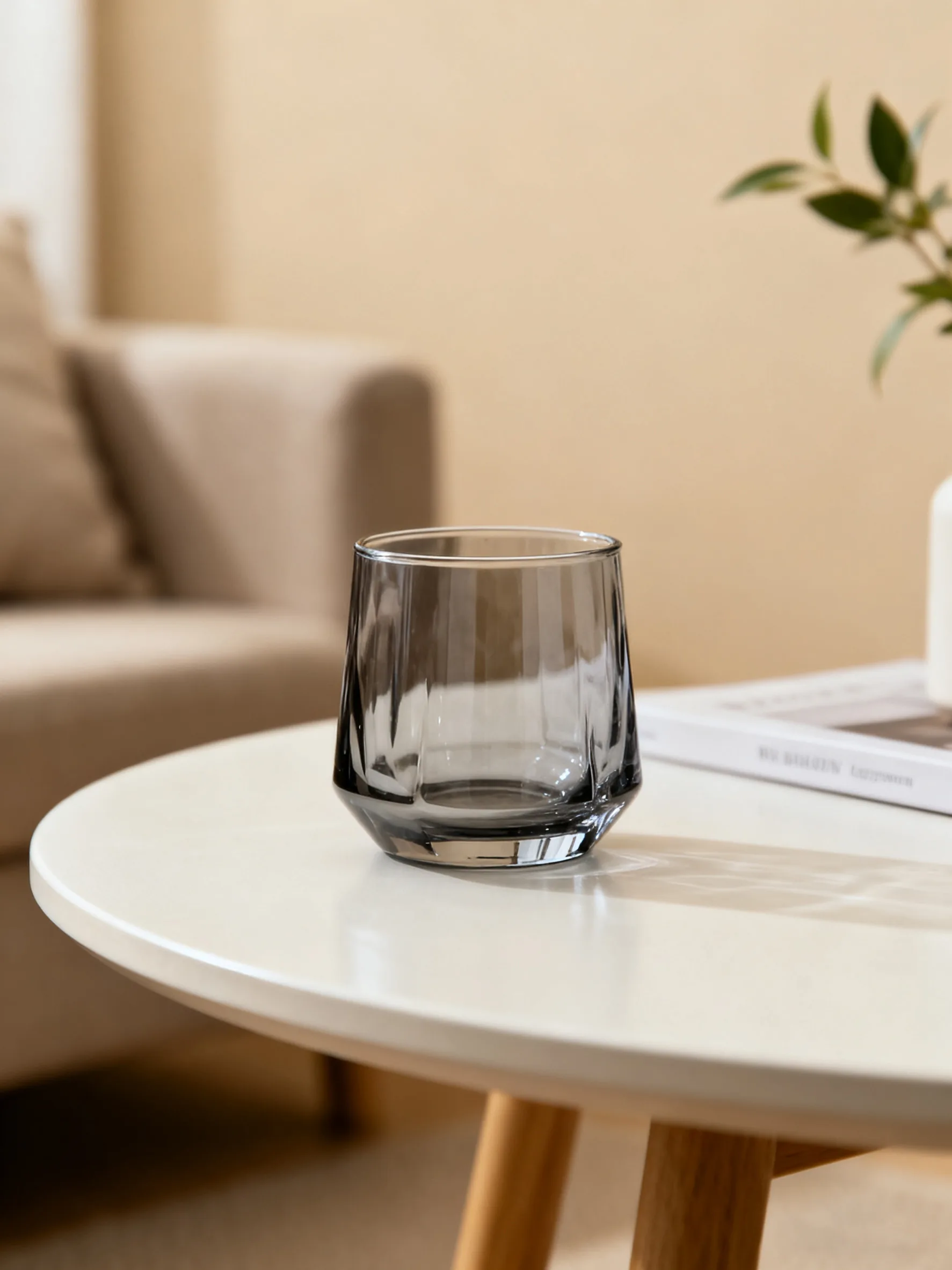
视频中特别提到”投影模拟很逼真,玻璃折射的背景也很到位”。杯口和杯底的高光位置与场景中窗户的光源方向一致。
透明产品融图的关键
摆放位置决定效果:产品放在场景中的哪个位置,直接影响光影计算。放在靠窗的位置,高光会更强;放在阴影区域,整体会更暗。建议根据实际使用场景来决定产品位置。
材质识别:融图功能会自动识别产品是否为透明材质,并采用不同的处理策略。玻璃产品不需要额外标注”这是透明的”,算法自动处理。
适用透明产品类型
玻璃杯、红酒杯、花瓶、香水瓶、玻璃茶壶、水晶摆件等。核心要求是产品图的透明度信息完整——如果原图拍摄时背景很杂,可能需要先抠图再做融图。
需要 AI 的步骤,可用图叮AI 的 PS 插件辅助处理
图叮AI 的 Photoshop 插件需要免费安装,并在 PS 内使用;注册送 50 张试用,用完走会员套餐。
相关文章
厨房小家电溶图实战:破壁机融入日式厨房场景
用图叮AI产品溶图打光将破壁机产品图融入日式厨房场景,自动处理复杂家电的光影和倒影关系,替代手动调图层混合模式。
服装上身效果:模特换衣不用调图层模式直接生成
用图叮AI服装上身功能将夹克衫白底图替换到模特身上,用选框工具框出上衣部分即可生成,替换效果自然模拟了衣服上身的褶皱和光影。
玩具熊AI转身:正面IP形象生成侧面和后视图
图叮AI转身功能将卡通玩具熊正面图自动生成侧面和后视图,适用于IP衍生品设计和手办建模。
图片去水印:提示词模板一键去除不改变图片内容
用图叮AI去水印功能通过提示词模板一键去除图片水印,无需手动选区,不改变图片其他内容,适合去除咖啡机等产品场景图上的水印标记。
推荐阅读
二手商品图片证据链工作流:瑕疵、序列号和交易凭证怎么一起保住
二手商品图不能只追求干净。本文给出一套从拍摄、图叮修图、验收到上架的证据链工作流,帮助团队保住瑕疵、序列号、成色和客服凭证。
一条酸面包切面图为什么被退回:气孔、烤色和割纹谁先看
酸面包商品图不能只把切面修得干净。本文按四张图拆开气孔、外壳烤色、割纹和日期标签,说明哪些细节可以清理,哪些是口感和交付证据。
桌游骰塔商品图 AI 修图 FAQ:插片卡扣、骰道坡度和接骰盘怎么查
桌游骰塔商品图不是把木纹修顺就够了。插片卡扣、骰道坡度、接骰盘深度、件数和盒标都会影响玩家判断,AI 修图后要按装配证据返检。
AI生图工具怎么选?广告策划批量生成包装效果图提案实操
广告策划比稿熬夜做包装?本文对比主流AI生图工具的定位差异,并拆解用AI批量生成包装效果图的提示词公式、参数逻辑与避坑指南,助你高效完成设计提案。
更多推荐(8 篇)
手机拍糊的证件照还能救吗:AI智能锐化修复的原理与边界
手机应急拍的证件照常因手抖、对焦不准、压缩而模糊。本文讲清模糊成因、AI锐化修复的原理和它能做到与做不到的边界,并介绍图叮AI在通用图片清晰度修复上的能力(以官网为准)。
同一个关键词写了多篇博客,要合并吗?先分清搜索意图、重复内容与事实更新
多个页面获得同一查询的展示,不足以证明关键词竞争或必须删文。本文用输入、任务和交付结果比较文章分工,说明什么时候更新旧文、保留互补页或合并重复页,以及canonical和重定向的边界。
地毯商品图 AI 修图返检:绒毛方向、包边和防滑底尺寸别修错
地毯商品图不能只看画面是否干净。本文用 5 步检查绒毛方向、包边、防滑底、卷边和尺寸参照,帮家居电商避免 AI 把真实材质、边缘做工和铺地比例修成假平面。
运动鞋电商场景图实战:换背景、动态水花与光影融合怎么做
运动鞋电商靠场景图传递防水防滑卖点,本文拆解复杂鞋面的抠图保边、户外水花场景的提示词写法、换背景后的光影与阴影融合,以及淘宝抖音等平台的尺寸适配,帮电商团队把成本压下来、转化提上去。
老照片模糊发黄怎么变清晰
老照片放久了又模糊又发黄,扫进电脑反而更糊。这篇按步骤讲怎么用图叮材质高清修复和高清放大把发黄调通透、把模糊提清晰,也讲清楚边界:图叮没有黑白上色功能,彻底糊掉的细节只能尽量还原不能凭空再造。
照片换纯色背景怎么做?HR 推荐的免费批量抠图换白底工具指南
详解照片换纯色背景的具体操作步骤,对比线下照相馆、手机 APP 与 AI 批量抠图三种方案。提供尺寸参数、DPI、命名规范、常见失败原因与避坑指南,帮 HR 与行政高效搞定证件照与形象照。
智能戒指产品图怎么修:钛金属戒身反光、发灰和内圈抠图的常见问题
智能戒指机身小、金属爱反光、内圈还嵌着传感器,是穿戴品类里最难拍的一类。这篇按最常搜的几个词讲怎么用图叮的选区消除、材质高清修复和一键抠图处理反光和质感,附诚实边界,效果以图叮官网为准。
AI在线修图美妆瓶倒影与材质表现:美妆电商商品图精修实操指南
针对美妆电商修图痛点,本文讲清玻璃瓶倒影与材质表现的修图思路,结合图叮AI 与 Photoshop 的工作流,给出可执行的操作步骤与常见失败原因避坑指南,帮你低成本打造高质量商品图。