除草机融入草坪场景:产品融图打光功能实操演示
产品场景合成的常见错误
老板让你把除草机放进草坪场景里,很多设计师的第一反应是调图层混合模式——结果是产品边缘生硬、光影方向不对、投影缺失,看着就像 P 上去的。
正确的做法是用图叮AI的”产品融图打光”功能,它会根据场景的光源方向自动为产品生成匹配的光影和投影。
操作步骤:除草机融入草坪
先把除草机的白底图和草坪场景图都导入 PS。把除草机放到合适的位置。
打开增效工具中的图叮AI插件,点击快捷工具,找到”产品融图打光”功能。将素材放进当前画板,点击”生成”并确定。
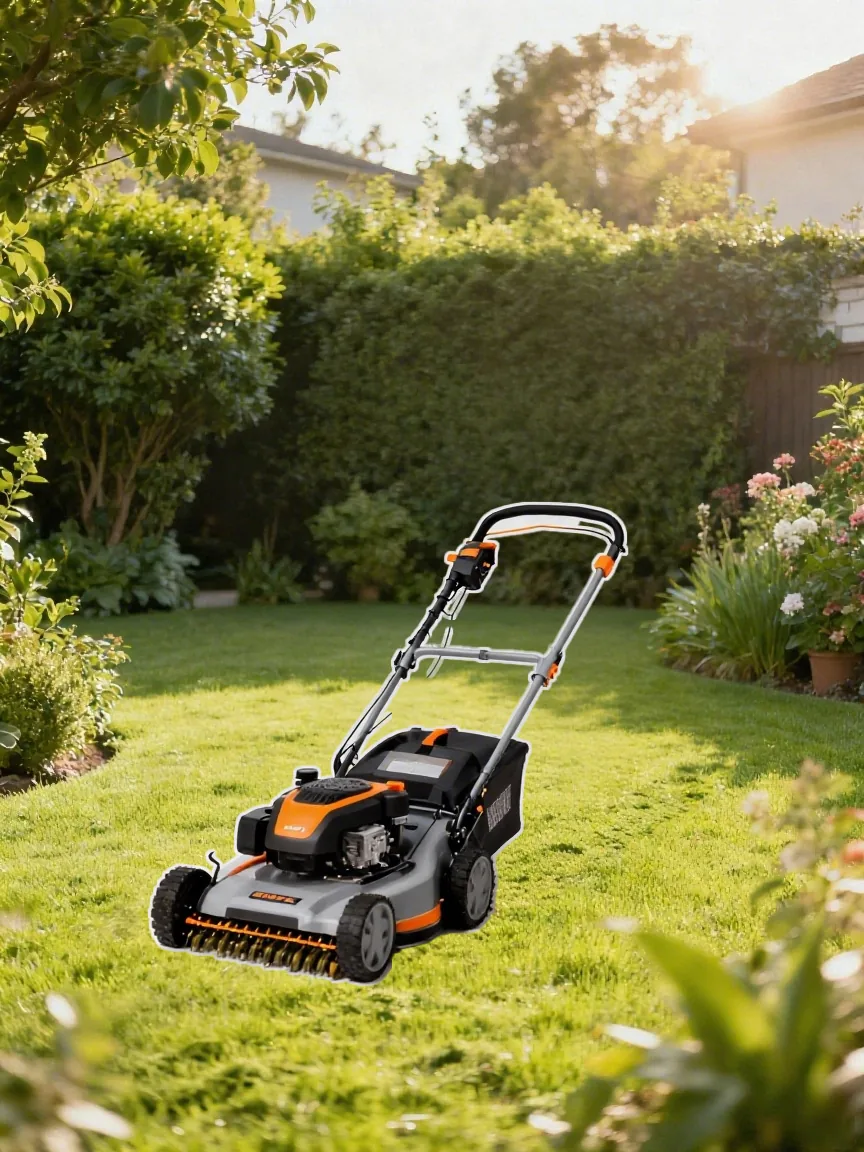
融合效果:光影和投影自然
生成后,除草机与草坪场景融为一体。产品底部出现了自然的阴影投射,轮子与草地的接触感也被模拟出来。
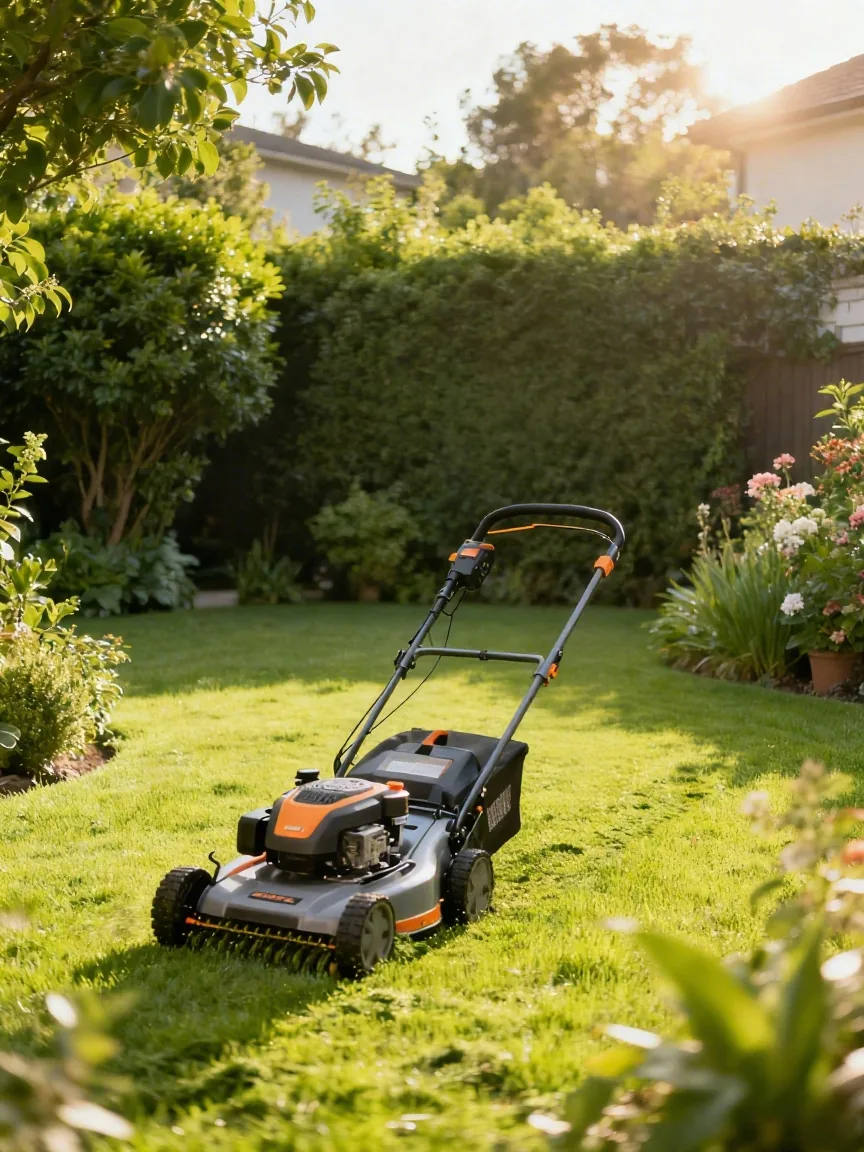
视频中特别放大了细节部分——光影结合的位置没有明显的边界感,完全模拟了产品在实际场景中的使用状态。
适用场景:户外产品、大型设备
产品融图打光功能特别适合户外使用类产品:除草机、电动工具、园艺设备、户外家具等。这类产品的使用场景通常是室外自然光环境,融图功能会自动模拟日光照射方向和阴影角度。
操作注意事项
摆放位置很重要:先把产品图层放到场景中预期的位置,大小比例调整好,再使用融图功能。如果位置不对,融图效果也会不自然。
一次搞定:不需要手动画阴影或调整混合模式,融图功能自动完成光影匹配。
需要 AI 的步骤,可用图叮AI 的 PS 插件辅助处理
图叮AI 的 Photoshop 插件需要免费安装,并在 PS 内使用;注册送 50 张试用,用完走会员套餐。
相关文章
AI转身生成多角度产品图:正面侧面背面一键搞定
用图叮AI的AI转身功能,从一张产品图自动生成正面、侧面、背面等多角度视图,无需建模即可获得完整产品展示图。
玻璃酒瓶场景溶图:蜂蜜威士忌瓶融入花园光影实拍感
用图叮产品溶图打光功能将蜂蜜威士忌玻璃瓶融入花园场景,解决玻璃产品透明材质的光影融合难题。
证件照人像精修:AI一键去痘印雀斑打造干净职业照
用图叮AI人像修图功能处理证件照和职业照,AI智能识别并修复皮肤瑕疵,矿选修复区域即可一键生成商业级精修人像。
图叮里先抠图还是先局部重绘?一组商品图上线前的操作顺序
一组商品图上线前,先抠图还是先局部重绘,决定了后面返工量。本文用图叮的操作路径拆清楚:哪些问题先处理背景,哪些问题先锁住主体,怎么做回滚验收。
推荐阅读
家居小物件白底主图怎么做,干净又不飘
杯子、花瓶、收纳盒这类家居小物件想做成电商白底主图,最怕抠不干净、留毛边、主体发飘没影子。这篇按步骤讲怎么用图叮一键抠图和材质高清修复做出合格白底图,也讲清边界:修的是呈现,物件的颜色款式得跟实物一致,主图效果以图叮官网为准。
二手绘本图别修成新书:书脊、内页折角和 ISBN 要留证据
二手绘本商品图不是越新越好。本文从客服视角拆书脊、内页折角、ISBN 和赠品贴纸,说明哪些能清理,哪些必须保留成色证据。
发丝与透明物体抠图:在 PS 里实现高精度边缘精修的方法
发丝和透明物体抠图长期是两大技术难点。本文讲清它们为什么难,介绍 UXP 插件架构与 AI 抠图的配合,以及在 Photoshop 里完成边缘精修的实操流程。 在图像处理里,发丝抠图和透明物体抠图长期被当成两大技术难点。传统手动选区、通道抠图或基础 AI 工具,
钓鱼伞遮阳伞产品图怎么修?伞面涂银反光和伞骨细节的实拍处理步骤
卖钓鱼伞和遮阳伞,产品图常遇伞面涂银反光刺眼、伞骨发暗看不清、防紫外线银胶层拍得发灰一片。这篇按步骤讲用图叮AI修钓鱼伞产品图,靠一键抠图、材质高清修复和产品溶图打光把主图修干净,伞径和涂层规格以实物为准,具体效果以图叮官网为准。
更多推荐(8 篇)
行李箱产品图怎么修?拉杆箱反光划痕悬空一步步修干净
行李箱产品图最常见的三个毛病:硬壳一片乱反光、拉杆万向轮细节糊、箱子悬空没落地。这篇按步骤讲怎么用图叮把 20 寸到 28 寸的拉杆箱修清爽,材质高清修复救回箱面质感,一键抠图换干净背景,产品溶图打光补落地阴影,也讲清五金材质得跟实物一致的边界,效果以官网为准。
智能手表产品图怎么修:表盘反光、金属表壳和表带质感的实拍精修
拍好的智能手表样图常卡在表盘反光和金属表壳发灰。这篇按顺序讲怎么用图叮的选区消除、材质高清修复和产品溶图打光,把一张手表实拍图修到能上详情页,附每步的检查方法和诚实边界。
扎带标签商品图工作流:锁齿、耐温标和书写区先怎么分流
扎带标签和线缆标识图不能只修成干净白底。锁齿、尾端、书写区、耐温标和线束直径,会影响采购判断和客服解释,适合工业品运营建立修图分流规则。
鞋底和鞋舌尺码标怎么修:图叮清理、局部重绘和补拍的分工
同一张运动鞋商品图里,鞋底纹路、鞋舌尺码标和接触阴影不能用同一种修法。本文按交付成本、证据保真、批量速度和退货风险,拆清图叮清理、局部重绘与补拍的使用边界。
白酒瓶怎么修?陶瓷釉面死白、烫金标发暗、瓶身反光乱都能救
白酒瓶最难修的是那身料:乳白釉面拍成死白、烫金酒标发暗、瓶盖瓶肩一片乱反光。这篇一步步讲怎么用图叮把它修到位——一键抠图去杂背景,材质高清修复还原釉面烫金瓶盖,自定义打光收高光,也讲清酒类广告要合规、度数净含量得跟实物一致,效果以官网为准。
电商产品图质感怎么提升:AI 批量修图的思路与分类目要点
面向电商美工,讲清如何用 AI 批量修图提升产品图质感:光影重塑、材质纹理增强、自适应批量处理的思路,以及美妆、服饰、3C 等不同类目的修图要点与色彩管理注意事项。
复古音箱融入阳台绿植场景:产品溶图打光全流程
用图叮AI产品溶图打光功能将复古木纹音箱的白底产品图融入阳台绿植场景,自动处理光影关系和材质反射,两张素材即可生成电商级效果图。
碗碟餐具产品图怎么修:图叮AI高频搜索问题逐个答
碗碟餐具修图搜得最多的几个问题这里逐个答清楚:釉面反光怎么收、白瓷怎么修不发灰、一套餐具怎么摆一致、描金花纹拍糊怎么办、玻璃碗透光怎么修。餐具材质与实物一致是底线,金属描边和釉面反光是难点,效果以图叮官网实际为准。