AI换发型免费软件推荐:美发店预览发型的获客利器与避坑指南
“剪短一点”和“稍微修一下”是美发界最大的沟通鸿沟。顾客怕剪毁不敢尝试新发型,美发店发型师苦于无法直观展示效果,导致高客单价的烫染项目难以推进。过去,发型师只能拿杂志网图做“非科学推测”式的沟通,顾客做完后往往觉得“货不对板”。
如今,借助 AI换发型免费软件,我们可以在动剪刀前,生成1:1还原顾客脸型的高清发型预览图。这不仅是个人试错的“后悔药”,更是美发店提升烫染转化率的获客利器。本文将逐一拆解市面上主流的 AI 换发型工具,并提供可直接落地的操作细节与门店获客 SOP,帮你把技术真正转化为生产力。
为什么你需要一款真正的「AI换发型免费软件」?
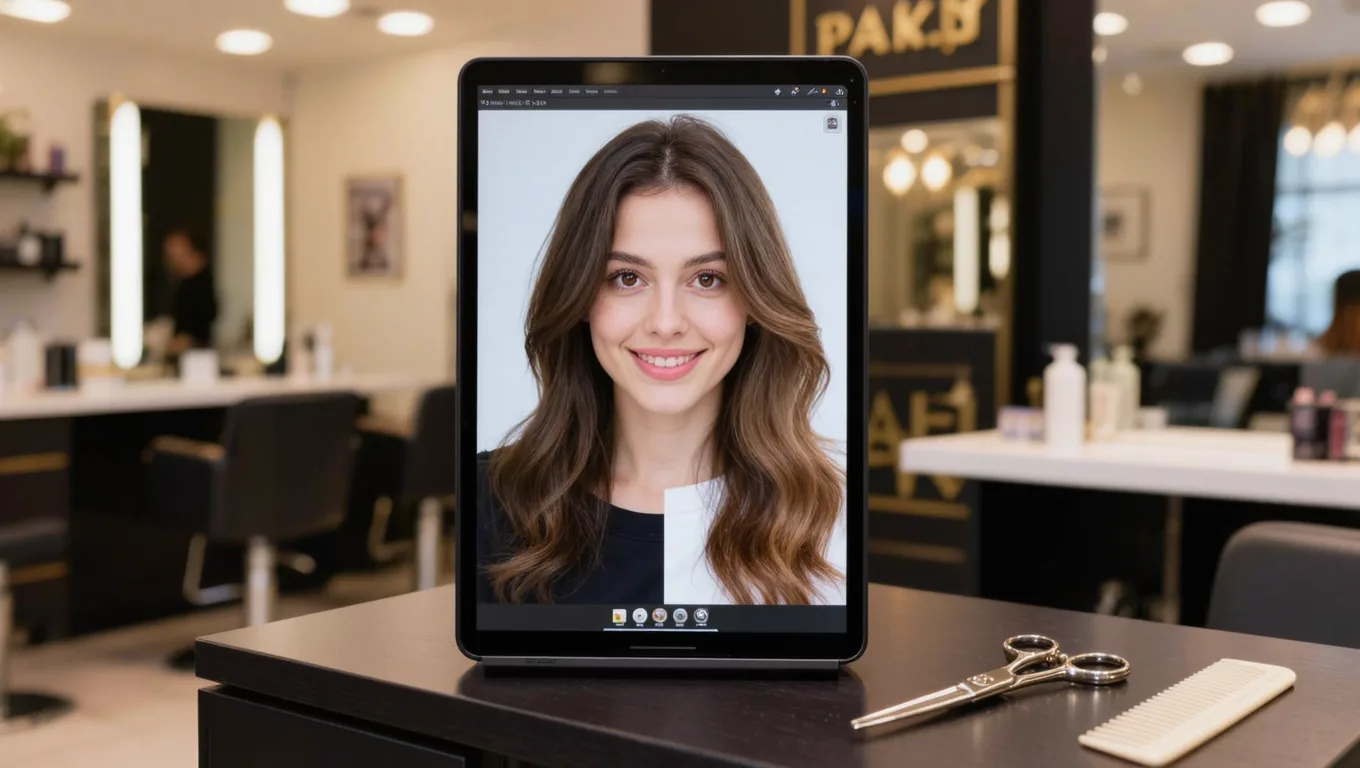
对于个人而言,换发型的试错成本极高(尤其是漂染和剪超短发),AI 预览能帮你提前排雷;对于美发店而言,它的核心商业价值在于降低沟通成本与提升客单价。 当顾客在屏幕上看到自己留着“法式慵懒卷”或“冷棕挑染”的真实模样时,视觉冲击带来的冲动消费,远比发型师口干舌燥地描述“这个颜色很显白”要有效得多。据行业经验估算,在沟通环节引入高质量发型预览的美发店,其烫染项目的转化率通常能提升 20% - 30%。
主流 AI 换发型工具实测与操作指南
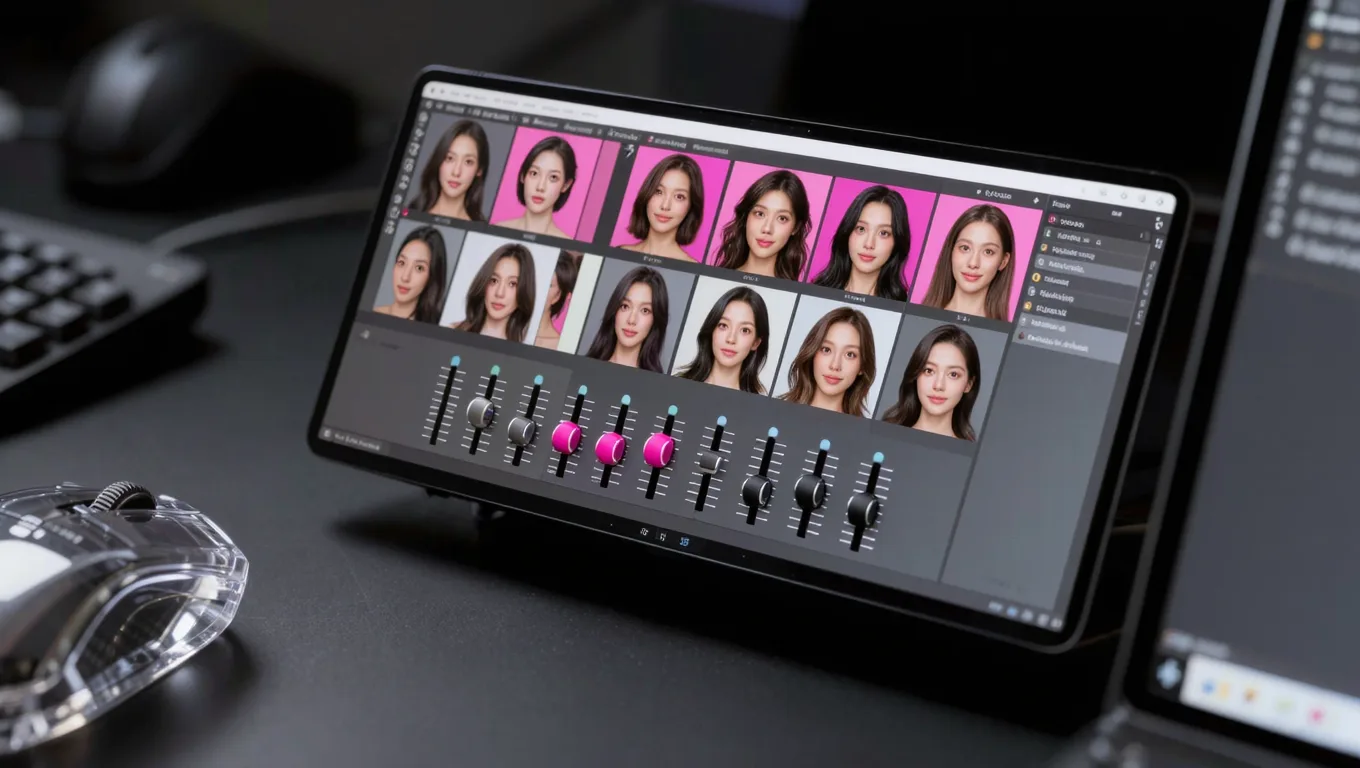
市面上换发型的工具很多,但多数只是简单的“贴图”或“滤镜”,边缘生硬。以下我们挑选了三款在真实度与可用性上表现突出的工具逐项对比。
1. 图叮AI:发丝级高保真渲染,专业美发与高阶玩家首选
图叮AI 依托先进的图像生成与局部重绘(Inpainting)模型,能够精准理解发丝的物理走向与光影关系,是目前追求极高真实度的首选平台。
- 具体可操作步骤:
- 准备素材:上传一张正面免冠、光线均匀的半身照(建议分辨率不低于 1024×1024,JPG/PNG 格式,比例 3:4 最佳)。
- 框选区域(涂抹蒙版):使用图叮AI的“局部重绘”功能,用画笔涂抹头发区域。关键细节:发际线边缘要往外多涂抹 5-10 像素,并在发缝处也轻轻带过,避免生成后留下原发色的白边或穿模。
- 输入提示词(Prompt):以“短发换长发”为例,输入
long wavy hair, chestnut brown, high detail, realistic hair texture, salon lighting, 8k(长卷发,栗棕色,高细节,真实发丝质感,沙龙光线,8k分辨率)。 - 设置负面提示词:填入
messy hair, unnatural blending, extra ears, deformed face, floating hair(杂乱头发,不自然融合,多余耳朵,脸部变形,悬浮头发)。 - 参数调整:重绘幅度(Denoising strength)设置在 0.65 - 0.75 之间。低于 0.6 发型变化不明显,高于 0.8 可能会改变原有脸型特征。
- 适用场景:美发店给 VIP 顾客做高客单价烫染方案预览、个人追求极高真实度的换发体验。
- 不适用场景:需要几秒钟快速出图的街头快闪活动(高质量渲染需要一定的算力等待时间)。
2. FaceApp:老牌面部融合神器,短发换长发AI工具的经典
FaceApp 是移动端老牌的 AI 面部编辑应用,其算法对亚洲人脸型的兼容性极佳,操作门槛极低。
- 具体可操作步骤:
- 打开 App 导入正面照片,确保面部无遮挡。
- 在底部菜单栏滑动找到“发型(Hair)”或“头发体积”选项。
- 选择“长发”、“短发”或“刘海”预设,系统会自动进行面部融合。
- 通过滑动下方的“保留原始头发”滑块,微调新旧发型的过渡比例。
- 真实限制与常见失败原因:免费版带有水印,且部分高级发型(如特定颜色的挑染、复杂的编发)需订阅 Pro 版本。此外,它的自定义程度较低,无法像图叮AI那样精准控制发丝的卷曲弧度和具体色号。
- 适用场景:个人用户日常娱乐、快速发朋友圈、美发店在没带电脑时的应急平板展示。
3. 美图秀秀 AI 发型:轻量级国民应用
美图秀秀内置的“AI 发型”功能主打轻量与便捷,内置了大量符合当下国内流行趋势的发型模板(如鲻鱼头、一刀切)。
- 要点对比:与图叮AI相比,美图秀秀的优势在于“开箱即用”且模板接地气;劣势在于生成的图片分辨率相对较低,放大后发丝边缘容易出现涂抹感,不适合打印成纸质方案或在大屏幕上高清展示。
- 适用场景:学生党、年轻女性快速尝试网红同款发型。
美发店实战:如何用 AI 换发型打造“高转化”获客 SOP?
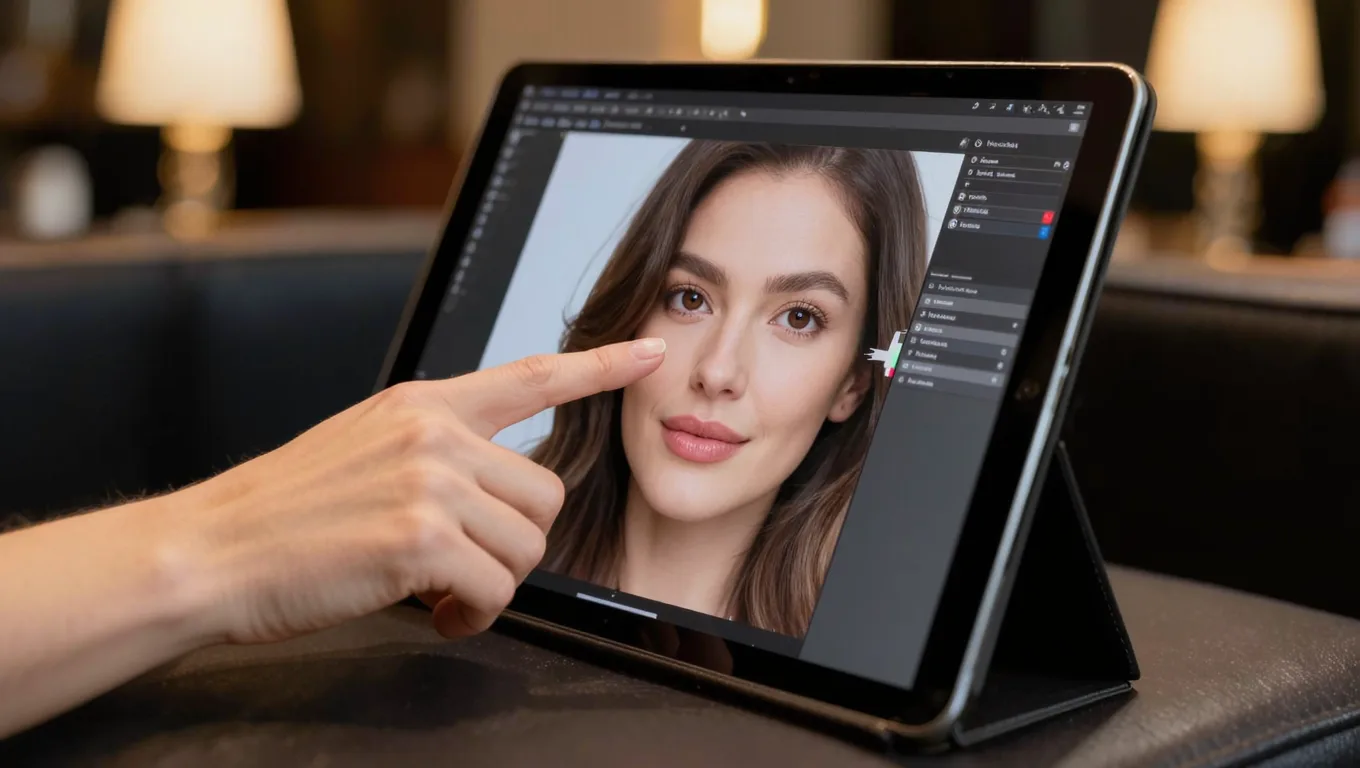
工具只是基础,如何将工具融入门店的服务流程才是获客的关键。以下是一套经过验证的美发店实战 SOP:
第一步:标准化拍照(决定 AI 生成质量的上限)
- 背景与光线:让顾客坐在纯色(白或灰)背景墙前,使用正面柔光箱或环形灯,绝对避免顶光(顶光会造成眼窝和法令纹阴影,干扰 AI 面部识别)。
- 顾客准备:要求顾客将现有头发全部扎起,或戴上浅色紧身发箍,完全露出额头、耳朵和下颌线。摘掉粗框眼镜和夸张耳环。
第二步:现场生成与“三选一”沟通法
- 使用 图叮AI 等工具,现场为顾客生成 3 张不同风格的预览图(例如:1张保守微调款、1张气质提升款、1张大胆突破款)。
- 沟通话术:“姐,根据您的脸型和肤色,我用 AI 帮您模拟了三个效果。图一是日常好打理的微卷,图二是咱们店现在最火的法式烫,您看哪个更符合您接下来的出席场合?”
第三步:预期管理与促单
- 结合预览图,向顾客拆解实现该发型所需的工艺(如:需要软化到什么程度、用什么色号的染膏)。让顾客明白,AI 预览的是“最终效果”,而门店的专业技术是“实现路径”,从而顺理成章地推进高客单价项目。
AI 换发型的真实限制与常见失败原因(避坑指南)
尽管 AI 技术突飞猛进,但在实际操作中仍会遇到以下“翻车”情况,需提前规避:
- 头顶扁平导致“假发悬浮”:
- 原因:如果原图顾客头顶很塌,AI 生成蓬松高颅顶发型时,由于缺乏头部体积支撑,发丝会悬浮在头顶上方。
- 对策:在拍照后,先用修图软件的“液化”功能稍微推高顾客的颅顶,再导入 AI 进行重绘。
- 大角度侧脸导致生成崩坏:
- 原因:目前的 AI 模型对正脸和 15 度以内的微侧脸理解最深。超过 30 度的侧脸,AI 极易生成多余的耳朵或扭曲的五官。
- 对策:严格限制拍照角度,保持正脸或微侧。
- 发际线边缘生硬(头盔感):
- 原因:局部重绘时,蒙版(Mask)没有覆盖到碎发区域,或者重绘幅度过低。
- 对策:涂抹蒙版时,务必包含发际线边缘的细小碎发,并在提示词中加入
natural hairline, baby hairs(自然发际线,碎发)来引导 AI 生成过渡细节。
常见问题解答 (FAQ)
Q1:AI换发型免费软件生成的图片,能 100% 还原到现实中吗? A:不能。AI 生成的结果存在一定的非科学推测成分,因为它是基于概率生成像素,而非真实的物理毛发。它展示的是“风格、长度与色彩的视觉预期”,现实中还需考虑顾客的发质粗细、发量多少以及日常打理习惯。
Q2:顾客是极短发(如男士寸头),想用短发换长发AI工具看长发效果,哪种最好? A:极短发换长发是 AI 的难点,因为缺乏原始头发作为边缘参考。建议使用 图叮AI 的局部重绘功能,将涂抹范围扩大到整个头部轮廓,并配合精确的提示词来重建发际线,效果远好于普通的手机一键换发型 App。
Q3:美发店用这些工具给顾客看,会不会导致顾客期望过高而引发客诉? A:关键在于“预期管理”。在展示 AI 图片时,发型师必须明确告知:“这是 AI 模拟的理想效果,实际效果会根据您的发质受损程度和毛流走向有 10%-15% 的差异。” 将 AI 作为沟通风格的辅助,而不是立下“一模一样”的军令状。
行动建议:如果你是想避免翻车的个人用户,现在就可以下载 FaceApp 或打开美图秀秀花 5 分钟测试一下自己的短发/长发适配度;如果你是美发店经营者,建议立刻注册并熟悉 图叮AI 的局部重绘功能,在下一次接待犹豫不决的顾客时,用一张高清的发型预览图拿下那个烫染大单。
需要 AI 的步骤,可用图叮AI 的 PS 插件辅助处理
图叮AI 的 Photoshop 插件需要免费安装,并在 PS 内使用;注册送 50 张试用,用完走会员套餐。
相关文章
防晒面罩商品图工作流:耳挂、呼吸孔和 UPF 吊牌怎么分流
防晒面罩图不能只按服装图修顺。耳挂松紧、呼吸孔、UPF 吊牌和面料弹力分别对应佩戴、透气、防晒等级和售后解释,适合先分流再交给图叮处理。
脸上斑点色斑怎么淡化才自然?图叮AI修图按搜索词讲清
晒斑、雀斑、颧骨大片色斑,修图直接一键去斑常常修成一张发灰发脏的假脸。这篇按大家真实搜的问题逐条讲,怎么用图叮AI人像修图和局部重绘把斑淡下去、又不把肤色和质感一起修没,做到自然不假面。
载玻片盒商品图外包 SOP:格位、磨砂区和批号怎么标
实验室载玻片盒商品图不能只把玻璃修得通透。本文用 5 步拆清格位编号、磨砂书写区、盖玻片厚度、批号贴和防碎内托,给外包修图师一份可执行标注 SOP。
冰爪/鞋钉商品图 AI 修图返检:齿尖、绑带和尺码标别修错
冰爪和鞋钉商品图不能只修得锋利干净。本文把一张图拆成齿尖、绑带、尺码标和收纳件四区,说明哪些细节能清理,哪些证据必须先锁住。
推荐阅读
车顶行李架产品图怎么修:铝材质感、装车效果和长图排版一步步做
车顶行李架又长又细,产品图难在铝材质感、装车效果和横幅构图。这篇按顺序讲清怎么用图叮材质高清修复、一键抠图、产品溶图打光和图像扩展,把铝合金拉丝、细长抠图、车顶场景和横幅主图一步步修好,细长件的抠图难点也说明,效果以图叮官网为准。
电子产品白底主图怎么做才干净又有反光
电商平台要白底主图,但电子产品做白底最容易两头不讨好:要么背景没抠干净留灰边,要么把产品的反光和质感一起抠没了。这篇按步骤讲怎么用图叮一键抠图换纯白底、用产品溶图打光和自定义打光把干净的反光做回来,也讲清楚修图改不了产品本身这条边界。
定制商品怎么做主图预览?用AI生成刺绣刻字效果样图的思路
定制商品最怕用户想象不出成品样子而放弃下单。本文讲清定制商品详情页该如何展示个性化效果,并给出用图叮AI生成刺绣、刻字等工艺样图的实操思路,帮商家高效产出定制预览图、降低售前顾虑。
PS AI 插件怎么装?官方创成式填充与第三方插件的安装思路
想给 Photoshop 接上 AI 能力却不知从哪下手?本文讲清官方创成式填充怎么获取、第三方 Stable Diffusion 插件怎么装与连接,以及图叮AI 网页版和 PS UXP 插件这两种形态怎么配合进设计工作流。
更多推荐(8 篇)
电商批量修图:图叮和 Photoshop 生成式填充分别适合谁?
Photoshop 生成式填充适合桌面单张精修创作,图叮适合电商批量交付。本文按批量规模、交付一致性和成本结构划分分工,不编造任何一方的缺陷。
AI 修图做键鼠外设:客制化键盘 / 高端鼠标 / 键帽特写 3 类商品图
客制化键盘、高端鼠标、键帽特写这三类外设商品图,AI 修图比一般 3C 数码更难——玩家视觉敏感、晒单二级市场都看材质。本文以一次客制化键盘卖家被退货的复盘开场,拆 3 类商品图各自的可处理 vs 不可处理边界、参考图组合、prompt 要点、翻车规避,截至 2026-04 的内部经验全部摆出来。
图叮 PS 插件(V2.6.8)装不上?先分诊:解压、放对目录、再谈面板
手里是一个 zip 不是 .ccx,解压出来的文件夹到底放进哪个目录,才是这一版真正卡人的地方。这篇对着图叮 PS 插件 V2.6.8 做分诊:动手之前怎么核版本、文件夹放哪一层、面板去哪个菜单找、面板出来之后转圈和试用额度分别该往哪查,每关只给判断顺序和验证动作。
翻拍书籍插图模糊怎么办:拍清楚的技巧加图叮AI增强清晰度
手机翻拍书籍常因对焦、反光、光线不足导致插图和文字模糊。本文先讲怎么拍清楚,再用图叮AI 的清晰度增强能力补救,并说明哪些情况修复有限。
线缆收纳理线盒产品图怎么修:黑塑料反光、出线口拍不清怎么办
桌面理线盒多是黑色或白色塑料,黑色一拍全是反光死黑,出线口和翻盖开合看不清,走线演示又乱。这篇一问一答,讲图叮的材质高清修复、一键抠图、产品溶图打光分别治哪个毛病,也把材质会不会修假、要不要装软件说清楚。
新手第一次用图叮该从哪个功能上手?先从一键抠图这类改照片开始
图叮功能不少,新手第一次容易不知道从哪点起。这篇按常搜的问题讲清哪些是所见即所得的改照片型、哪些是要多试的生成型,建议先从一键抠图这类上手,再过渡到文生图,效果以图叮官网为准。
图叮 AI vs Photoroom:商品目录图批量变干净以后,谁来守住 SKU 证据
Photoroom 很适合快速处理商品背景和目录图统一。本文限定在电商上架链路,公平比较它和图叮在去背、场景统一、证据保护、批量返检和交付责任上的分工。
房产中介修图怎么做?网页端 AI 场景合成搞定家具融合与光影
空房源没生活气息、旧家具风格不搭怎么办?本文讲清网页端 AI 场景合成在房产中介修图中的思路,拆解家具背景融合与光影匹配的关键,帮你高效做出真实耐看的房源展示图。