Context去水印功能:满屏水印照片的无痕清理方案
满屏水印怎么去
图片素材网站下载的预览图通常带有满屏水印,用PS的仿制图章或内容感知填充去除,不仅耗时而且效果差——水印覆盖的区域往往占据画面的大部分,一点点修补会留下明显的修复痕迹。图叮插件的去水印功能可以一次性处理整张图片的水印。
操作流程
把带水印的图扔进PS,点击增效工具打开图叮插件。点击Context工具,找到提示词模板,选择”去水印”。这里的提示词不用修改,直接把带水印的图导入画板,点击生成。
婚纱照去水印


婚纱照的案例难度较高:水印覆盖在白色婚纱的蕾丝面料上,蕾丝本身就有复杂的纹理。去除水印后,蕾丝的纹理被完整保留,没有出现模糊或变形。
产品图去水印
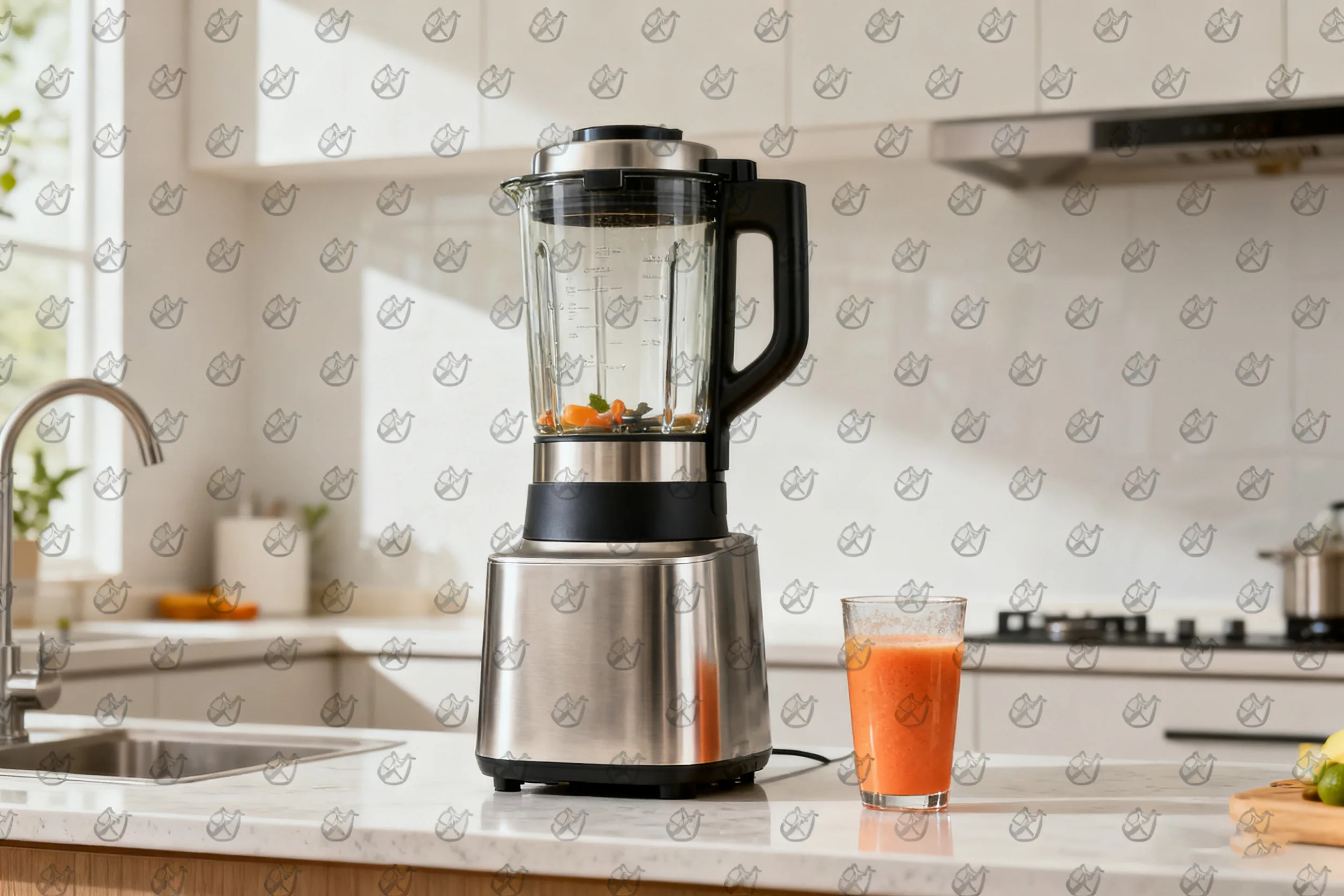
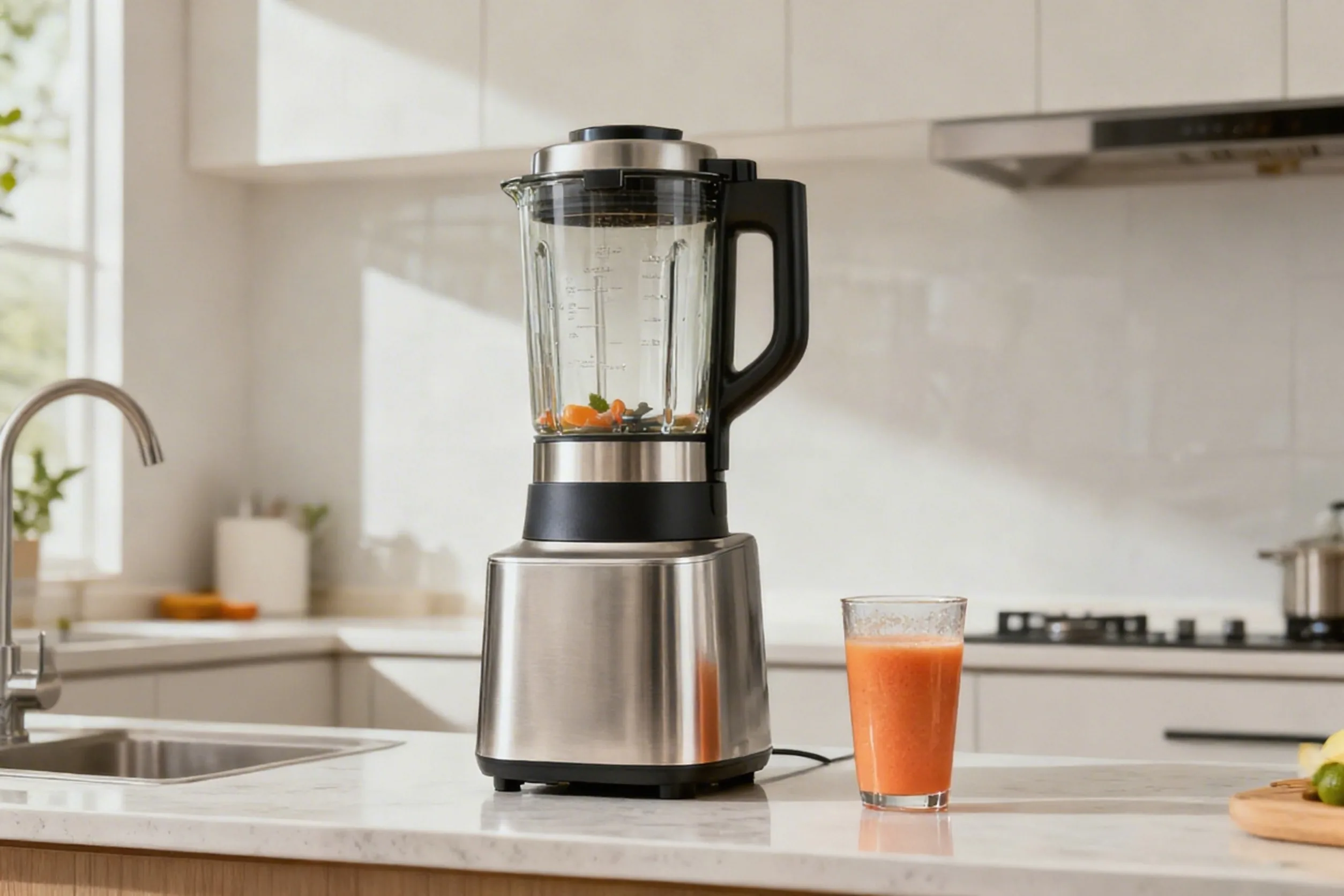
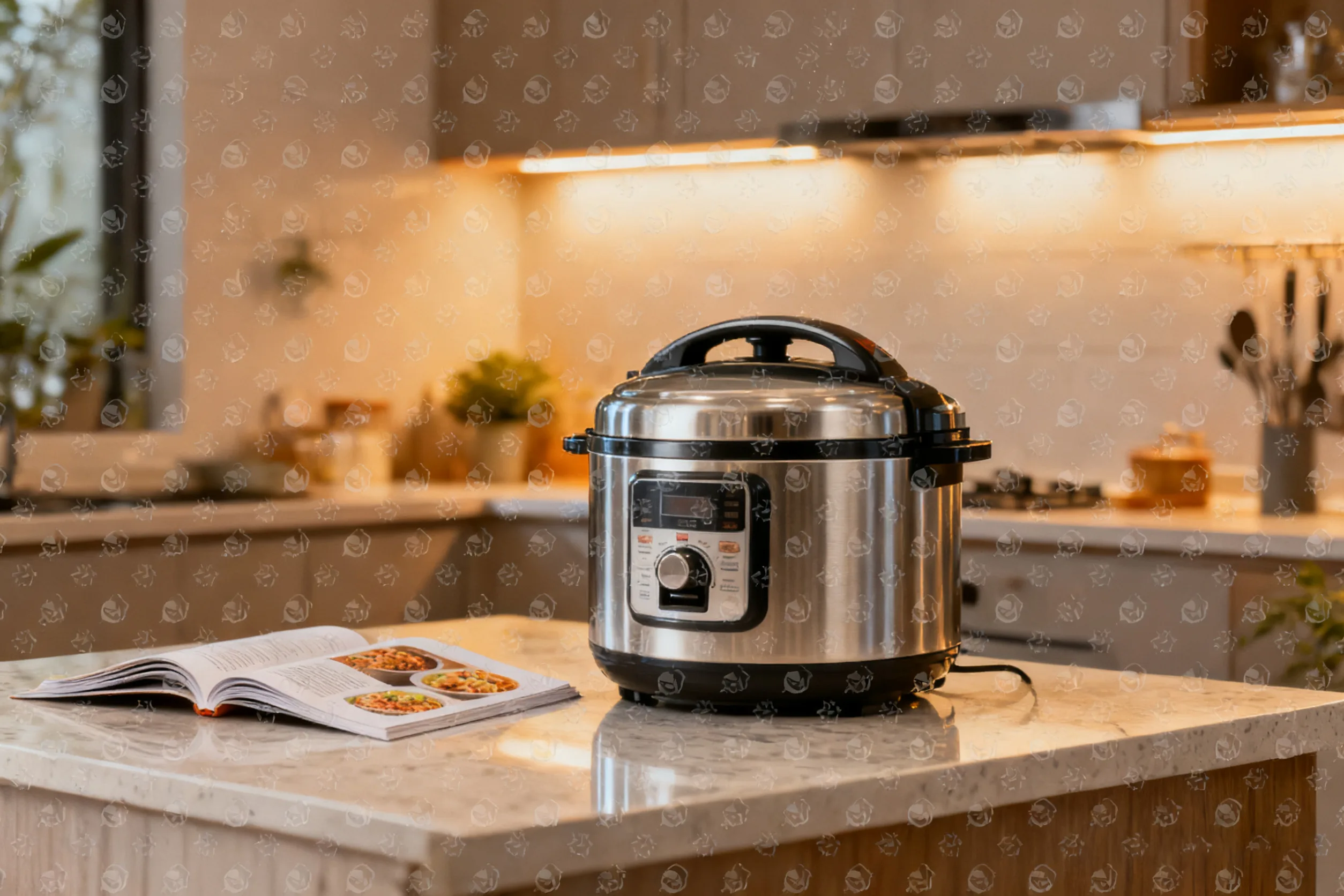
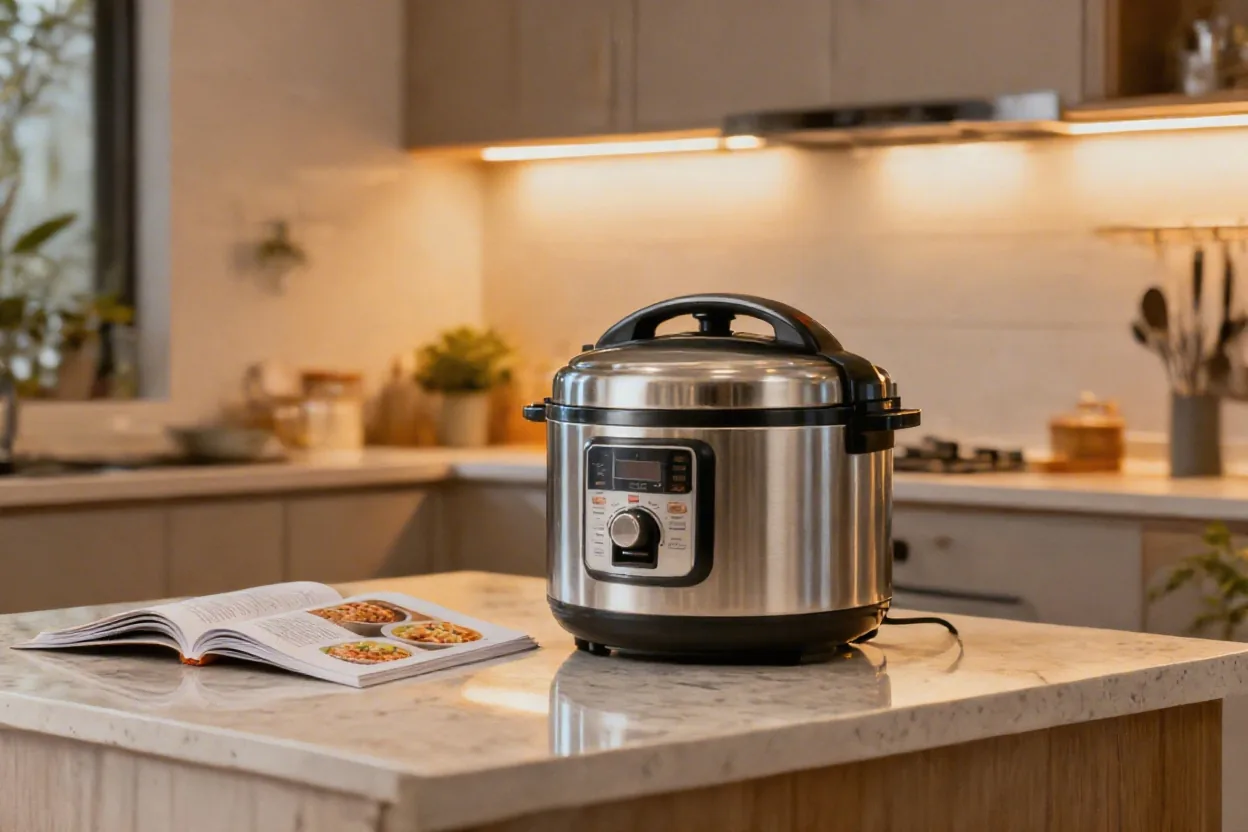
产品图去水印的关键是产品结构不能被破坏。视频中评价”满片的水印都去掉了,也没有影响产品的整体结构”。从效果看,破壁机的按钮文字、电饭锅的品牌标识在去水印后仍然清晰可辨。
使用建议
去水印功能适合处理半透明文字水印和网格水印。对于不透明色块水印(完全覆盖底部内容的),去除效果可能不太理想,因为底部信息已经完全丢失,AI只能推测补全。
这个功能在电商设计中特别实用:从供应商拿到的产品图经常带水印,去除后再用产品精修功能做画质提升,就能直接用于商品详情页。
需要 AI 的步骤,可用图叮AI 的 PS 插件辅助处理
图叮AI 的 Photoshop 插件需要免费安装,并在 PS 内使用;注册送 50 张试用,用完走会员套餐。
相关文章
第一次用图叮修商品图:运营、修图师和老板各看哪一步
第一次用图叮修商品图,不该先追求一键变好看。本文按运营、修图师和老板三种视角,拆出原图诊断、证据区保护、样张验收和交付成本的完整走查。
玻璃水杯万物精修:解决透明材质的细节和对比度
用图叮AI万物精修功能处理玻璃水杯产品图,自行调节细节强度和对比强度,解决透明材质拍摄后细节丢失和对比度不足的问题。
图叮一键抠图实战:别先追纯白,先把边缘、阴影和比例验清楚
一键抠图不是把背景清掉就结束。本文用图叮商品图流程,拆解抠图前选图、边缘检查、阴影补回、比例复核和交付导出,帮助团队把白底图做成可复核的上架素材。
AI 修图提示词先写效果,还是先写禁改区
局部重绘提示词不要一上来写想要多干净、多高级。图叮更建议先写禁改区、商品事实和验收边界,再写效果目标,让 AI 修图既好看也不改错商品。
推荐阅读
室内效果图后期:用AI快速替换沙发材质与软装实战
客户一句换材质就要重渲染太耗时。本文讲清在效果图后期用AI替换沙发与软装材质的实操:选区与边缘识别、提示词描述材质、光影匹配复核,以及多方案比稿的应用,帮室内设计师把改图周期压到几分钟。
烘焙油纸切割盒商品图被退回:锯齿边、纸卷厚度和耐温标谁没看
烘焙油纸切割盒商品图不只是把盒子修干净。本文复盘一类常见退稿,拆锯齿边、纸卷厚度、耐温标和防粘面,给运营与修图师一套返检顺序。
选区消除修商品图杂物:阴影、倒影和边缘纹理的 6 步返检
选区消除不是把画面擦干净就结束。本文用 6 步返检阴影、倒影、边缘纹理和文字证据,帮商品图避免 AI 修完后留下更隐蔽的穿帮。
一只手办透明展示盒怎么拆:亚克力板、磁吸门和层板卡扣别被 AI 修假
透明展示盒商品图不能只修得干净。亚克力边线、磁吸门、层板卡扣和防尘胶条,都会影响买家判断尺寸、开合方式、叠放稳定性和收纳可靠性。
更多推荐(8 篇)
仓鼠静音跑轮商品图:修成干净圆盘,还是先保住轴承、支架和尺寸证据?
仓鼠静音跑轮图不能只追求圆、亮、干净。本文比较两条修图路线:列表页干净圆盘感,和详情页保住轴承、支架、跑道宽度、尺寸标签的证据优先。
老照片里的老房子上色修复,唤醒沉睡的家族记忆
老相册里祖宅的黑白照褪色发黄,本文从修图逻辑出发,讲清老房子上色与修复的常见难点、可执行的处理流程,以及用图叮AI做底稿、再回到Photoshop精修的通用工作流,帮你把家族记忆稳妥地留存下来。
母婴产品 AI 换背景实操:低成本搭建温馨童趣场景的避坑指南
母婴产品实景拍摄成本高、传统抠图换背景一眼假?本文从母婴视觉特点出发,讲清 AI 换背景的提示词写法、光影融合思路和最常见的失败原因,搭配图叮AI 做抠图与换背景,帮中小卖家低成本打造温馨童趣场景。
美妆分装泵瓶商品图工作流:毫升刻度、泵头和密封圈先别修没
美妆分装泵瓶看似便宜,却最容易在 AI 修图里丢掉毫升刻度、泵头结构和密封证据。本文拆清楚图叮该清理哪里、保护哪里,以及什么时候必须退回补拍。
扳手套筒扳手怎么修产品图?镀铬反光、套筒内孔和规格刻度的常见问题
卖扳手和套筒扳手,产品图常被搜的问题集中在镀铬反光、套筒内孔发黑、公制英制刻度看不清。这篇按搜索词聚类讲用图叮AI修扳手产品图,主用材质高清修复、选区消除和一键抠图,尺寸规格以实物为准,效果以图叮官网为准。
珍珠饰品的产品图怎么修:光泽提清可以、瑕疵别全抹、体色和大小碰不得
卖珍珠拍图,珠子发灰不透亮、生长纹瑕疵、大小不一是常见坎。这篇按真实搜索词一条条答,讲清图叮的材质高清修复、一键抠图、产品溶图打光能修到哪、珍珠为什么不能修圆修大改体色,网页版和 PS 插件版都能试,效果以官网为准。
PS AI 插件怎么装:UXP 和 CEP 到底差在哪
装 PS 的 AI 插件绕不开 UXP 和 CEP 两个词,可它俩到底差在哪、为什么有的装得上有的装不上?这篇用一栋写字楼的类比把两代扩展规范讲通,配一张对应关系表,最后说清这个类比在哪儿会失效,帮你搞懂装哪个、为啥装不上。
蒸汽拖把电动拖把怎么修产品图?塑料机身、水箱蒸汽和拖布绒毛的处理步骤
卖蒸汽拖把和电动拖把,产品图常遇机身塑料发灰、水箱反光、拖布绒毛抠不干净、喷汽画面失真。这篇按步骤讲用图叮AI修拖把产品图,主用一键抠图、材质高清修复、选区消除和产品溶图打光,蒸汽温度水箱容量等参数以实物为准,效果以图叮官网为准。