
选区消除修商品图杂物:阴影、倒影和边缘纹理的 6 步返检
少做一步,选区消除会从“把杂物拿掉”变成“把证据也拿掉”。我见过最麻烦的不是桌面纸屑没擦干净,而是纸屑消失后,商品脚下那道接触阴影也断了;买家看不出哪里错,只会觉得图像轻飘。
这篇只讲商品图,不讲风景照和人像修饰。选区消除后的返检顺序很简单:先看商品有没有还站得住,再看反光和倒影,再看边缘纹理,末尾才看画面是否更清爽。我们部门 9 个修图师,真正能把这件事做稳的人,靠的不是手快,是愿意把“擦掉之后还剩什么”问完。
本轮历史索引(2026 年 5 月 5 日北京时间)显示:站内已发布博客 frontmatter 共 587 篇,近 30 天素材账本有 190 个 slug;“选区消除”在 use-case-tag-map 里是低覆盖功能标签。它在很多文章里被顺手提到,但还缺一篇专门讲商品图返检的清单。这个缺口值得补,因为去杂物的错,往往藏在干净画面里。
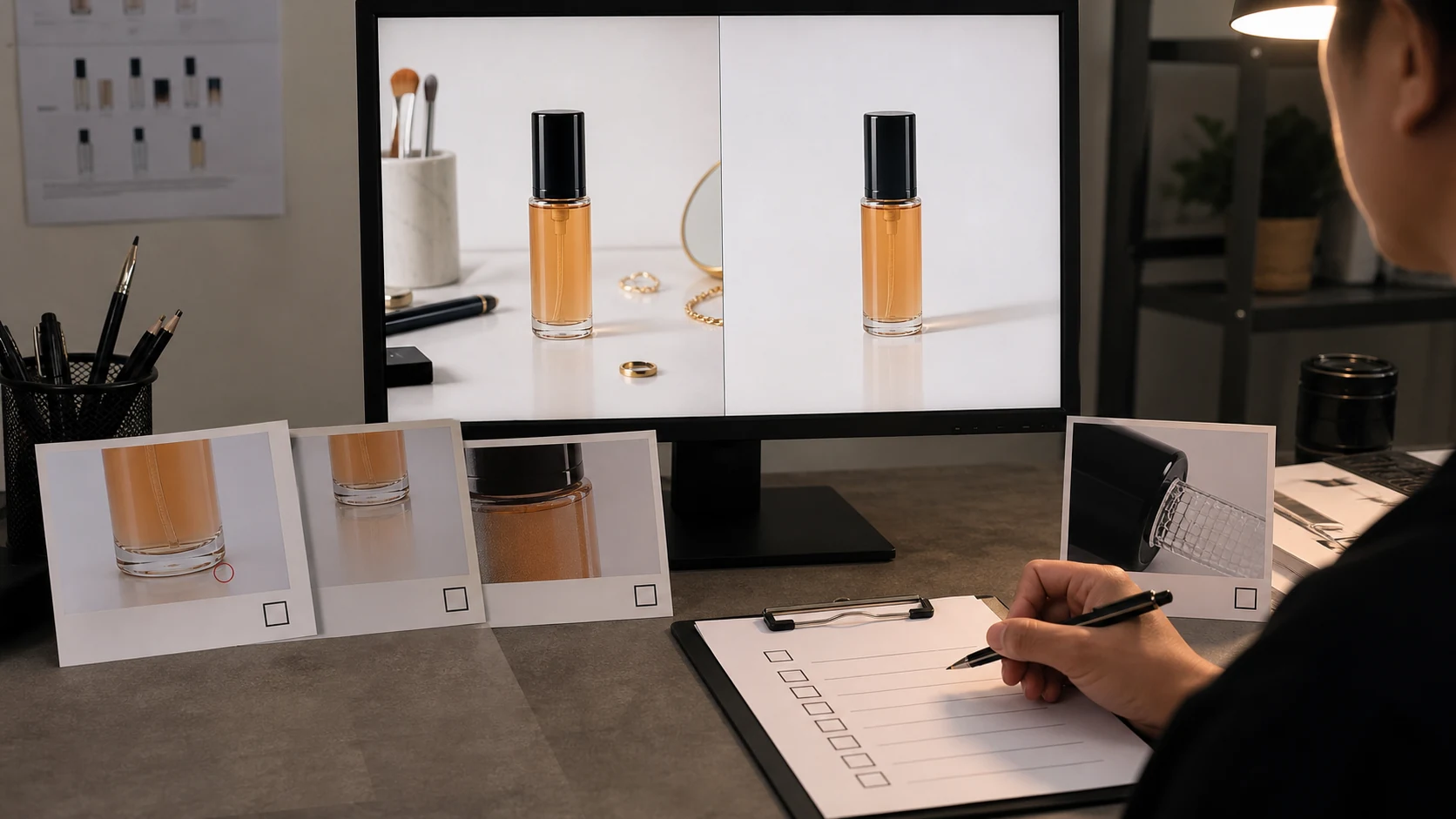 图注:先看证据区,再评价画面干净度。
Step 1:先标出被消除物和商品证据区
动手返检前,把原图和修后图并排。不要只盯被删掉的那一块。我的做法是先圈 6 个区域:被消除物本身、商品边缘、接触阴影、倒影反射、文字标签、背景纹理。
被消除物是“这次要擦掉什么”。商品边缘是“擦完后主体有没有被咬掉”。接触阴影是“商品还贴不贴地”。倒影反射是“亮面材质有没有留下幽灵影”。文字标签是“有没有把型号、容量、警示语、条码顺手擦掉”。背景纹理是“修补区域有没有重复、糊化、发灰”。
这 6 个区域不是形式主义。上海长宁的电商代运营工位里,团队实际经验是:一张白底商品图如果只看消除区,很容易漏掉边缘少 1 到 3 像素的咬边;九宫格缩略图里看不出来,详情页放大就露馅。尤其是透明包装、金属小件、桌面摆拍,消除物和商品证据经常互相压着。
我会让新人把这句话写在检查表顶部:清理环境,不改商品。环境里的纸屑、胶带头、反光板边缘、桌面灰点可以修;商品自己的划痕、接缝、刻度、材质纹理,不能被当成环境噪声擦掉。
Step 2:检查接触阴影有没有被一起擦掉
选区消除后,第一眼看商品有没有变干净,第二眼就要看它还站不站得住。接触阴影是商品和桌面之间最深、最短、最贴近主体的暗线。这个暗线被擦掉,杯子会像悬在桌面上,鞋子会像贴在白底上,包装盒会像从画面里抠出来的贴纸。
返检时按 3 个点看。看落地点:商品底部最贴桌面的地方是否还有压住感。看方向:原图阴影往右下,修后不能突然往左下。看软硬:硬质塑料、金属小件的接触阴影可以更清楚;布包、毛绒、软包装的阴影要更柔。
如果被消除的是商品旁边的小道具,比如尺子、夹子、垫块,它经常和商品阴影重叠。AI 把道具擦掉时,会顺手把一截真实阴影也补平。此时不要用“加深阴影”这种粗暴补救。先回原图找商品自己的阴影边界,再在修后图里局部恢复。相关的光影逻辑,可以对照站内的接触阴影自然度检查看。
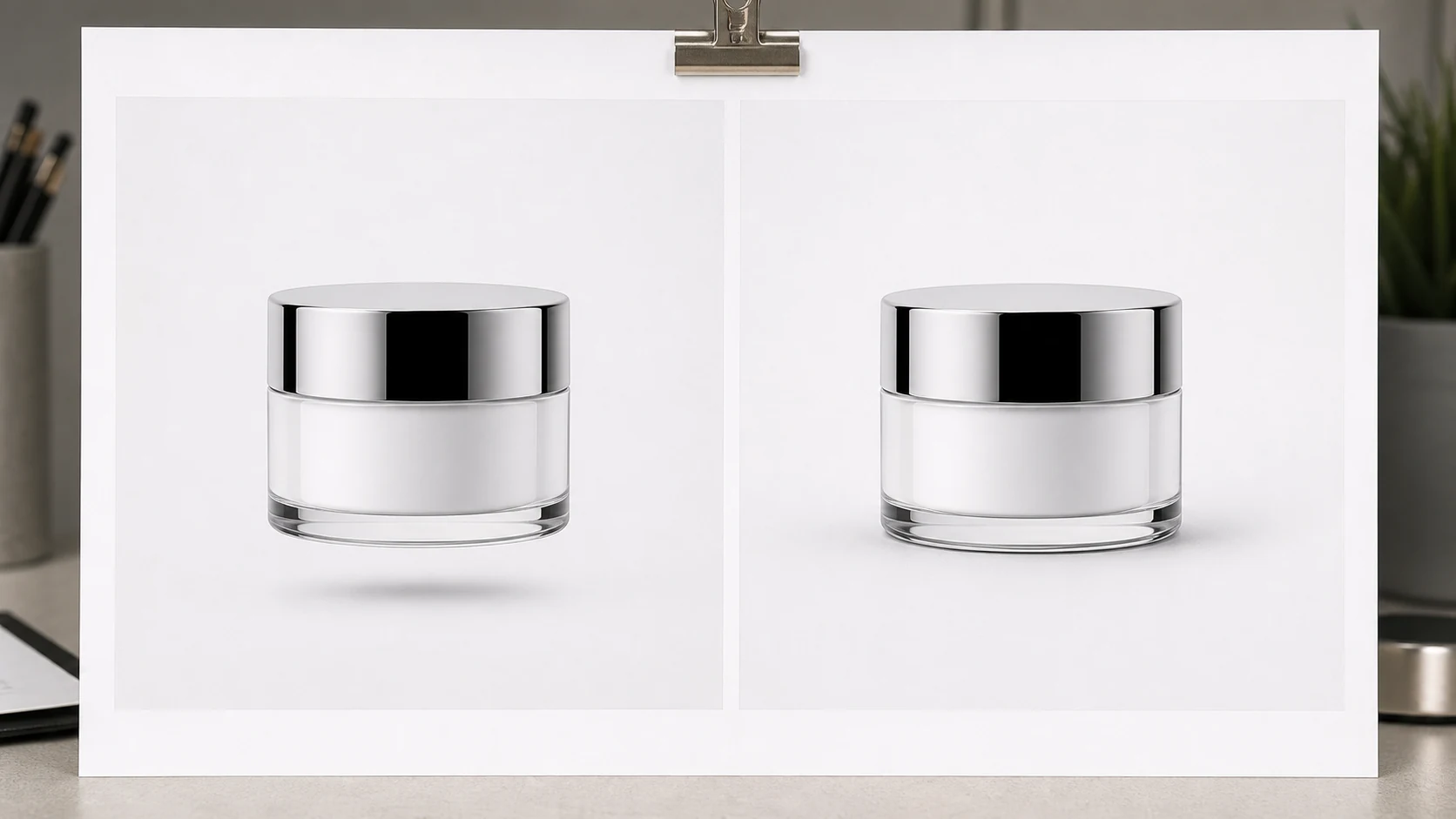 图注:杂物没了,商品也要贴住桌面。
Step 3:对照反光和倒影是否还讲得通
玻璃瓶、亮面手机壳、亚克力支架、不锈钢杯、珠宝托盘,这些商品都有一个共同问题:画面里被消除的东西,可能不只存在于它原来的位置,还存在于反光和倒影里。
举个假设场景:桌面上有一只黑色夹子,夹子在商品左侧被选区消除掉了,但亮面包装盒侧边还保留一条黑色弯影。读者不会知道那是夹子,只会觉得包装盒上有莫名其妙的脏反光。另一个反方向的错,是 AI 为了填补反光区域,凭空生成一条更亮、更顺的高光,看起来漂亮,却和原图光源对不上。
返检时我会让同事做一个很笨的动作:沿所有反光材质走一圈。玻璃看边缘折射,金属看环境映射,亚克力看透明边厚度,亮面纸盒看高光带是否连续。只要被消除物靠近这些区域,就必须检查倒影残留。
本轮素材索引里,产品精修、摄影后期、透明包装相关内容已经不少;选区消除这篇要单独写反光,是因为它不是“材质美不美”的问题,而是“画面逻辑是否自洽”。一处残留倒影,足够让整张图看起来像修过头。
Step 4:放大边缘纹理,找重复、糊化和补丁感
选区消除最常见的 3 种修补痕迹,是重复纹理、软糊边、补丁色块。
重复纹理常出现在木桌、布面、地毯、皮革和颗粒背景上。AI 复制附近纹理时,会把同一个木结、同一段布纹、同一块颗粒重复贴两三次。单看不明显,沿着纹理方向扫一遍就能发现“这块怎么又出现了”。
软糊边常出现在商品轮廓旁。被消除物贴着商品边缘,模型为了平滑过渡,把商品边缘也糊掉一点。对杯口、鞋底、包装盒棱线、金属螺丝、透明壳倒角来说,这一点糊化就是质感下降。
补丁色块更讨厌。它不是明显错误,而是一块比周围稍灰、稍黄、稍平的区域。新手会说“没什么问题”。老修图师会把图缩小到 50%,再放回 100%,来回看两次。补丁感一旦出现,缩略图和详情页都会不舒服。
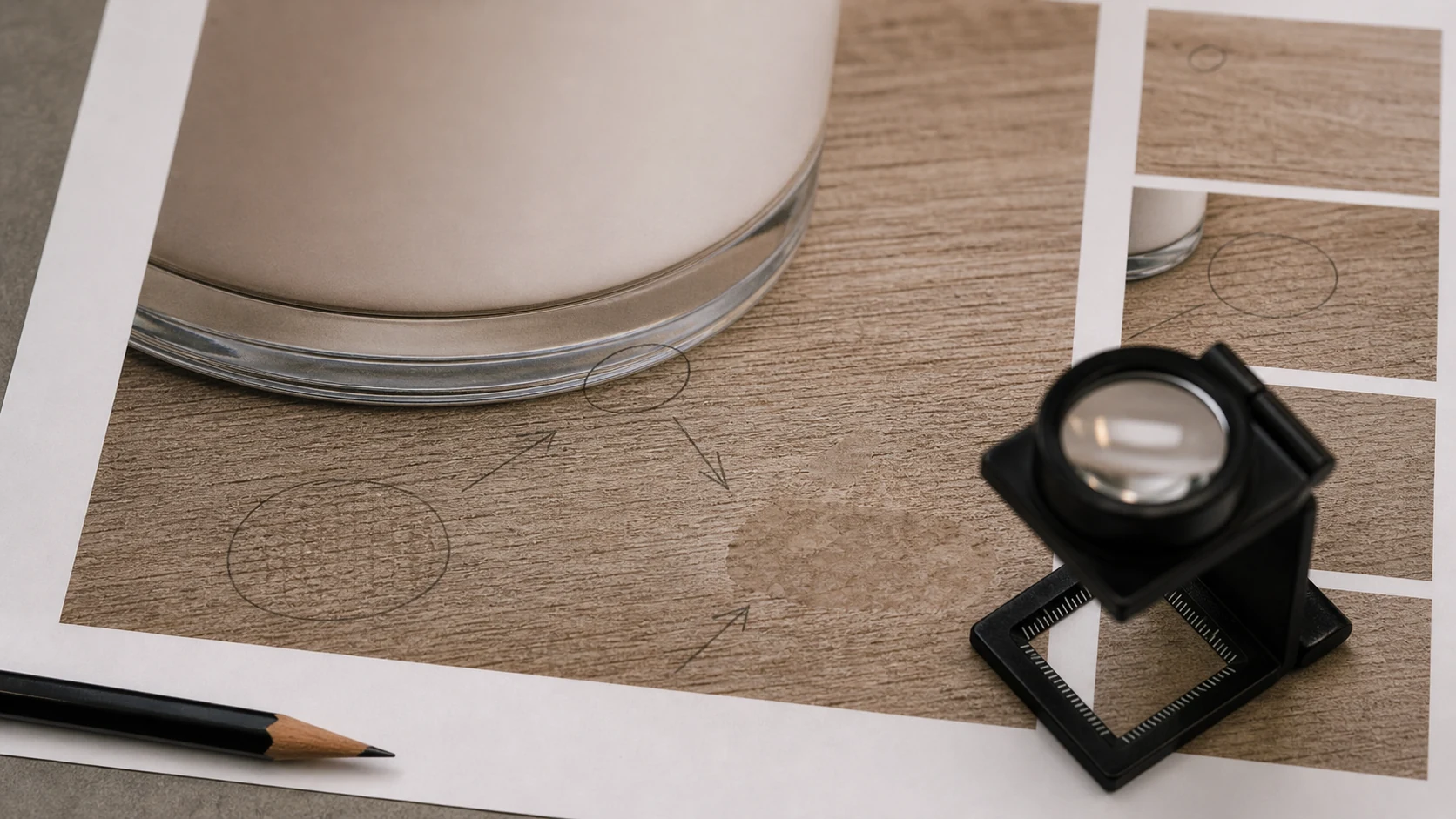 图注:放大看边缘,缩小看补丁感。
Step 5:核对文字、Logo、刻度和合规信息
商品图里有些信息不漂亮,但很要命:包装型号、容量、批号、警示语、条码、刻度、尺码、认证标识、材质标签。选区消除如果靠近这些区域,返检要直接升一级。
规则很直白。可清背景,不可猜字段。可压反光,不可补文字。可让低清标签更易读一点,不可把原本看不清的字段生成成“看似清楚”。如果修后图里的字比原图更完整,反而要警惕。AI 不知道你的供应商实际写了什么,它只是补了一个像文字的东西。
团队实际经验里,我会把这类问题分成 3 档。P1 是会造成商品属性错误的内容,例如容量、尺码、型号、承重、适配规格。P2 是会造成信任问题的内容,例如条码、证书号、批次贴、包装背标。P3 是视觉瑕疵,例如边缘小灰点、背景小折痕。P1、P2 不让模型猜,宁可退回补拍。P3 才交给选区消除。
如果你处理的是透明包装,可以参考透明包装遮罩和重绘边界;如果你处理的是活动摄影和交付清单,可以参考摄影交付检查表。不同场景写法不一样,底层原则一样:证据信息不能被“顺手修掉”。
Step 6:把清单沉淀成下一批的返检模板
单张图修完就关文件,是小团队最容易吃亏的地方。真正省时间的是把这次出错的地方写进下一批模板。
我建议模板分 3 列。第一列是“可以修”:背景纸屑、桌面灰点、拍摄夹具、边缘小污点、无关道具。第二列是“要复核”:接触阴影、倒影残留、商品边缘、纹理补丁、文字附近。第三列是“必须退回补拍”:商品证据被遮挡、文字低清到无法判断、反光遮住核心卖点、原图分辨率不足、修后需要 AI 猜字段。
每个品类还要加一行自己的高风险点。美妆看批号、泵头和瓶肩高光;3C 看接口、屏幕反光和序列贴;服装看吊牌、尺码标和面料纹理;食品看生产日期、封口和份量;家居看接触阴影、木纹和尺寸参照。模板不是越长越好,能在交付前 3 分钟内跑完,才会被团队真的执行。
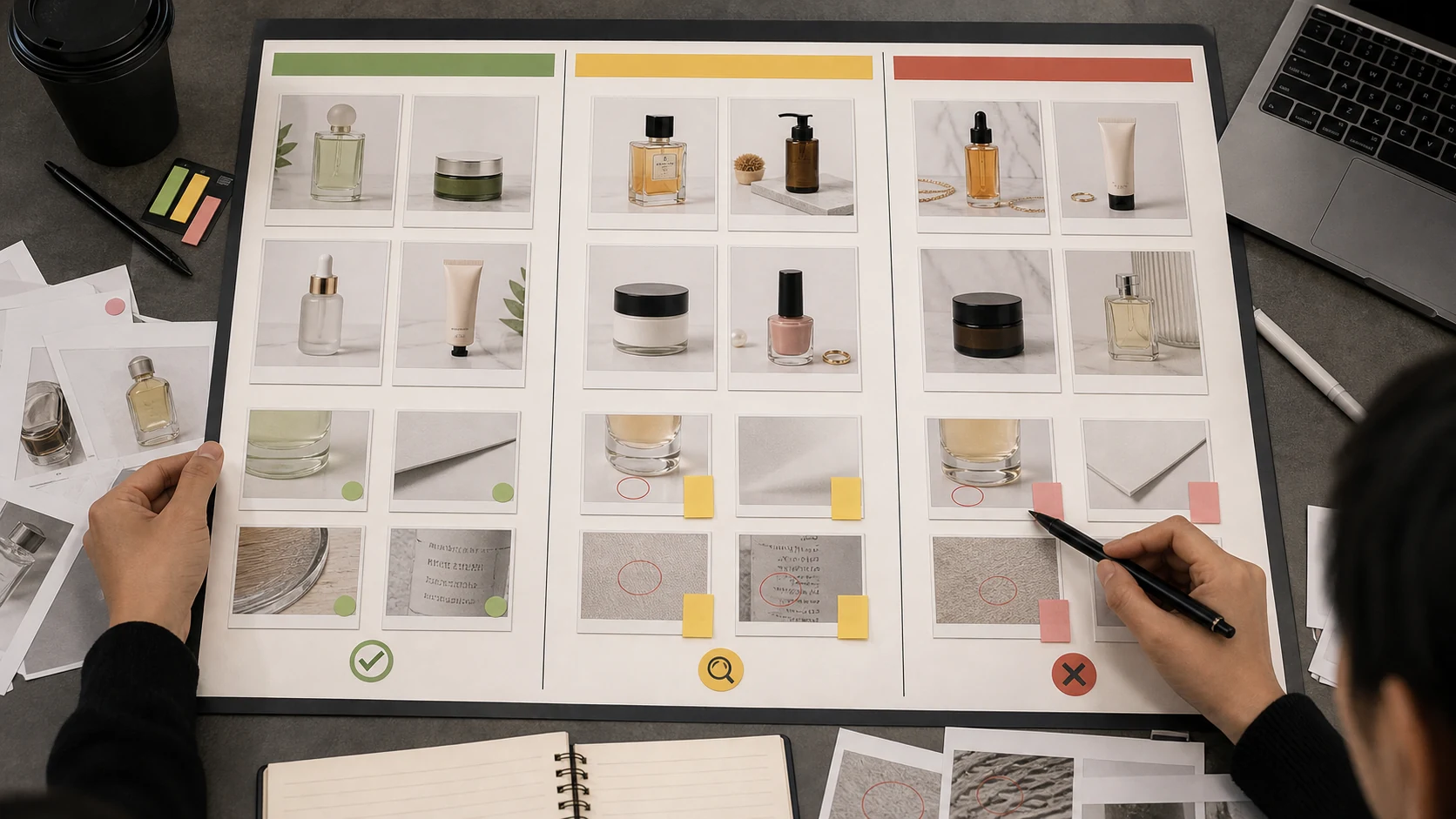 图注:把一次返工写进下一批模板。
这张清单不需要每周重写,但要每批更新。发现一个新坑,就把它加到对应品类下面;连续 3 批没再出现的低频项,可以收进备注,不要占主流程。选区消除的稳定,不靠某一次修得多干净,靠的是团队知道哪些东西不该被擦掉。
需要 AI 的步骤,可用图叮AI 的 PS 插件辅助处理
图叮AI 的 Photoshop 插件需要免费安装,并在 PS 内使用;注册送 50 张试用,用完走会员套餐。
相关文章
管型冷压端子图怎么修:压接筒、线径色标和钳口别让 AI 猜
管型冷压端子套装图不能只修得整齐。压接筒长度、绝缘套色标、线径规格和压线钳口,决定买家能不能核对接线方案,也决定图叮该清理哪里、锁住哪里。
图叮一键抠图实战:别先追纯白,先把边缘、阴影和比例验清楚
一键抠图不是把背景清掉就结束。本文用图叮商品图流程,拆解抠图前选图、边缘检查、阴影补回、比例复核和交付导出,帮助团队把白底图做成可复核的上架素材。
AI 修图提示词先写效果,还是先写禁改区
局部重绘提示词不要一上来写想要多干净、多高级。图叮更建议先写禁改区、商品事实和验收边界,再写效果目标,让 AI 修图既好看也不改错商品。
破损撕裂的老照片怎么修复?缺角、折痕、缺块分情况处理
老照片被撕成两半、缺了一角、折痕压过人脸怎么救?这篇按破损类型分情况讲:表面折痕用选区消除、缺角缺块用局部重绘补、撕裂拼接的对位技巧,以及为什么人脸缺失要格外克制,说清楚破损严重时的修复极限,别指望凭空补出原本不存在的细节。
推荐阅读
一只手办透明展示盒怎么拆:亚克力板、磁吸门和层板卡扣别被 AI 修假
透明展示盒商品图不能只修得干净。亚克力边线、磁吸门、层板卡扣和防尘胶条,都会影响买家判断尺寸、开合方式、叠放稳定性和收纳可靠性。
仓鼠静音跑轮商品图:修成干净圆盘,还是先保住轴承、支架和尺寸证据?
仓鼠静音跑轮图不能只追求圆、亮、干净。本文比较两条修图路线:列表页干净圆盘感,和详情页保住轴承、支架、跑道宽度、尺寸标签的证据优先。
老照片里的老房子上色修复,唤醒沉睡的家族记忆
老相册里祖宅的黑白照褪色发黄,本文从修图逻辑出发,讲清老房子上色与修复的常见难点、可执行的处理流程,以及用图叮AI做底稿、再回到Photoshop精修的通用工作流,帮你把家族记忆稳妥地留存下来。
母婴产品 AI 换背景实操:低成本搭建温馨童趣场景的避坑指南
母婴产品实景拍摄成本高、传统抠图换背景一眼假?本文从母婴视觉特点出发,讲清 AI 换背景的提示词写法、光影融合思路和最常见的失败原因,搭配图叮AI 做抠图与换背景,帮中小卖家低成本打造温馨童趣场景。
更多推荐(8 篇)
美妆分装泵瓶商品图工作流:毫升刻度、泵头和密封圈先别修没
美妆分装泵瓶看似便宜,却最容易在 AI 修图里丢掉毫升刻度、泵头结构和密封证据。本文拆清楚图叮该清理哪里、保护哪里,以及什么时候必须退回补拍。
扳手套筒扳手怎么修产品图?镀铬反光、套筒内孔和规格刻度的常见问题
卖扳手和套筒扳手,产品图常被搜的问题集中在镀铬反光、套筒内孔发黑、公制英制刻度看不清。这篇按搜索词聚类讲用图叮AI修扳手产品图,主用材质高清修复、选区消除和一键抠图,尺寸规格以实物为准,效果以图叮官网为准。
珍珠饰品的产品图怎么修:光泽提清可以、瑕疵别全抹、体色和大小碰不得
卖珍珠拍图,珠子发灰不透亮、生长纹瑕疵、大小不一是常见坎。这篇按真实搜索词一条条答,讲清图叮的材质高清修复、一键抠图、产品溶图打光能修到哪、珍珠为什么不能修圆修大改体色,网页版和 PS 插件版都能试,效果以官网为准。
PS AI 插件怎么装:UXP 和 CEP 到底差在哪
装 PS 的 AI 插件绕不开 UXP 和 CEP 两个词,可它俩到底差在哪、为什么有的装得上有的装不上?这篇用一栋写字楼的类比把两代扩展规范讲通,配一张对应关系表,最后说清这个类比在哪儿会失效,帮你搞懂装哪个、为啥装不上。
蒸汽拖把电动拖把怎么修产品图?塑料机身、水箱蒸汽和拖布绒毛的处理步骤
卖蒸汽拖把和电动拖把,产品图常遇机身塑料发灰、水箱反光、拖布绒毛抠不干净、喷汽画面失真。这篇按步骤讲用图叮AI修拖把产品图,主用一键抠图、材质高清修复、选区消除和产品溶图打光,蒸汽温度水箱容量等参数以实物为准,效果以图叮官网为准。
免费 AI 修图工具怎么挑:设计师该看哪些真实能力
市面上的免费 AI 修图工具良莠不齐。本文从设计师真实工作场景出发,讲清楚 AI 修图能做哪些活、怎么挑工具,并给出图叮AI 的形态与使用要点。 Photoshop 作为设计师的常用工具,其功能扩展一直备受关注。AI 技术成熟后,越来越多的设计师开始寻找能提升效率的免费 AI 修图工具。
酒店民宿图片修图:房间显大可以,不能把真实体验修没
酒店民宿图片可以优化光线、空间和床品质感,但不能过度拉伸房间、伪造窗景,或隐藏会影响入住判断的信息,否则容易带来入住差评。
搜“图叮AI”找错地方了?图叮AI与电商修图实战指南
不少商家搜“图叮AI”却误入社交修图软件。本文厘清这个同音误拼,讲清图叮AI在电商修图里的真实定位与实战用法,帮你把抠图、换色、白底主图这些重复活儿做得更顺手。