墙纸壁布 AI 修图返检:花纹拼接、批次色差和卷边阴影怎么查
骨架图先放这:左边是原图证据,中间是 AI 修图动作,右边是上架前输出,底部单独放一条“退回补拍”路径。墙纸壁布看着像平面背景,实际有 4 个不能让模型乱猜的位置:花纹重复单元、批次色差、卷边阴影、卷标规格。修图师容易把它当成一张干净的纹理图处理,买家却会按整墙铺贴后的效果验货。本文就按这张返检图走,不讲抽象审美,只看哪些痕迹该保留,哪些脏点可以清。
图一:先把墙纸图拆成 4 个证据区
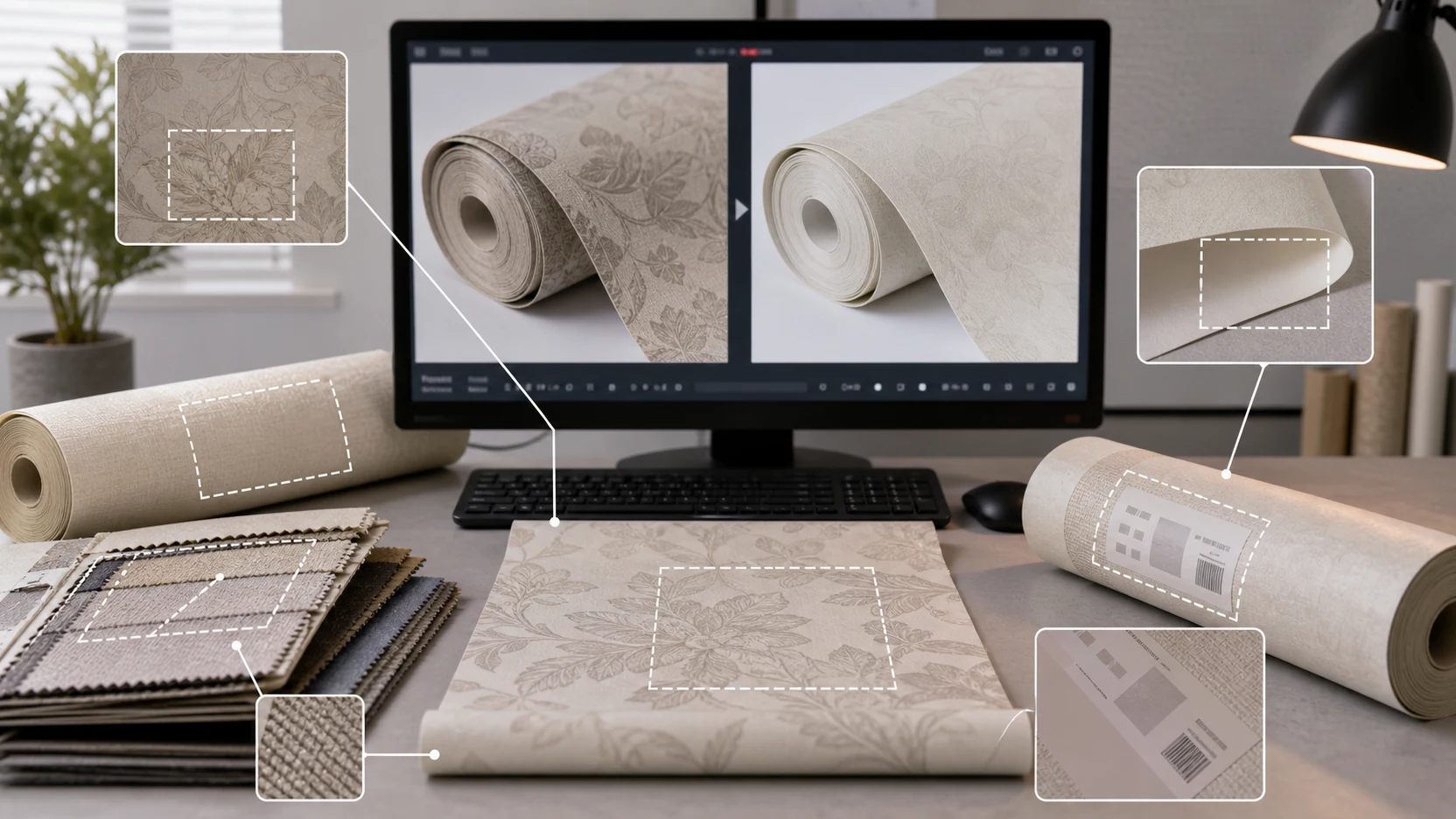 图注:先画证据区,再谈美化。
这张图的读法很简单:墙纸不是“背景材料”,它是按米数、批次、花距和材质交付的商品。原图进图叮 GPT-image-2.0 或其他 AI 修图工具前,先把画面拆成 4 个区。A 区看花纹重复单元,B 区看同款多卷的色差,C 区看卷边和壁布厚度,D 区看包装卷标、规格和批号。
真实项目脱敏里,2026 年 4 月 17 日下午,深圳龙岗某家装仓库拍过 18 个墙纸 SKU,共 42 张图。设计师小许先让模型清背景、提亮暗部,返检时发现 7 张图的竖向花纹被“补顺”了,3 张卷标批号边缘被锐化成假字。这个复盘不对应公开客户,只作为流程经验:墙纸图的风险不在“脏不脏”,在“修后还能不能指导买家判断整墙效果”。
所以第一张返检图不要做成漂亮海报。它应该像工程图:原图、修后图、证据区编号、风险箭头放在同一屏。只要这 4 个证据区标出来,后面的判断会少很多争论。美化区可以交给 AI 放开修,证据区只能做曝光、白平衡、清灰点和轻微锐化,不让模型重绘。
图二:花纹拼接线不是背景噪点
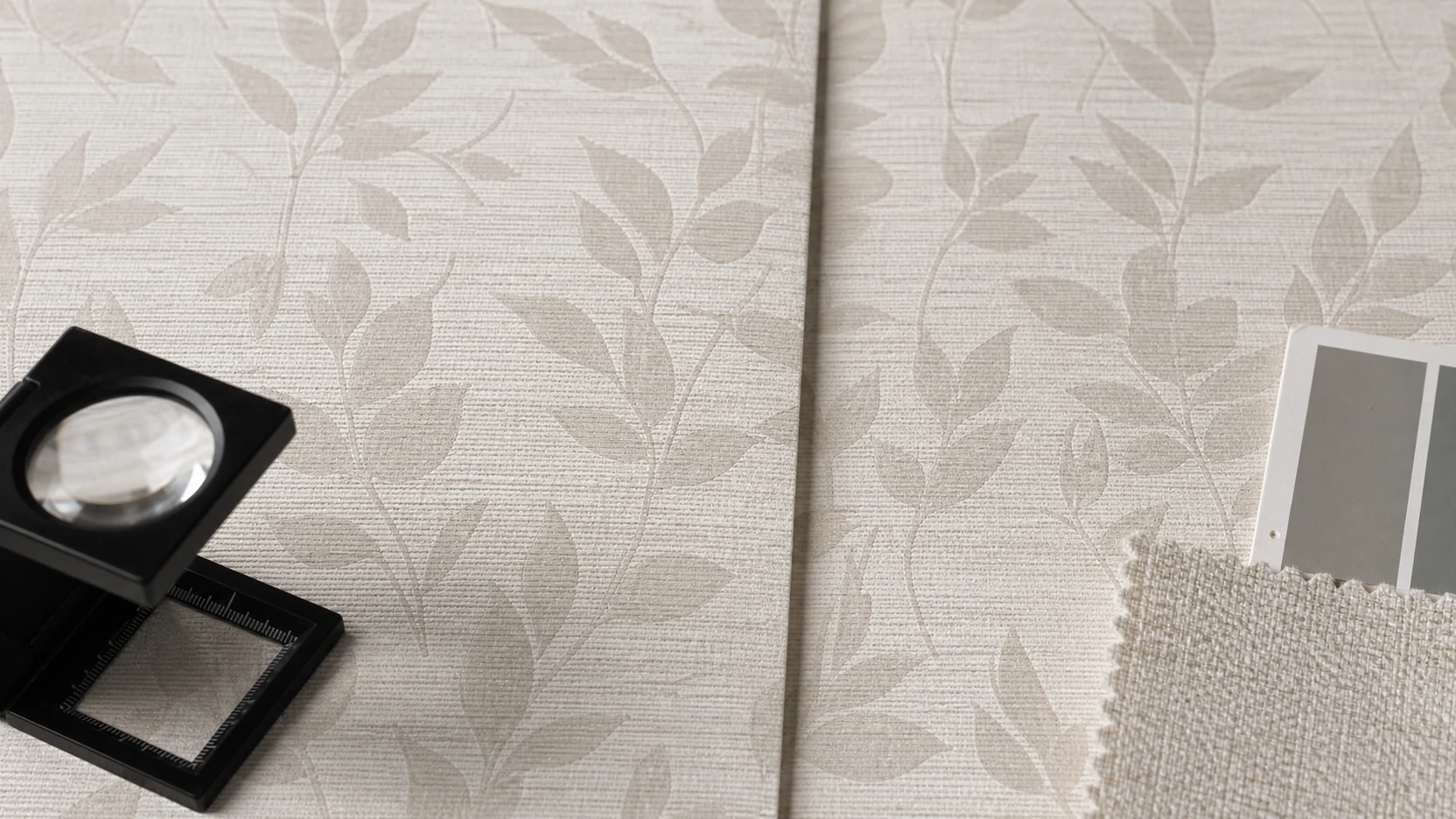 图注:花距、接缝和纹理方向要一起看。
花纹区有 3 个节点:重复单元、拼接线、纹理方向。AI 很擅长把局部不平顺的线条修得更“舒服”,但墙纸的重复单元不能舒服到失真。比如小碎花、几何线条、仿石材纹路,买家要看的是铺贴后能不能对花、接缝会不会明显、图案有没有方向性。把接缝影子全抹掉,短期看主图更干净,长期会让实物铺墙时的预期落差变大。
团队实际经验里,墙纸花距要在局部图里留出至少 1.5 个重复单元。低于这个范围,运营只看到“图案好看”,看不到拼接节奏。用 Photoshop 25.4 做返检时,我会拉一条竖线对齐图案边缘,再把修后图透明度降到 50% 叠回原图。图案边缘如果漂了 3-5 像素,手机端未必看得出来,整墙效果图里会变成接缝不稳定。
这里可以清的东西是拍摄台灰点、压缩噪点、临时折痕旁边的脏影。不能动的是花纹边线、纸张压纹、纤维方向和实际接缝阴影。尤其仿布纹壁布,纹理方向本身就是材质证据。把横向纤维修成均匀雾面,它就从壁布变成了普通喷绘背景。
图三:批次色差要同屏看,不看单张
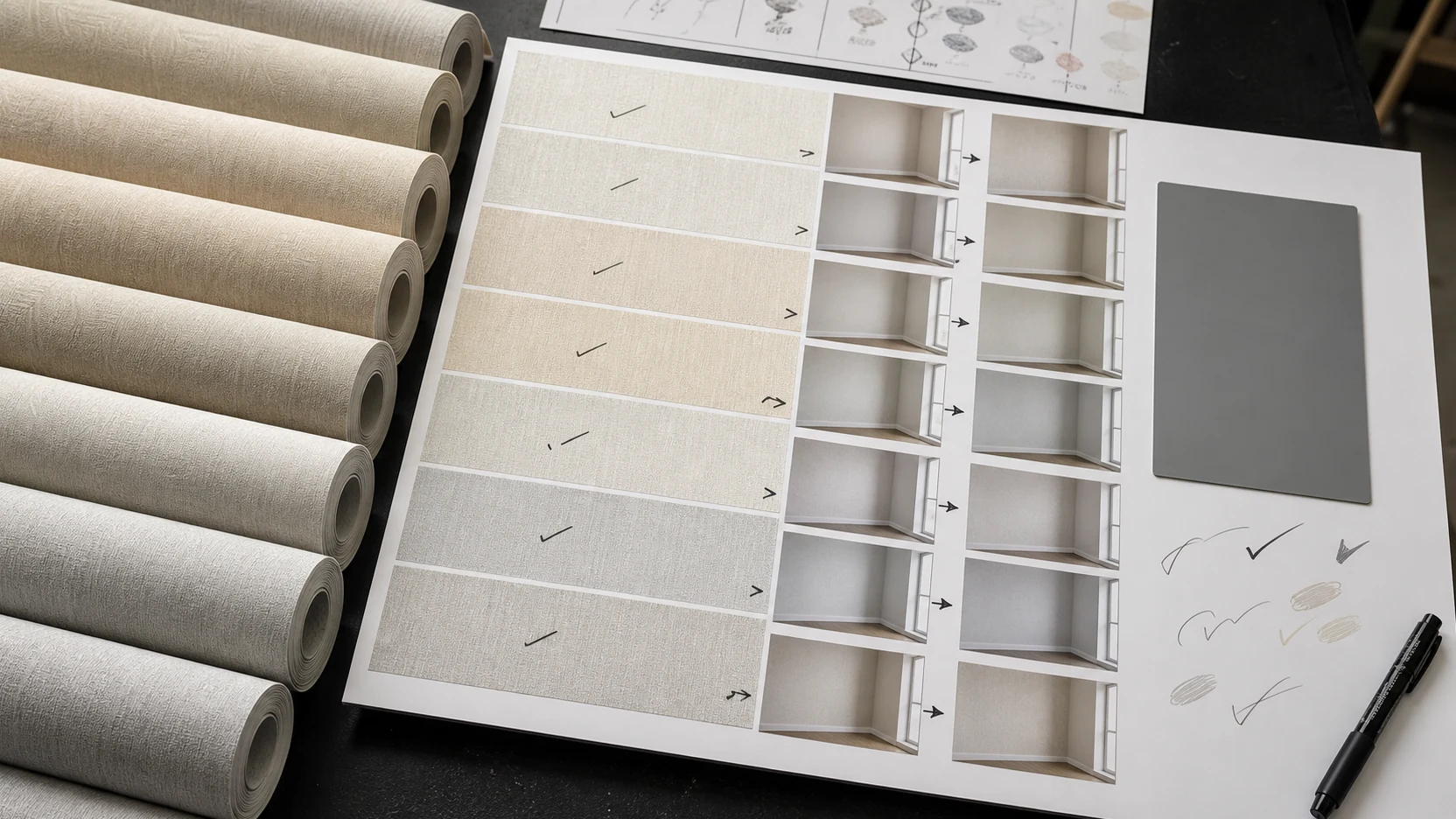 图注:同款多卷放一起,色差才暴露。
色差区的关键节点是“同屏”。单张墙纸图修得好看没有意义,同款米白、奶咖、浅灰三种色一放到详情页,偏冷偏暖马上露出来。建材类商品还有一个额外问题:同色号不同批次可能本来就有轻微差异,修图不能把批次差异伪装成完全一致,也不能把拍摄白平衡问题误判成商品色差。
真实项目脱敏里,小许那批 42 张图后来做了一个 6 宫格检查板:每个 SKU 放原图一张、修后图一张、局部纹理一张。仓库灯是 4000K,拍摄台旁边有一块偏黄木板,导致 9 张浅色墙纸边缘发暖。修图师把这 9 张统一拉冷后,白墙纸变准了,米色款却变灰。这个问题如果只看单张,没人会拦;放到同屏板上,偏色路径一眼能看见。
返检动作可以很工程化:同款多卷先锁白点,再看中性灰参考,不要按“哪个更高级”调色。墙纸卖的是铺贴面积,不是单张样片。用户拿到 5 卷,关心的是一面墙上有没有色块断层。修图时可以减少拍摄色偏,但要保留产品本身的批次说明和合理色差边界。
图四:卷边阴影决定材质厚度
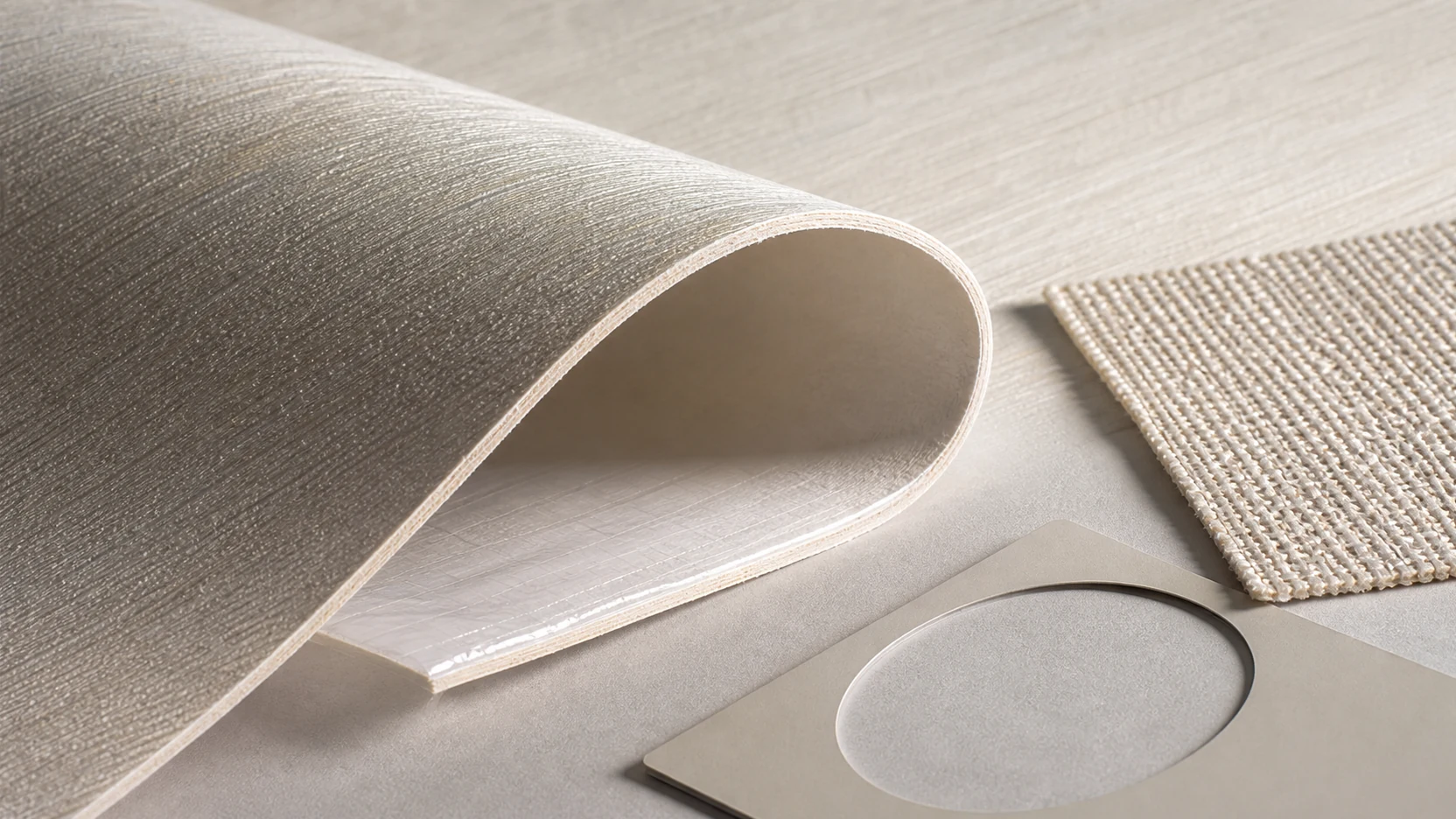 图注:卷边阴影不是脏边,是厚度信息。
卷边区有 3 个节点:边缘弧度、纸基厚度、背胶或无纺布纹理。AI 常把卷边旁边的灰影当成背景脏边清掉,结果墙纸卷从有厚度的商品,变成一张贴在桌面上的平面图。对买家来说,卷边和厚度会影响施工预期:薄纸容易露底,厚壁布更看重边缘收口,背胶款还要看膜面是否规整。
这里的判断不靠感觉。团队实际经验里,建材详情页会把边缘图放到第 3 或第 4 屏,原因是用户已经看完主图和花色,接下来要判断能不能施工。边缘阴影允许压浅,但不能消失;背胶膜反光允许降噪,但不能补成一整片塑料亮面;卷标旁边的轻微翘边可以保留,因为它说明包装状态,不是商品瑕疵。
如果原图边缘真的脏,优先做局部遮罩,不要整图一键清理。遮罩范围只覆盖背景,不跨进墙纸边界。用 120 微距拍科技产品时我也会这么做:边界线一旦被模型重算,材质厚度就会漂。墙纸只是更平、更容易被误判,规则并没有变。
图五:验收板按原图、修后图、手机端三列走
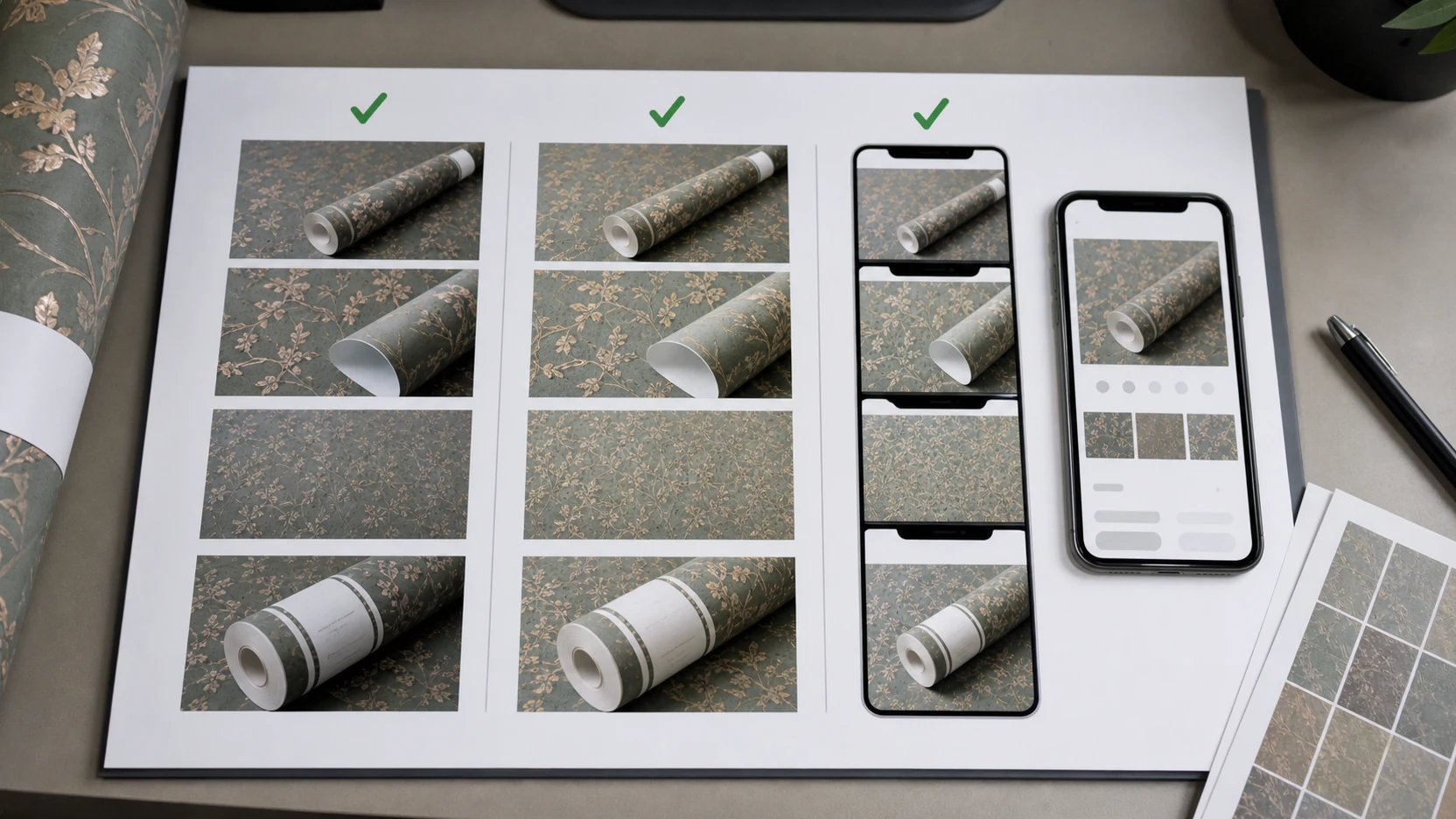 图注:单张合格,不等于详情页合格。
最后一张图是验收板。左列放原图,中列放修后图,右列放手机端详情页预览。每一行只检查一个问题:花纹有没有漂、色差有没有被修假、卷边有没有消失、卷标和批号有没有被重绘。这样做比口头说“看着还行”可靠。
验收顺序建议固定。先缩到手机列表尺寸,看主图是否能识别花色;再放大到 150%-200%,看花纹、卷边和卷标;最后把同款多色放在一个屏幕里,看色温是否串台。过程中发现原图证据不足,就退回补拍,不让 AI 编。比如卷标拍糊了,就补一张卷标;花距没拍全,就补一张展开局部。模型不能替你补商品事实。
视觉术语表收一下:圆圈表示证据区,实线箭头表示可修动作,虚线箭头表示需人工复核,红色边框表示退回补拍。墙纸壁布返检只要记住这套符号,后面换成窗膜、地板贴、软包面料也能复用。图可以修得干净,但商品证据要站得住。
读完,顺手做掉
图叮AI 的 Photoshop 插件需要免费安装,并在 PS 内使用;注册送 50 张试用,用完走会员套餐。
这些工具的介绍页提供网页工作台入口,也保留PS用法。会员或次数权益以当前账号和服务端判定为准; 各端能力以对应页面说明为准,不代表所有网页AI免费。
相关文章
奶粉分装盒商品图返检:分格线、漏斗口和密封圈别修错
奶粉分装盒商品图不能只修成清爽透明。分格线、漏斗口、刻度、密封圈和外出喂养场景,决定买家能否判断容量、密封和清洁边界。
瓷砖样板图怎么修:别急着把它变成整屋效果
瓷砖样板图不是效果图替身。本文用方案对比的方式,说明色号、边角、批次贴和釉面反光为什么要先保真,再决定是否另做整屋氛围。
户外炉头商品图 AI 修图返检:喷嘴、锅架齿和气罐接口别修错
户外炉头图不能只把金属修亮、背景修干净。本文用 5 步返检法拆清喷嘴、锅架齿、气罐接口、点火针和收纳盒标识,避免 AI 把安全与规格证据修没。
木地板商品图:AI 统一木纹 vs 保留天然色差,详情页该选哪条路
木地板商品图不能只追求整齐。本文按主图质感、详情页信任、色差投诉和返检成本 4 个维度,拆清 AI 统一木纹与保留天然色差的取舍边界。
推荐阅读
电饭煲厨房场景融合:透明部件也能与背景完美衔接
图叮AI产品溶图打光处理含透明锅盖的电饭煲产品图,AI自动识别透明部位并与背景融合,解决透明材质产品的场景融合难题。
AI 修图第一批 20 张怎么验收:别急着放量,先过三道关
第一批20张图不是为了证明AI有多快,而是为了找出后面会批量放大的问题。本文把验收拆成样张、分组和放量三层,方便团队判断能不能继续扩批。
我帮一个客户改了 3 轮才上架那次:电商主图驳回背后的真相
一个新店上新被电商平台连续驳回 3 轮的真实经历。这篇文章不背平台规则,讲的是规则背后的判定逻辑——以及为什么很多看起来没问题的图,在审核眼里就是不达标。
团队头像批量修图被退回:工牌、衣领、眼镜反光和肤色统一谁先看
团队头像批量精修最容易被退回的,不是脸修得不够细,而是工牌、衣领、眼镜反光和肤色统一这几类身份证据被误改。本文按一次假设返修场景拆解排查顺序。
更多推荐(8 篇)
同一张标签打印机图怎么修:出纸口、碳带槽和型号标三条路分工
标签打印机商品图不能只把白色外壳修干净。本文用 5 步拆开出纸口、碳带槽、型号标和色差校验,帮工业品团队判断哪些交给图叮,哪些必须回原图或补拍。
图叮插件2.6版本全面升级:20+快捷功能和图爪浏览器插件
图叮AI插件2.6版本全面升级,新增超多快捷功能和图爪浏览器插件,涵盖万物迁移、产品溶图、服装上身、花纹提取等20+AI修图功能。
手摇压面机商品图怎么选:修亮不锈钢,还是先保住滚轴和夹桌螺杆?
手摇压面机图不能只追求不锈钢亮面。本文用四个维度对比亮面美化和证据保真,说明厚度档位、滚轴间隙、切面刀和夹桌螺杆该怎么处理。
情侣居家日常照制作:用 AI 生成日系清新与温馨胶片头像指南
想拍情侣居家日常照却苦于没有摄影师?本文讲清如何借助 AI 写真工具生成日系清新与温馨胶片风格的情侣写真与头像,包含参数取值、提示词公式与常见失败避坑指南。
AI 修图复核评分表怎么做:保真、质感和上架风险三档判断
AI 修图交付不能只看好不好看。本文把图叮复核拆成商品保真、画面质感和上架风险三档评分,适合运营、修图师和外包团队统一返工口径。
折叠躺椅午睡椅怎么修?网布椅面加可调靠背的白底返修 5 步
折叠躺椅午睡椅网布椅面拍出来起摩尔纹、铝管靠背反光乱、可调关节和头枕拍得发暗,是主图常见毛病。本文用图叮AI的一键抠图、材质高清修复和产品溶图打光按 5 步把躺椅白底图修齐,并讲清修图边界。
耳钉商品图交付前 5 步:耳针、耳堵、镀层和证书卡先锁住
耳钉图不能只修亮。交付前先把耳针、耳堵、镀层、卡纸孔位和证书卡分层锁住,再让图叮 AI 清理背景、压反光和统一批量风格。
晒单图背景太乱怎么处理,才能放进详情页
买家晒单图往往拍在乱厨房、堆满东西的桌面上,背景一乱主体就没重点。这篇分五步讲清晒单图背景太乱怎么处理,什么时候该用图叮一键抠图换干净底、什么时候用选区消除只清杂物、又怎么用图像扩展补齐尺寸,同时守住买家秀真实这条底线。