图叮插件2.6版本全面升级:20+快捷功能和图爪浏览器插件
2.6 版本更新了什么
图叮插件 2.6 版本是一次全面升级。不仅快捷功能数量大幅增加,还推出了两个全新工具:图爪浏览器插件和对话式生图模型。
这篇文章梳理 2.6 版本的所有核心功能,帮你快速了解都能做什么。
快捷功能一览
2.6 版本的快捷工具面板包含以下功能:
| 功能 | 用途 | 详细教程 |
|---|---|---|
| 万物迁移 | 产品换场景 | 教程 |
| 万物精修 | 产品去瑕疵 | 教程 |
| 产品溶图打光 | 产品场景融合 | 教程 |
| 一键抠图 | 去除背景 | 教程 |
| 服装上身 | 虚拟试穿 | 教程 |
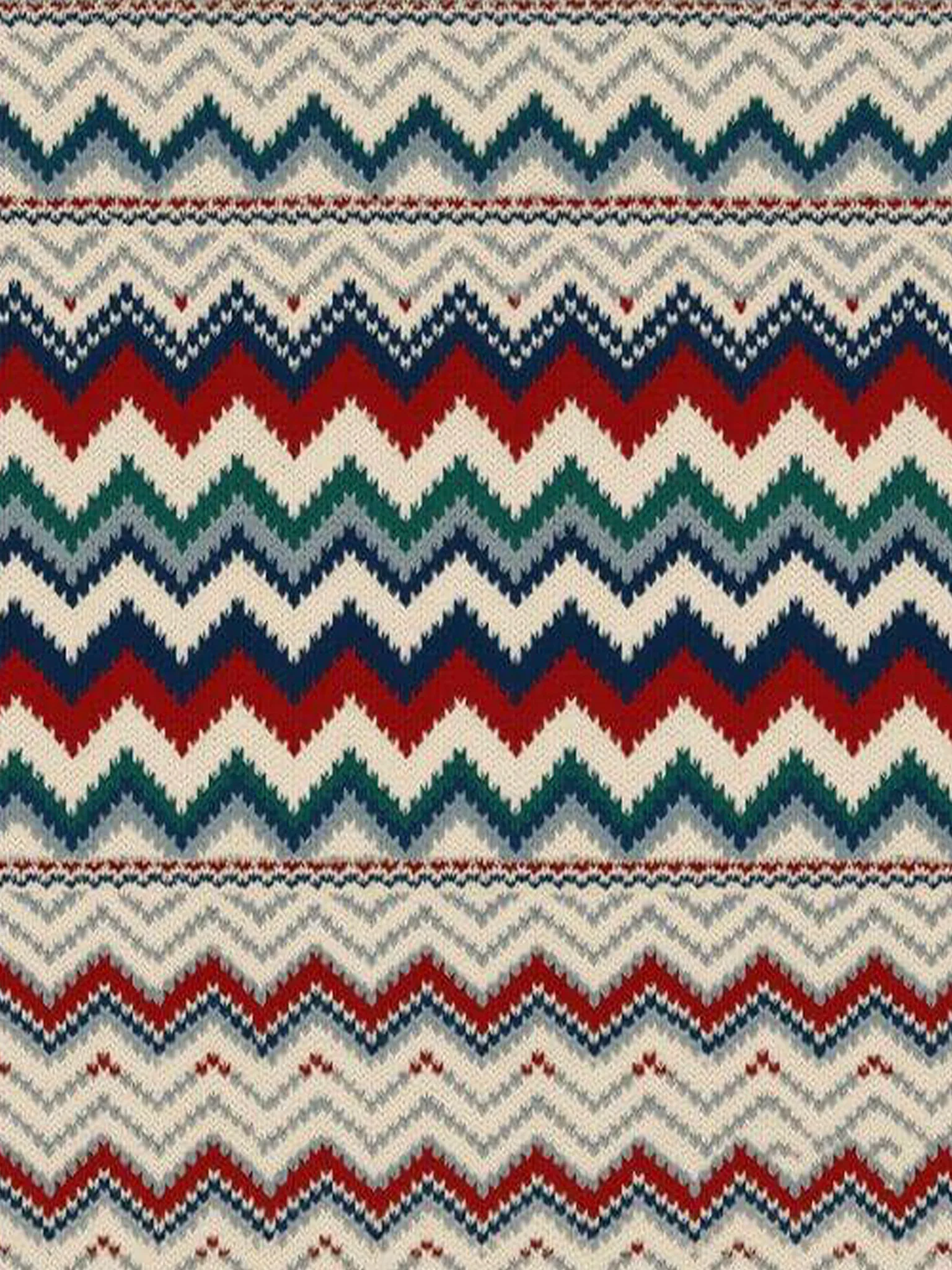
| 花纹提取 | 纹样提取 | 教程 |
| 人像修图 | 人像精修 | 教程 |
| 全屏去水印 | 去水印 | 教程 |
| 智能转角度 | 角度变换 | 教程 |
| 选区消除 | 去除元素 | 教程 |
| 一键换脸 | 面部替换 | 教程 |
| 全能渲染精修 | 渲染级精修 | 教程 |
| 高清放大 | 提升分辨率 | 教程 |
| 局部重绘 | 局部修改 | 教程 |
| 风格转换 | 风格迁移 | 教程 |
| 自定义打光 | 调整光源 | 教程 |
对话式生图
2.6 版本新增了对话式生图功能。在基础工具里可以找到,选择模型和风格后导入素材图片,点击生成即可。
对话式生图支持多种模型选择,通过提示词模板可以快速上手——比如”人像换背景”模板,导入人像图就能一键换背景。
图爪浏览器插件
图爪是 2.6 版本推出的浏览器插件,解决的是”找图 → 导入 PS”的效率问题。
操作方式:
- 安装图爪浏览器插件
- 打开常用的素材网站
- 找到想要的图片,点击图爪图标
- 图片自动导入到 PS 中
不需要下载保存再导入——一键从浏览器直接送进 PS,节省大量找图下载的时间。
功能效果展示
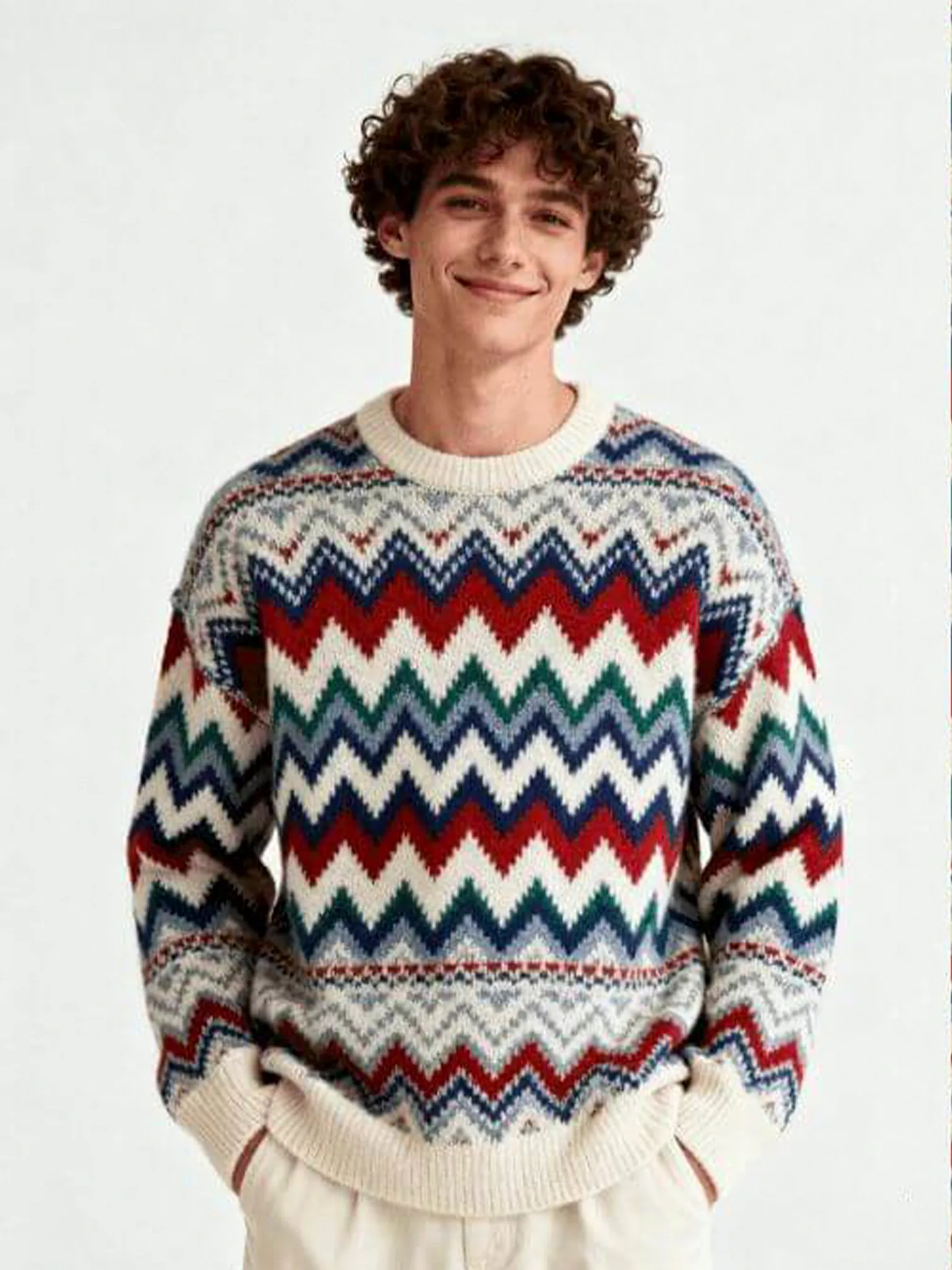
全能渲染精修
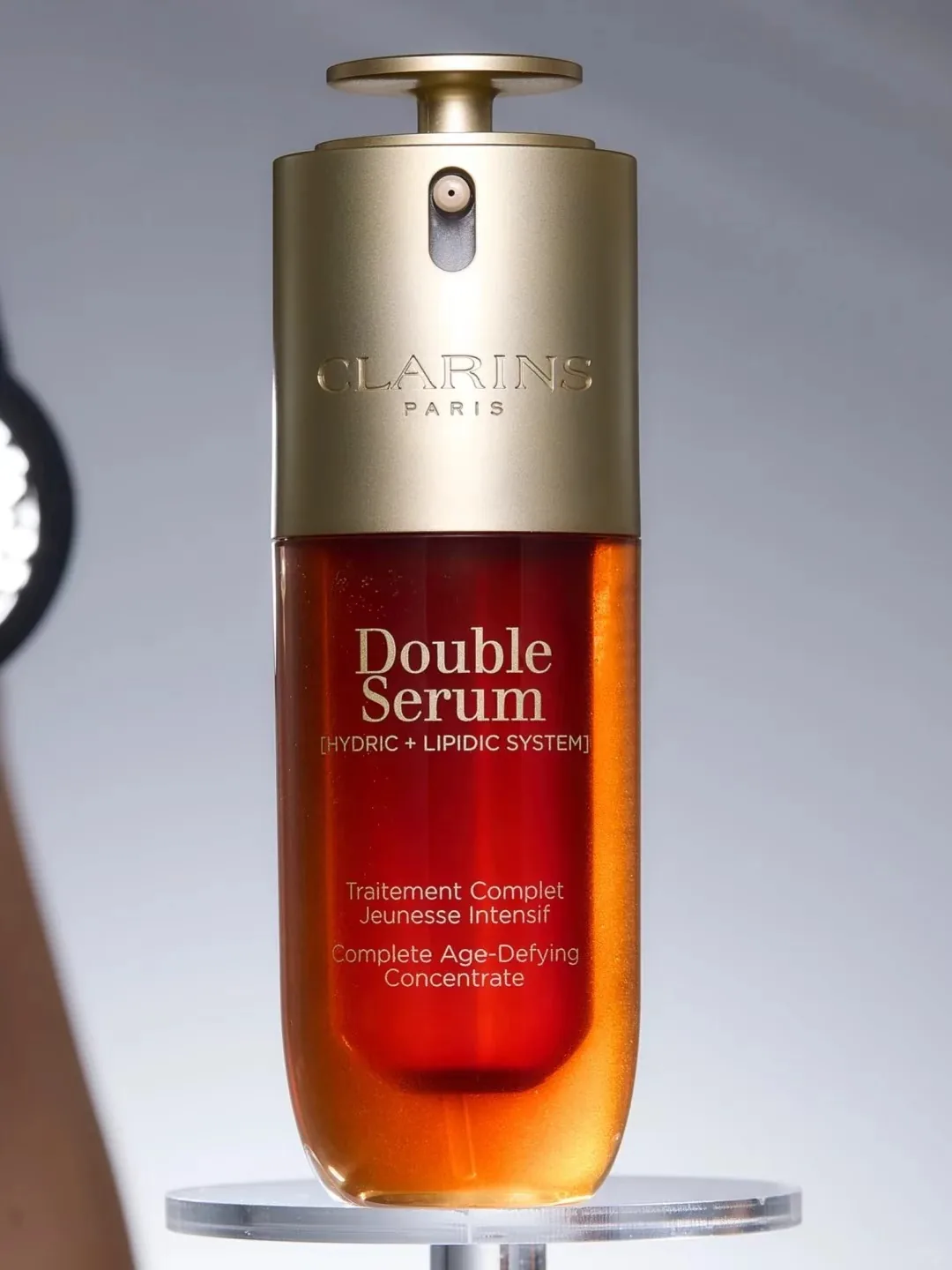
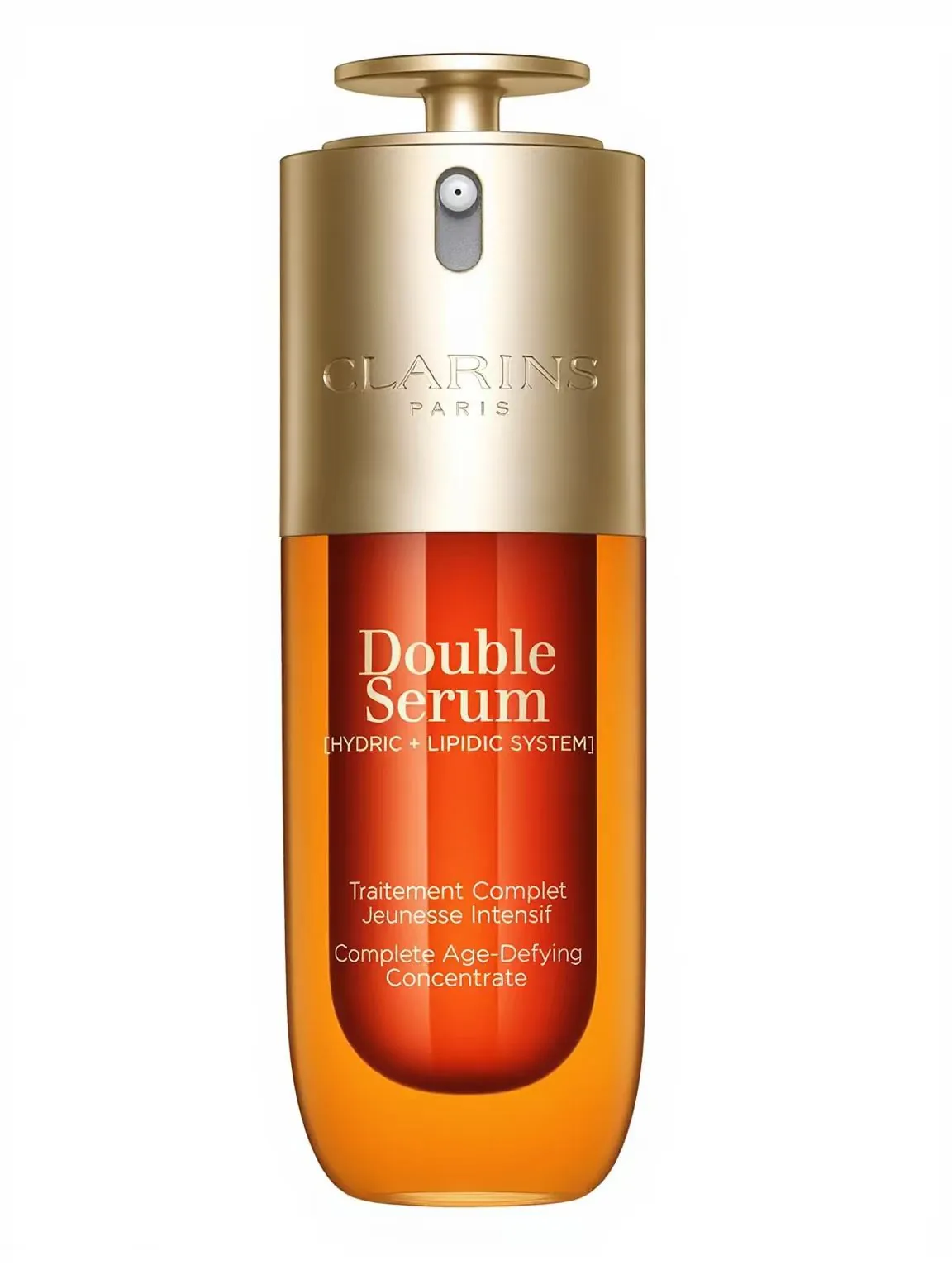
花纹提取
入门建议
如果你是第一次用图叮插件,建议按以下顺序上手:
- 先试一键抠图——最简单、最直观,秒出效果
- 再试万物精修——导入一张产品图体验精修
- 然后试万物迁移——换场景的效果非常直观
- 最后探索其他功能——根据实际需求逐个尝试
每个功能的操作都非常简单:导入图片 → 设参数 → 点生成。零基础也能上手。
延伸阅读
- NanoBanana Pro合辑——零门槛AI生图模型
- 电商效率指南——完整电商出图方案
- 一键抠图教程——最简单的入门功能
需要 AI 的步骤,可用图叮AI 的 PS 插件辅助处理
图叮AI 的 Photoshop 插件需要免费安装,并在 PS 内使用;注册送 50 张试用,用完走会员套餐。
相关文章
零基础想修图,不学PS行不行?用网页版AI修图走一遍
零基础、不会PS,想修图行不行?答案是很多常见需求可以。这篇用图叮AI网页版走一遍完整流程:浏览器打开不用装软件,怎么把糊图放大、抠掉杂物、去掉水印、给人像轻修,也说清哪些复杂活还是得学PS。
图叮AI插件新手入门:一分钟了解核心功能和操作逻辑
图叮AI PS插件新手快速上手指南,一次了解服装上身、万物迁移、产品精修、人像修复、AI换脸、扩图等核心功能。
AI 修图复核评分表怎么做:保真、质感和上架风险三档判断
AI 修图交付不能只看好不好看。本文把图叮复核拆成商品保真、画面质感和上架风险三档评分,适合运营、修图师和外包团队统一返工口径。
老照片修复怎么给黑白照片上色?爷爷奶奶旧照免费还原色彩指南
想了解老照片修复怎么给黑白照片上色?本文详解黑白照片上色的原理,并说明如何借助图叮AI的相关功能为爷爷奶奶的旧照还原色彩,附实用的上色思路与避坑指南。
推荐阅读
手摇压面机商品图怎么选:修亮不锈钢,还是先保住滚轴和夹桌螺杆?
手摇压面机图不能只追求不锈钢亮面。本文用四个维度对比亮面美化和证据保真,说明厚度档位、滚轴间隙、切面刀和夹桌螺杆该怎么处理。
情侣居家日常照制作:用 AI 生成日系清新与温馨胶片头像指南
想拍情侣居家日常照却苦于没有摄影师?本文讲清如何借助 AI 写真工具生成日系清新与温馨胶片风格的情侣写真与头像,包含参数取值、提示词公式与常见失败避坑指南。
折叠躺椅午睡椅怎么修?网布椅面加可调靠背的白底返修 5 步
折叠躺椅午睡椅网布椅面拍出来起摩尔纹、铝管靠背反光乱、可调关节和头枕拍得发暗,是主图常见毛病。本文用图叮AI的一键抠图、材质高清修复和产品溶图打光按 5 步把躺椅白底图修齐,并讲清修图边界。
耳钉商品图交付前 5 步:耳针、耳堵、镀层和证书卡先锁住
耳钉图不能只修亮。交付前先把耳针、耳堵、镀层、卡纸孔位和证书卡分层锁住,再让图叮 AI 清理背景、压反光和统一批量风格。
更多推荐(8 篇)
晒单图背景太乱怎么处理,才能放进详情页
买家晒单图往往拍在乱厨房、堆满东西的桌面上,背景一乱主体就没重点。这篇分五步讲清晒单图背景太乱怎么处理,什么时候该用图叮一键抠图换干净底、什么时候用选区消除只清杂物、又怎么用图像扩展补齐尺寸,同时守住买家秀真实这条底线。
图片改尺寸选像素还是百分比?锁定宽高比和不放大怎么配
图片改尺寸时,像素适合明确交付规格,百分比适合等比例缩放。结合锁定宽高比和不放大,避免变形、误放大与尺寸理解偏差。
给家居客服的一封信:旋转拖把桶图别把脱水篮和脚踏轴修没
旋转拖把桶商品图不能只修成干净白桶。本文从客服答疑角度拆解脱水篮、脚踏轴、替换拖布和排水口,说明图叮清理前要先锁住哪些证据。
图叮官网入口在哪?怎么进图叮AI?认准品牌名一步步进对
想进图叮AI 却总在搜索结果里绕圈?这篇把图叮官网入口讲清楚:怎么认准品牌名不被图钉图丁带偏、电脑浏览器怎么直接打开网页版、账号怎么登、进去先认哪几个常用功能、想在 Photoshop 里用又该怎么装插件版,照着走就能进对官方入口。
民宿布草图交给外包前,先把克重标、水洗标和折边画清楚
民宿布草套装图不能只写修白一点。本文把毛巾克重标、水洗标、折边、封套和套装数量拆成 5 步,给外包修图师一套可执行标注口径。
保鲜盒商品图怎么修:盒盖通透,还是先保住密封圈和锁扣证据?
保鲜盒和密封饭盒商品图不能只追求通透干净。盒盖反光、硅胶圈、四面锁扣、蒸汽阀和容量刻度会影响买家判断,也会决定客服能不能解释密封与加热边界。
浴室吸水脚垫怎么修?绒面发暗、水汽反光一步步收干净
浴室吸水脚垫拍出来绒面发暗、瓷砖反光乱、还沾着水渍。这篇一步步讲怎么用图叮修浴室吸水脚垫:材质高清修复找回雪尼尔绒面、一键抠图换干净底、产品溶图打光进浴室场景、花纹提取做细节图,也说清吸水率靠文字标注不靠修图的边界,网页版和PS插件版都能用。
PS AI 插件面板空白或一直加载怎么办?按网络、登录、版本和面板状态排查
图叮 PS AI 插件打开后空白或持续加载时,不要先反复重装。先区分页面访问、登录会话、Photoshop 版本和面板渲染,再带着证据处理。