晒单图背景太乱怎么处理,才能放进详情页
2026 年 6 月的一个晚上,做家居杂货的老陈翻抖店晒单区,看中一张买家发的实木收纳盒图。盒子本身拍得挺好,木纹清楚、光也正,问题出在背景——买家搁在厨房台面上拍的,画面里酱油瓶、抹布、半开的电饭煲全挤进来了。老陈想把这张图放进主图旁的”买家实拍”位,可这背景一乱,收纳盒的存在感被压得死死的。
背景乱是晒单图最普遍的毛病。它不像模糊那样没救,多数情况下是可以处理干净的。下面这套流程用图叮的网页版,浏览器打开就用,无需安装;要在 Photoshop 里做精细收尾的,也有 PS 插件版可以衔接。开始前想清一个前提:你是要”换掉整个背景”,还是只想”清掉几样碍眼的东西”——这两条路后面的做法完全不同。
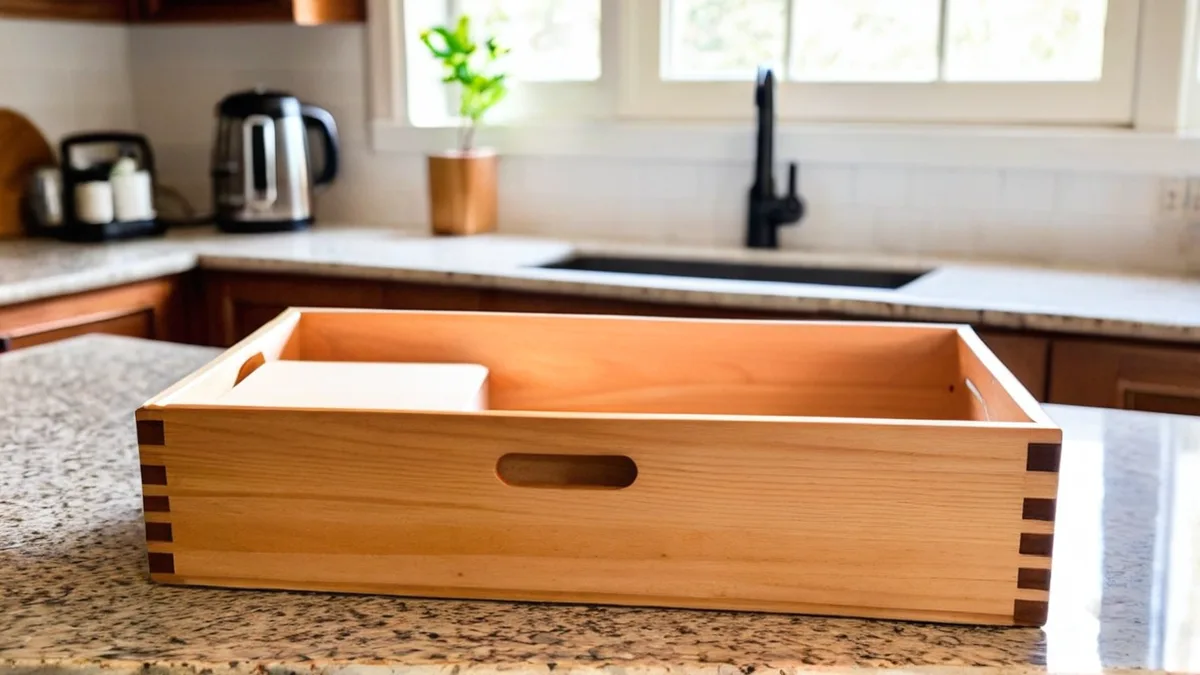 同一张收纳盒晒单图,左为杂乱厨房原背景,右为抠出主体后换的干净浅色底
第一步:先判断这张图该”换背景”还是”清杂物”
这一步不动手,只做决定,却最省事。判断标准很简单:如果背景乱到没法看、和商品也没关系,那就整个换掉;如果背景本身能体现真实使用场景,只是有一两样东西碍眼,那就保留场景、只清杂物。
老陈那张收纳盒图,他的判断是保留厨房台面这个使用场景——毕竟收纳盒就是给厨房用的,真实场景反而加分——只把酱油瓶和抹布清掉。而另一张买家把盒子拍在堆满杂物的飘窗上的图,他直接决定抠出来换干净底。同一类商品,两张图两种处理,靠的就是这一步的判断。
第二步:要换背景,用一键抠图把主体拎出来
决定换背景的图,第一步是把商品从乱背景里抠出来。图叮的一键抠图对硬边缘的商品(像木盒、箱包、玩具)识别通常比较准,抠完主体,剩下的乱背景直接丢掉,再垫一个干净的浅灰或纯白底。
抠图后别忘了看边缘。木盒的直角、把手的镂空这些地方最容易留下背景残色或者啃掉一小块。发现边缘不干净,回到图叮里对着那一小段边缘补一下,或者转到 PS 插件版用蒙版手动收一收。一张干净底的商品图,边缘经不经得起放大,是它能不能上详情页的分水岭。
第三步:只清杂物,用选区消除保留真实场景
保留场景的图走另一条路。老陈那张收纳盒,他用图叮的选区消除,圈住酱油瓶,让算法按周围的台面纹理把那块补上;再圈掉搭在旁边的抹布。两处清完,厨房台面还在,收纳盒放在台面上的真实感也还在,就是干净了。整个过程比在 Photoshop 里用内容识别填充一点点抠要快,前后大概 3 分钟。
消除有它的边界。要清的是”不该抢戏的杂物”,不是把买家真实的生活痕迹全抹成影棚。台面上留一点自然的光影、墙角露一点,图反而更可信。晒单图一旦修得像官方摆拍,那点”真人在用”的说服力就没了。
第四步:背景补不齐或比例不对,用图像扩展续边
换了底或清了杂物后,常遇到一个尴尬:抠出来的主体放进新底,四周留白不够,或者原图是竖构图、详情页要方图。这时用图叮的图像扩展,顺着现有背景往外补一圈,把画面补成你要的比例,再把主体摆到舒服的位置。
这一步是为了适配版位,不是为了造场景。补出来的是延续原背景的干净留白,而不是给收纳盒凭空接上一个不存在的豪华厨房。补完检查一下接缝,扩展出来的部分和原图交界处别有明显的断层或重复纹理。
第五步:导出前怎么确认背景处理得”干净又不假”
处理完把三张图并排看:原始晒单图、清理后的图、要发布的成图。问自己几个问题。杂物是清干净了,还是留了半截影子?换的新底或补的边,和主体的光影方向对得上吗?最要紧的——这张图还看得出是买家真实拍的,而不是我自己摆拍伪造的返图吗?
最后一条是底线。买家秀的价值就在真实,背景处理是让真实更清爽,不是把用户返图 P 成自家的宣传图去误导人。如果图里还有别人的正脸或隐私信息,公开前也要遮挡并取得买家授权。
老陈那批晒单图,最后上详情页的有 4 张:3 张保留了真实使用场景只清了杂物,1 张抠出来换了干净底做细节展示。转化数据他没细看,但客服那边关于”实物和图差很多”的问询明显少了——因为这些图本就是买家拍的真东西,他只是把它们收拾干净了而已。背景怎么处理,功能和实际效果以图叮官网为准。
需要 AI 的步骤,可用图叮AI 的 PS 插件辅助处理
图叮AI 的 Photoshop 插件需要免费安装,并在 PS 内使用;注册送 50 张试用,用完走会员套餐。
相关文章
社交配图背景太乱怎么快速处理?换背景、消杂物一次讲清
拍好的社交配图,人挺好看背景一团乱,晾的衣服、路人、杂物全入镜,发出去掉价。这篇按大家常搜的问题讲:背景乱怎么快速换干净、只想去掉某个杂物怎么办、纯色背景怎么弄,以及背景虚化和整体换背景的区别,帮你用图叮把杂乱背景理成能发的样子。
园艺户外产品图背景怎么换?换干净白底和换场景的常见问题
园艺户外产品图背景太杂,想换成干净白底或换个场景,绕不开抠图、补阴影、光影对齐这几关。这篇按大家常搜的问题聚类:背景怎么换干净、换白底为什么飘、能不能换成庭院场景、换背景算不算造假,讲清楚园艺户外图换背景换场景的做法和边界。
买家秀照片怎么修得干净能用(又不修到失真)
买家返图光线乱、杂物多、颜色偏,想放进详情页当真实反馈又怕修过头显假。这篇按五步拆解怎么把买家秀修得干净能用,对应到图叮一键抠图、选区消除、万物精修、材质高清修复该怎么用,并讲清哪条线不能越,避免把货 P 成和实物不符。
键鼠套装产品图怎么修?两件一起拍、白底统一、配色一致的修图顺序
键鼠套装拍出来常是键盘和鼠标两件光不一样、白底深浅不齐、配色一件偏暖一件偏冷。这篇按统一底图、分件抠图、对齐光位、清缝隙收尾的顺序,讲清键盘加鼠标一套图怎么修得像一家人,以及套装配色为什么必须和实物一致。
推荐阅读
图片改尺寸选像素还是百分比?锁定宽高比和不放大怎么配
图片改尺寸时,像素适合明确交付规格,百分比适合等比例缩放。结合锁定宽高比和不放大,避免变形、误放大与尺寸理解偏差。
给家居客服的一封信:旋转拖把桶图别把脱水篮和脚踏轴修没
旋转拖把桶商品图不能只修成干净白桶。本文从客服答疑角度拆解脱水篮、脚踏轴、替换拖布和排水口,说明图叮清理前要先锁住哪些证据。
图叮官网入口在哪?怎么进图叮AI?认准品牌名一步步进对
想进图叮AI 却总在搜索结果里绕圈?这篇把图叮官网入口讲清楚:怎么认准品牌名不被图钉图丁带偏、电脑浏览器怎么直接打开网页版、账号怎么登、进去先认哪几个常用功能、想在 Photoshop 里用又该怎么装插件版,照着走就能进对官方入口。
民宿布草图交给外包前,先把克重标、水洗标和折边画清楚
民宿布草套装图不能只写修白一点。本文把毛巾克重标、水洗标、折边、封套和套装数量拆成 5 步,给外包修图师一套可执行标注口径。
更多推荐(8 篇)
保鲜盒商品图怎么修:盒盖通透,还是先保住密封圈和锁扣证据?
保鲜盒和密封饭盒商品图不能只追求通透干净。盒盖反光、硅胶圈、四面锁扣、蒸汽阀和容量刻度会影响买家判断,也会决定客服能不能解释密封与加热边界。
浴室吸水脚垫怎么修?绒面发暗、水汽反光一步步收干净
浴室吸水脚垫拍出来绒面发暗、瓷砖反光乱、还沾着水渍。这篇一步步讲怎么用图叮修浴室吸水脚垫:材质高清修复找回雪尼尔绒面、一键抠图换干净底、产品溶图打光进浴室场景、花纹提取做细节图,也说清吸水率靠文字标注不靠修图的边界,网页版和PS插件版都能用。
PS AI 插件面板空白或一直加载怎么办?按网络、登录、版本和面板状态排查
图叮 PS AI 插件打开后空白或持续加载时,不要先反复重装。先区分页面访问、登录会话、Photoshop 版本和面板渲染,再带着证据处理。
淘宝白底图标准全解析:3C数码商品纯白底图批量制作指南
讲清淘宝白底图官方标准与隐形规则,针对3C数码商品反光、边缘发灰等痛点,提供纯白底图批量制作的具体操作思路与避坑指南。 很多电商运营和美工都经历过这样的崩溃瞬间:商品明明销量和转化率都不错,但在报名淘宝“猜你喜欢”、“天天特卖”或“百亿补贴”时,
户外充气沙发、懒人沙发怎么修图:按搜索问题拆清饱满弧线、抠图和草地场景
充气沙发拍出来瘪塌塌、防水面料发灰、大件抠图留杂边、鲜艳颜色还原不准,是搜索里问得最多的几件事。这篇按真实搜索问题逐个拆,说清怎么用图叮的一键抠图、材质高清修复、产品溶图打光把充气懒人沙发的图救回来,充气尺寸和面料照实不改。
刀具菜刀套装产品图怎么修:抠图、刀面去反光和补钢材质感
菜刀套装拍出来常发闷、刀面一条白反光、刀刃发灰不利、木柄拍糊、背景杂。这篇按步骤讲怎么用图叮AI的一键抠图、选区消除、材质高清修复和产品溶图打光,把一套刀修成刃口清亮、钢材有质感的产品图,同时守住刀具材质与实物一致的边界,金属反光是难点,效果以图叮官网实际为准。
烘焙私房修图:AI 消除桌面碎屑与光影修复实操指南
私房烘焙拍摄常遇桌面碎屑多、光影不均?本文给出 AI 消除碎屑与光影修复的标准流程,含原片预处理、笔刷涂抹技巧、阴影高光参数和色彩空间设置,并讲清复杂背景的避坑要点,帮你把废片救成爆款。
项链融入模特实拍效果:融图打光的首饰电商应用
图叮AI融图打光功能将首饰产品融入模特佩戴场景,光影细节自然,适合珠宝电商快速制作佩戴效果图。