高清放大到底放大了什么
客户问”这张小图能不能放大到印刷级”,与其急着答能或不能,不如先看看对方脑子里对”放大”这个词的预期是什么。绝大多数人的默认模型是——放大镜。图小看不清,放大一下就看清了,像把一行小字凑近眼睛。这个 mental model 一旦装错,后面整条用户旅程的期待就全歪了:以为糊图里藏着细节,只是暂时没看清,放大就能”还原”出来。
真相更接近另一回事。高清放大不是把原本就有、只是没看清的细节放大给你看;很多时候,那些细节原图里压根没有,是被”补”出来的。要讲清楚补这个字,放大镜的类比就得换掉。
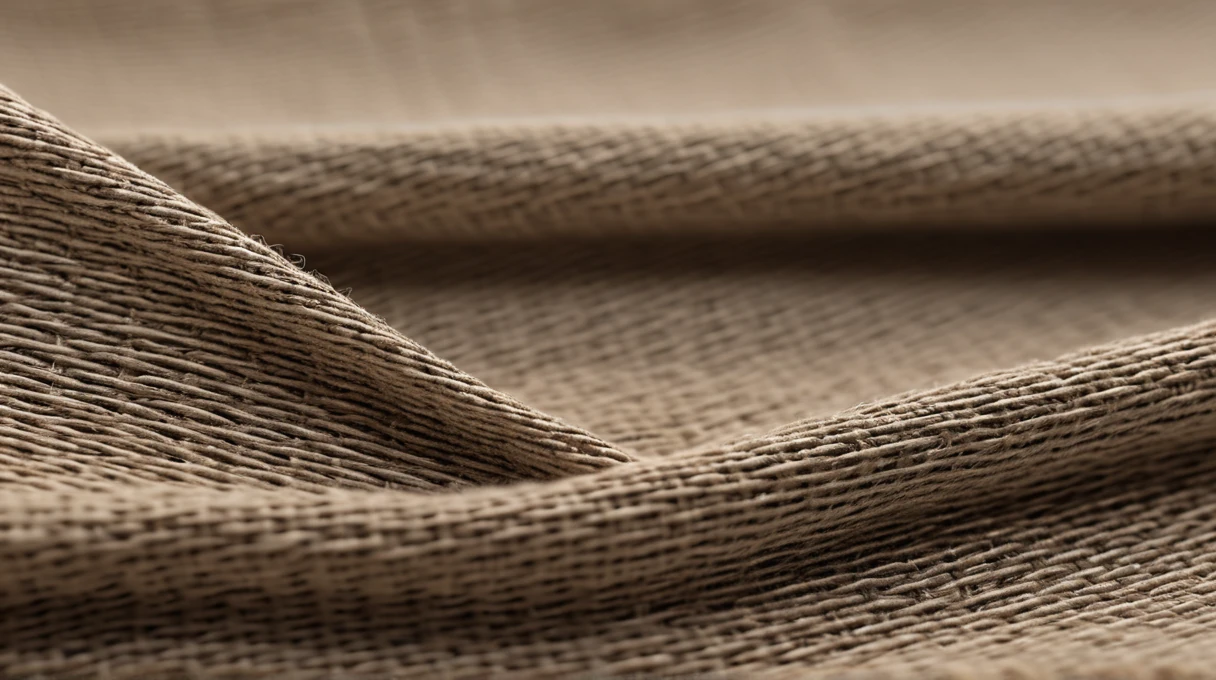
换个类比:放大不是放大镜,是请画师重描
把高清放大想成这样一个场景:你手里有一张糊掉的底稿,看不太清。你请来一位见过成千上万件同类物品的画师,让他照着这张糊底稿,重新描一张清晰的大图。
画师怎么描?他盯着糊图,结合”这类东西通常长什么样”的经验,把模糊的地方补成合理的细节。糊成一团的织物,他补成看着对的纹理;发虚的边缘,他描成利落的线。成品之所以清晰,不是因为他把原有的细节看清了,而是因为他凭经验重新画了一遍。
先说明白,这只是一个方便理解的类比,不是官方机制说明。但用它去预判放大的结果,比”放大镜”那套准得多——它一下就解释了两件事:为什么放大能”变清晰”(画师在补),以及为什么补出来的细节有时会不对劲(画师在猜)。这个视角想接进完整的修图流程,还得看放大摆在哪一环,这篇讲放大该在精修之前还是之后的整理把顺序这件事说得挺细。
把类比和真实对应起来
类比要好用,得能一一对上号。把画师这套映射到实际的放大过程,大致是这么个关系:
| 类比里的角色 | 放大里对应什么 |
|---|---|
| 糊掉的底稿 | 你手里的低分辨率原图 |
| 见过大量同类的画师 | 训练时看过海量图像的模型 |
| 画师凭经验补的笔触 | 放大时生成出来的新像素与纹理 |
| 描得像、但未必是原物 | 看着合理、却不保证等于真实的细节 |
| 画师描错的地方 | 补出的幻觉细节(错乱的字、假纹理) |
这张表最该盯住的是最后两行。放大补出来的细节,判断标准是”像不像该有的样子”,不是”等不等于原物真有的样子”。多数时候这没问题——一块普通的皮革、一片布纹,补得像,就够用了,反正也没人拿着原物去逐针比对。问题出在那些”像”还不够、非得”是”不可的地方。放大在提升清晰度的同时能顺带把材质补到什么程度,这篇关于高清放大精修的整理有更具体的对照。
这个类比在哪儿会失效
任何类比都有边界,画师这套也一样。它在两种情况下会失效,恰好也是放大最容易翻车的两种活。
第一种失效:原物有确定标准答案的时候。 画师描一片普通纹理,补得”合理”就赢了;可要他描一个品牌 logo、一串产品编号、一行成分表、一张人脸的五官,“合理”就不等于”正确”了。他照经验补出来的字,看着像字,凑近一看笔画是编的;补出来的脸,看着是张脸,却未必还是原来那个人。凡是错一处就算事故的内容,画师的”合理猜测”反而成了风险源——这时候,越”清晰”越危险,因为它把编的东西也画得理直气壮。
第二种失效:底稿糊到没信息可补的时候。 放大不是无限的。画师再厉害,也得底稿上还留着可辨认的骨架,他才补得下去。原图糊成一片色块、连大致轮廓都没了,那就不是补细节,是无中生有——这时候放大要么给你一张假得离谱的图,要么干脆糊上加乱。一个简单的判断边界:如果原图连主体的基本形状都认不出来,先别指望放大救它,那已经超出”重描”能覆盖的范围了。
放到你的交付流程里怎么用
理解了这两条边界,放大在你的交付旅程里该摆在哪,就清楚了。它是个提升清晰度的触点,不是个还原真相的魔法。
拿到一张要放大的图,先在心里过一遍类比:这张图要补的地方,是”补得像就行”的材质纹理,还是”得一字不差”的文字规格?是”骨架还在”的轻度模糊,还是”信息已经没了”的重度糊图?前者放心交给放大,后者要么换一张信息更足的原图,要么把关键信息那部分留到手动处理,别让画师去猜。真要动手,可以先用图片高清放大把材质那部分补上来,把编号、logo 这类不能猜的地方单独盯住核对,比整张一把梭稳妥。
做产品交付这行,选工具的功夫一半花在”它能干嘛”,另一半得花在”它在哪儿会露馅”。放大这件事,把画师那个类比记牢,连着它两处失效边界一起记——下次再有人问”这张糊图能不能放大到印刷级”,你多半不用出图就答得上来:能补的,它补得漂亮;不能猜的,它一猜就翻车。
需要 AI 的步骤,可用图叮AI 的 PS 插件辅助处理
图叮AI 的 Photoshop 插件需要免费安装,并在 PS 内使用;注册送 50 张试用,用完走会员套餐。
相关文章
淘宝主图被压糊?用图叮AI还原产品高清细节,告别压缩痕迹
淘宝主图上传后变模糊、出现压缩痕迹怎么办?本文讲清平台压缩的成因、传统锐化为何治标不治本,并给出用图叮AI做高清修复再回到Photoshop人工复核的可落地流程,帮你提升商品点击率。
建材产品图怎么修:瓷砖釉面、管件反光、板材木纹放大不糊的处理办法
瓷砖釉面拍出来发灰、木纹板材一放大就糊、金属管件反光乱接口看不清,是建材卖家最头疼的几类图。这篇按大家常搜的问题,讲清怎么用图叮AI 的材质高清修复、高清放大和图像扩展把建材细节救回来,也说明改纹理改材质越了实物一致的红线。
宠物博主必备:用PS AI清晰插件还原猫咪毛发细节的实操指南
讲清宠物博主如何用PS的AI清晰插件拯救糊片与噪点。提供从RAW预处理、参数设置到局部蒙版的4步实操指南,避开“塑料感”陷阱,还原真实猫咪毛发细节。
给汽配客服的一封信:洗车泥图别把纹理、封膜和硬度标修没
洗车泥商品图不是把蓝色胶块修干净就够。本文从客服视角拆解粘土纹理、罐口封膜、污染物演示、硬度标和手掌比例,说明哪些能交给图叮清理,哪些必须保留证据。
推荐阅读
图叮 AI vs 美图秀秀:蛋糕礼盒图先美化,还是先保住证据
蛋糕礼盒图既要有食欲感,也要保住透明窗、切面、口味贴、日期和封签。本文公平比较美图秀秀 / 美图设计室与图叮 AI 的适用边界,给烘焙电商一套更稳的工具选择。
汽车经销商修图:怎么给展车加上自然的地面倒影
线上展车图最容易穿帮的就是车底悬浮、倒影生硬。本文从真实修图逻辑出发,讲清地面倒影的光影原理与手工做法,并说明 AI 修图能帮到哪一步、哪一步还得靠人工复核。
客服截图正在决定商品图能不能上线:AI 修图后别只看美工屏幕
AI 修图交付不能只在美工屏幕上看漂亮。本文把客服截图、证据层和批量放行拆成一套验收方法,帮电商团队减少上线后解释成本。
扫描试卷转成 PDF 后,页面顺序和横竖方向怎样一次核对?
扫描试卷合成 PDF 后,先核对首尾页、连续页码和横竖方向,再打开真实 PDF 检查漏页、倒页和错版。
更多推荐(8 篇)
饮料产品海报怎么做出冰感:涂抹控图冰雪场景实战
用涂抹控图功能为饮料产品生成冰雪场景海报,从白底汽水瓶到冰面水珠效果的完整操作流程,附提示词模板,适合饮品电商和餐饮品牌。
同一张证件照要投多个报名系统:保留母版,再分别导出尺寸版本
同一张证件照要适配多个报名系统时,先保留清晰母版,再按各平台当次要求分别裁剪、改格式和压缩,避免拿已压缩版本反复修改。
图叮和醒图抠图哪个干净?穿搭博主服装边缘与批量处理实测
穿搭博主必看:图叮和醒图抠图哪个干净?本文通过真实服装边缘抠图与批量处理实测,深度对比两款工具在蕾丝、半透明材质及复杂背景下的表现,并提供图叮AI的高阶抠图操作指南。
服装电商图生图:一张底图生成多色系SKU主图的实战做法
一款服装十几个颜色,每个都实拍成本太高。这篇讲如何用图生图技术做服装换色、批量生成多色系SKU主图,从底图准备、重绘幅度到平台尺寸规范一步步拆解。
截图里找蓝底色值时,为什么不该在人物轮廓旁边取色?
蓝底照片在头发、耳朵和肩线旁边取色,容易把过渡像素当成背景色。先区分截图配色与正式底色要求,再在远离人物的背景内部多点对照,记录来源和位置,避免拿边缘残色去填整张背景。
乐器商品图抠图指南:半透明材质与复杂边缘怎么处理
乐器商品图抠图卡在反光、半透明和琴弦细边上?本文讲清乐器修图的真实难点,用图叮AI配合通用抠图思路,把半透明材质与复杂边缘处理干净,做出干净的商品图。
4 种手指与碎发难题分流法:人像精修里什么时候该继续生成,什么时候该切回 PS
多指、少指、交叉握物还是散乱飞丝、黑底黑发?这篇用4种分流法和一张决策矩阵告诉你:哪些情况AI能一把过,哪些必须切回PS手工,以及什么时候干脆不修。
图叮批量换背景实战:先做样张墙,再放开整批 SKU
批量换背景最怕整批 SKU 被同一个提示词带偏。本文按图叮的操作路径,拆解禁改区、样张墙、渠道尺寸和上线前复看,让团队先验收小批样张,再放开整批处理。