老照片修复放大网页版:画廊主如何用 AI 策展高清复刻历史影像
历史影像是画廊策展里不可或缺的文化载体。但岁月留下的划痕、褪色、折痕和模糊,往往让这些珍贵记忆在大型展览中显得力不从心。对画廊主和策展人来说,怎么把低分辨率、破损的老照片转化成适合大画幅输出的高清作品,是一个核心痛点。本文讲清老照片修复放大的专业需求,以及网页版 AI 工具如何帮上忙。
图叮AI 提供老照片修复与放大相关能力(具体功能以官网为准),现真实形态为图叮AI 网页版(浏览器即用,无需安装)或 PS UXP 插件两种。
为什么画廊策展需要高清复刻历史影像
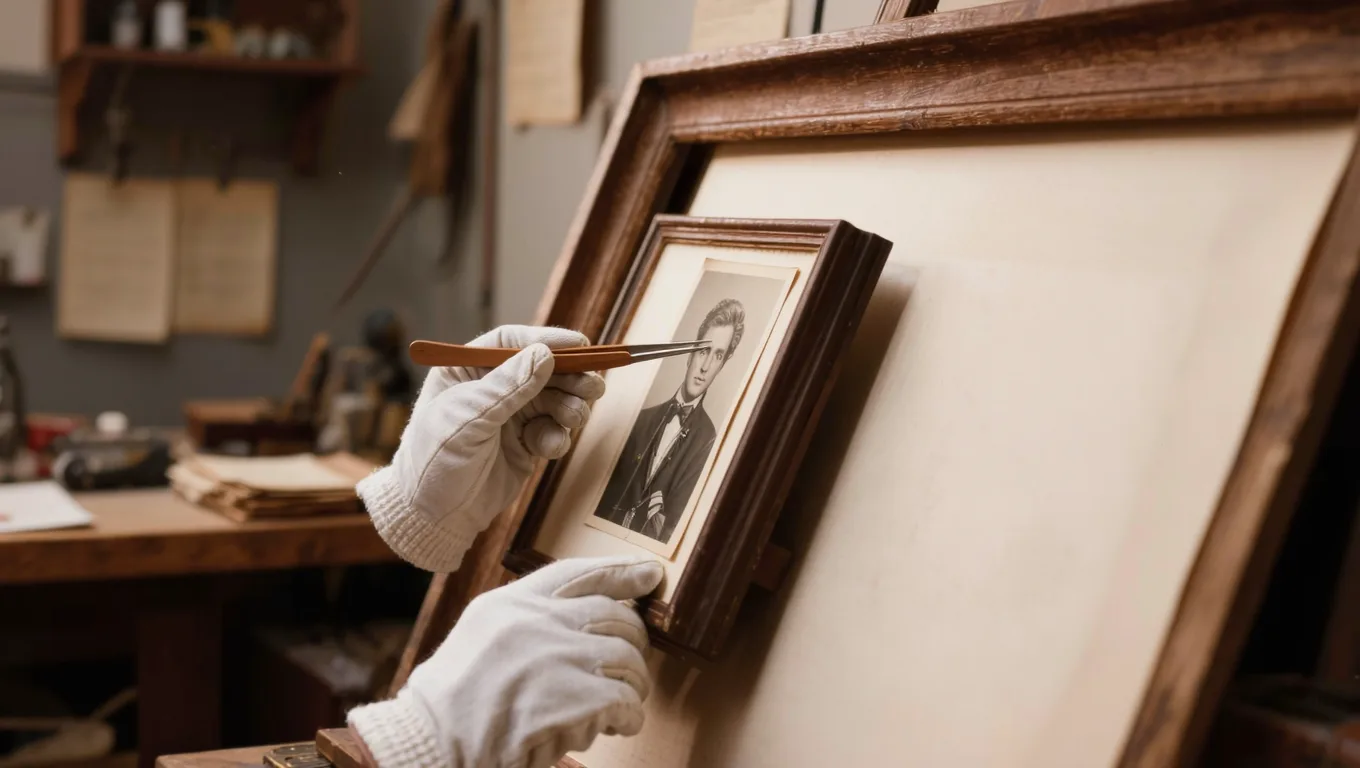
在专业的艺术画廊或历史博物馆里,影像的展示质量直接决定观众的沉浸感与展览的学术高度。高清复刻历史影像的必要性主要体现在几方面:
- 观展视觉体验:现代画廊空间宽敞,观众习惯近距离欣赏细节。直接用低分辨率老照片做大尺寸打印,会出现严重的马赛克和模糊,破坏观展体验。
- 延续历史文脉:许多历史影像记录了特定时代的风貌、建筑与人文。通过修复,策展人能清晰呈现这些细节,让观众更直观地感受历史的厚重。
- 商业与收藏价值:经过专业复刻的高清限量版画或摄影作品,具备较高的收藏价值,清晰的细节和完整的画质是支撑其商业价值的基础。
网页版 AI:老照片修复放大的便捷方案
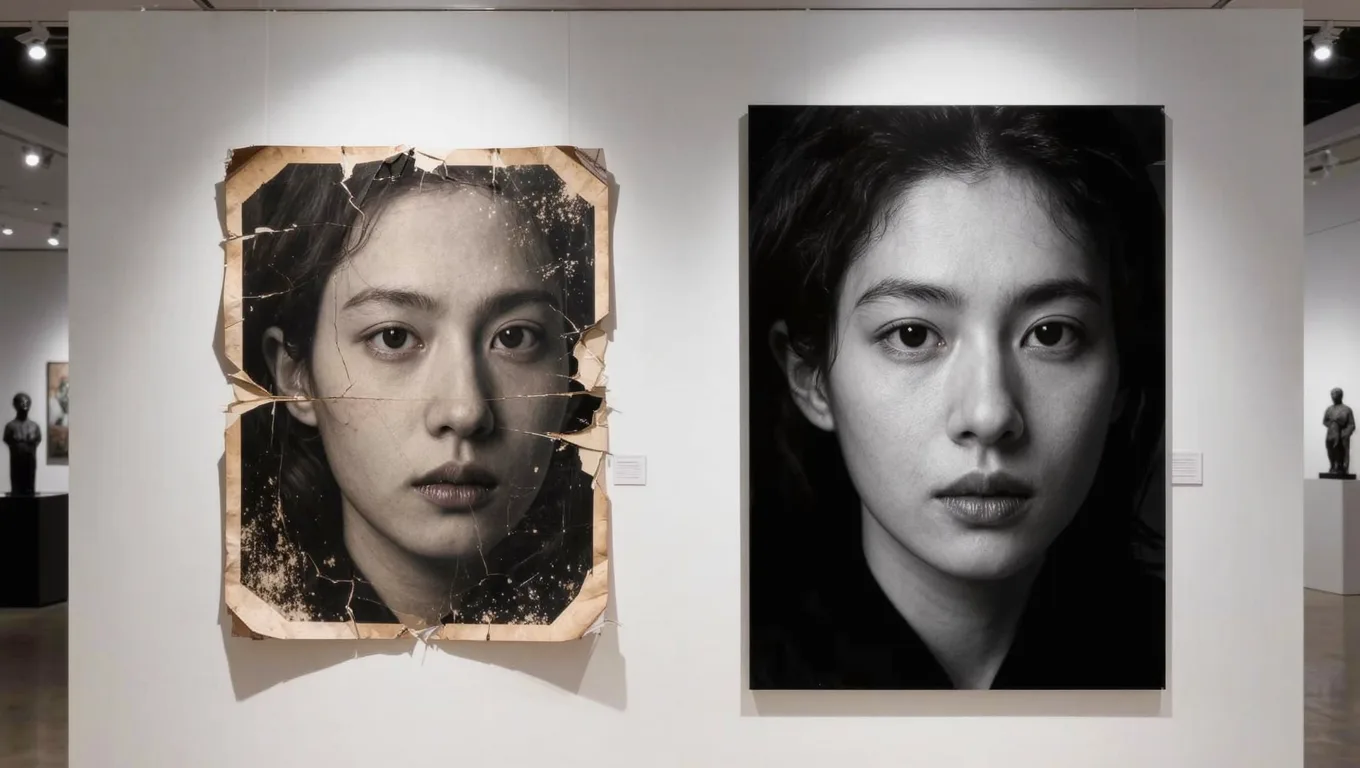
面对繁杂的修复需求,传统的 Photoshop 手工修复耗时耗力,对修复师技术要求也高。网页版 AI 工具凭借深度学习算法,为老照片修复放大提供了更高效的方案:
- 细节重构:用超分辨率技术在放大图像的同时,计算并重构缺失的像素细节,无论是人物面部纹理还是背景建筑边缘,都能得到较清晰的还原。
- 网页端便捷操作:网页版无需下载安装庞大软件,打开浏览器就能随时处理,这种轻量化的工作流提升了策展前期的筹备效率。
- 色彩与光影还原:老照片常伴随泛黄或褪色,AI 能识别照片的年代特征与光影关系做色彩校正,让黑白照片恢复丰富的灰阶层次,或让褪色彩照重现昔日光彩。
画廊主使用 AI 修复的实操要点
为了让最终输出的展览级作品达到较好效果,画廊主在做老照片修复放大时可以遵循几个要点:
- 原片高精度数字化:第一步是获取高质量的数字底片。建议用专业级平板扫描仪,以至少 600 DPI 甚至 1200 DPI 的分辨率扫描老照片,保留尽可能多的原始物理细节。
- 网页版一键修复与放大:把扫描件上传到网页版工具,根据策展输出尺寸选择合适的放大倍数(如2倍或4倍),同时开启面部增强和划痕去除,让 AI 处理破损与模糊区域。
- 后期微调与输出匹配:AI 修复后的图像虽然清晰,但最终打印前仍需在色彩管理软件中做软打样。结合画廊灯光环境和打印材质(纯棉艺术纸、银盐相纸或金属铝板),微调对比度与锐度,确保复刻作品的完美呈现。
历史影像修复的原则:尊重真实
在历史影像修复领域,真实性与严谨性排在第一位。过去一些修复工作在遇到严重缺失的画面时,往往依赖人工主观想象,带有一定的非科学推测成分,导致修复后的照片失去历史原貌,变成二次创作。
较好的做法是:AI 通过分析周围像素的上下文关系和同类物体的特征概率来填补空白,而不是毫无根据地脑补。这种基于计算的修复方式,最大程度保留了历史影像的文献价值,更符合专业画廊和博物馆的展览标准。
实际应用价值
在上海、南京一些以城市记忆为主题的摄影展里,策展团队手中可能只有一批尺寸很小、且伴有水渍和折痕的老底片。如果直接扫描打印,画面会惨不忍睹。
借助网页版 AI,策展团队先对底片做高分辨率扫描,再用去划痕和放大功能把图像放大到适合1米以上边长展墙输出的尺寸,让街道两旁商铺的招牌文字、行人的面部轮廓重新清晰。一场展览若能拿出有震撼力的高清历史影像,往往能获得业界和观众更高的评价。
常见问题
Q1:网页版支持多大尺寸的老照片放大? 常见工具支持4倍甚至更高倍数的放大。对于常见的5寸或6寸老照片,放大后的分辨率通常可以满足画廊级大幅面艺术微喷的精度需求,但实际效果仍取决于原片质量。
Q2:修复后的照片可以用于商业画廊展览和售卖吗? 只要你拥有原照片的版权或合法使用权,修复和放大后的高清图像可以用于商业性质的策展复刻、展览输出以及限量版画售卖。
Q3:如何处理严重破损、缺失大面积画面的历史影像? 先用划痕去除和破损修复功能做初步处理,大面积缺失的区域由算法智能填补。但为了保持文献严谨性,对关键历史信息的缺失,策展人应在展览标签中说明,避免观众把 AI 填补的细节误认为原始历史事实。
Q4:网页版和插件版怎么选? 临时处理、随手出图选网页版更方便;如果你长期在 Photoshop 里做精修和排版,PS UXP 插件能让修复环节嵌进既有工作流,按习惯选择即可。
读完,顺手做掉
图叮AI 的 Photoshop 插件需要免费安装,并在 PS 内使用;注册送 50 张试用,用完走会员套餐。
这些工具的介绍页提供网页工作台入口,也保留PS用法。会员或次数权益以当前账号和服务端判定为准; 各端能力以对应页面说明为准,不代表所有网页AI免费。
相关文章
宠物博主必备:用PS AI清晰插件还原猫咪毛发细节的实操指南
讲清宠物博主如何用PS的AI清晰插件拯救糊片与噪点。提供从RAW预处理、参数设置到局部蒙版的4步实操指南,避开“塑料感”陷阱,还原真实猫咪毛发细节。
汽车自媒体必看:PS 修复运动拖影与让模糊图片变清晰的实战指南
拍车常遇追焦失败、车身拖影?本文讲清运动模糊与失焦模糊的区别,给出 PS 防抖滤镜、Camera Raw 降噪与高反差保留的具体参数与步骤,剖析传统方法的真实限制,并用图叮AI 的图片修复类功能做高效补充。
车载手机支架商品图工作流:磁吸环、出风口夹、万向球和硅胶垫怎么分流修
车载手机支架不是一张图修亮就够,磁吸环、出风口夹、万向球和硅胶垫承担不同证据。本文按四张图拆分图叮修图、人工校对和补拍边界。
高清放大到底放大了什么
很多人以为高清放大就是把小图拿放大镜看清楚,于是对糊图抱了不该有的期待。这篇换一个更贴近真相的类比,把放大讲成请一位画师照着糊底稿重描一遍,配一张对应关系表理清角色,再说清这个类比在哪几种活上会失效,帮你在动手前判断这张图值不值得放大。
推荐阅读
面霜产品迁移到森林场景:智能匹配光影与色温
用图叮PS插件万物迁移功能,将面霜产品白底图迁移到森林苔藓场景中,展示AI对光源角度和色温的智能匹配能力。
图叮 AI vs 美图秀秀:蛋糕礼盒图先美化,还是先保住证据
蛋糕礼盒图既要有食欲感,也要保住透明窗、切面、口味贴、日期和封签。本文公平比较美图秀秀 / 美图设计室与图叮 AI 的适用边界,给烘焙电商一套更稳的工具选择。
汽车经销商修图:怎么给展车加上自然的地面倒影
线上展车图最容易穿帮的就是车底悬浮、倒影生硬。本文从真实修图逻辑出发,讲清地面倒影的光影原理与手工做法,并说明 AI 修图能帮到哪一步、哪一步还得靠人工复核。
淘宝主图被压糊?用图叮AI还原产品高清细节,告别压缩痕迹
淘宝主图上传后变模糊、出现压缩痕迹怎么办?本文讲清平台压缩的成因、传统锐化为何治标不治本,并给出用图叮AI做高清修复再回到Photoshop人工复核的可落地流程,帮你提升商品点击率。
更多推荐(8 篇)
客服截图正在决定商品图能不能上线:AI 修图后别只看美工屏幕
AI 修图交付不能只在美工屏幕上看漂亮。本文把客服截图、证据层和批量放行拆成一套验收方法,帮电商团队减少上线后解释成本。
扫描试卷转成 PDF 后,页面顺序和横竖方向怎样一次核对?
扫描试卷合成 PDF 后,先核对首尾页、连续页码和横竖方向,再打开真实 PDF 检查漏页、倒页和错版。
饮料产品海报怎么做出冰感:涂抹控图冰雪场景实战
用涂抹控图功能为饮料产品生成冰雪场景海报,从白底汽水瓶到冰面水珠效果的完整操作流程,附提示词模板,适合饮品电商和餐饮品牌。
同一张证件照要投多个报名系统:保留母版,再分别导出尺寸版本
同一张证件照要适配多个报名系统时,先保留清晰母版,再按各平台当次要求分别裁剪、改格式和压缩,避免拿已压缩版本反复修改。
图叮和醒图抠图哪个干净?穿搭博主服装边缘与批量处理实测
穿搭博主必看:图叮和醒图抠图哪个干净?本文通过真实服装边缘抠图与批量处理实测,深度对比两款工具在蕾丝、半透明材质及复杂背景下的表现,并提供图叮AI的高阶抠图操作指南。
服装电商图生图:一张底图生成多色系SKU主图的实战做法
一款服装十几个颜色,每个都实拍成本太高。这篇讲如何用图生图技术做服装换色、批量生成多色系SKU主图,从底图准备、重绘幅度到平台尺寸规范一步步拆解。
截图里找蓝底色值时,为什么不该在人物轮廓旁边取色?
蓝底照片在头发、耳朵和肩线旁边取色,容易把过渡像素当成背景色。先区分截图配色与正式底色要求,再在远离人物的背景内部多点对照,记录来源和位置,避免拿边缘残色去填整张背景。
乐器商品图抠图指南:半透明材质与复杂边缘怎么处理
乐器商品图抠图卡在反光、半透明和琴弦细边上?本文讲清乐器修图的真实难点,用图叮AI配合通用抠图思路,把半透明材质与复杂边缘处理干净,做出干净的商品图。