狗狗照片怎么修毛色和眼神:让毛色还原、眼睛有光的实操步骤
狗狗照片最常见的两个遗憾:一是毛色不对——白色萨摩耶拍成脏灰色,黑色拉布拉多黑成一坨没层次;二是眼神——逆光一拍,眼睛死黑没光,整只狗看着没精神。这篇讲的是怎么用图叮AI把已经拍下来的照片修到毛色接近真实、眼睛有神,而不是给狗磨皮换脸。修完你能拿到的是一张毛色还原、眼神提亮的图,但有几处是修不出来的,第4步会讲。
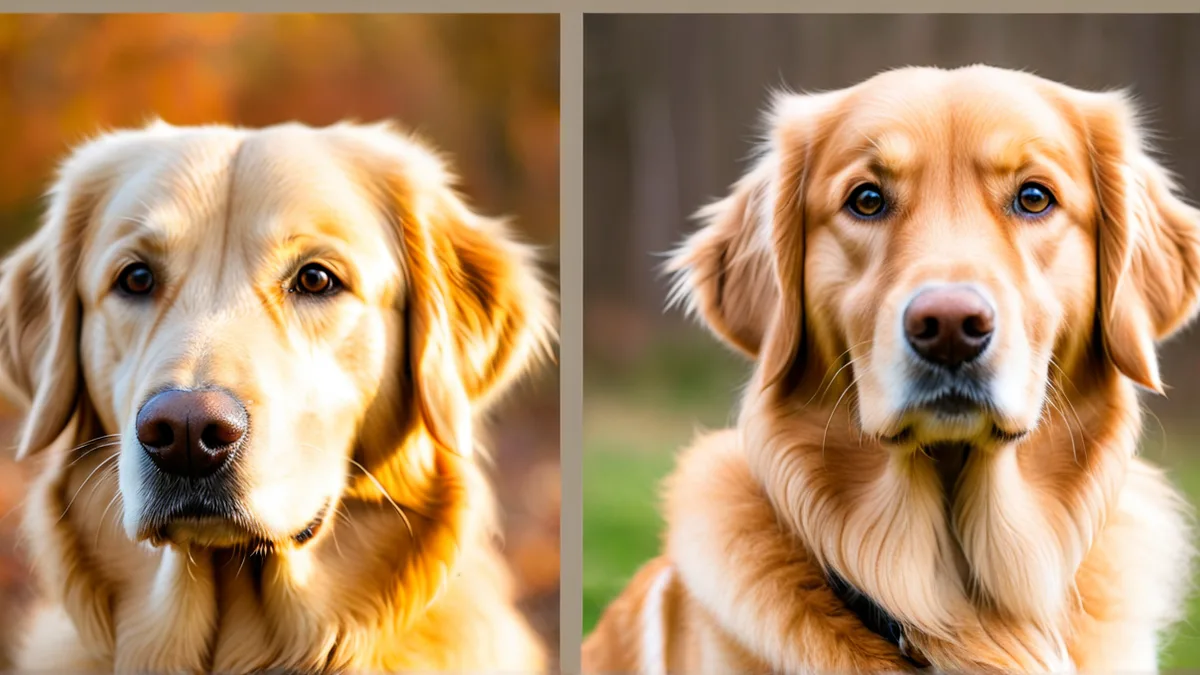 图注:左边毛色偏灰、眼睛死黑,右边是调完毛色、提亮眼神后的效果
上个月遛狗时遇到邻居老周,他养了只金毛叫「大黄」,那天顺手连拍了 30 多张,逆光拍的一张比一张糟:金毛硬是拍成了土黄色,眼睛在阴影里黑成两个洞。他说手机 HDR 都开了还是这样。裁剪之后能用的部分只剩 1500 像素宽,细节本来就不多。问题就出在逆光——传感器保了背景的亮,狗脸就欠曝了。这种照片能救,但救法有讲究,得一步步来。
第1步:分清是毛色偏了还是曝光偏了
这一步不动手,先看图。白毛狗发灰、黑毛狗没层次,绝大多数不是「毛脏了」,而是白平衡偏色加整体欠曝。分清楚很重要:如果只是颜色偏黄偏蓝,调白平衡就够;如果是整张脸都陷在阴影里,得先提亮暗部再谈颜色。大黄那张属于后者——逆光欠曝加偏色,两个问题叠一起。
准备工作很简单:一张原图,加上图叮AI。网页版浏览器打开就能用,不用下载安装;平时在 Photoshop 里修图的话,用 PS 插件版直接在 PS 里调也行。
第2步:用一键抠图把狗和背景分开再调色
调毛色之前先抠图。原因是:如果不把狗和背景分开,你一调暖让金毛变金黄,背后的草地和天空也跟着偏色,越调越乱。用一键抠图把大黄单独分出来,再单独调它的毛色,背景保持原样。
长毛狗抠图有两个易漏点:耳朵边缘的飘毛和尾巴尖。这两处细,抠图容易一刀切平。分完先放大检查边缘,缺的地方补一下,别让后面调完色的狗顶着一圈生硬的白边。
第3步:用材质高清修复找回毛发层次
毛色调对之后,往往会发现毛发还是糊在一起,一缕一缕的层次不见了。这时用材质高清修复,把黏成片的毛「梳」出层次感。金毛、萨摩耶这类长毛狗比法斗、巴哥这类短毛狗更吃这个功能,因为长毛本身层次多。
老规矩说清边界:材质高清修复补的是符合毛发走向的推测纹理,不是把原图丢的信息精确找回来。逆光糊掉的那部分毛,它能修出「看着有层次」的效果,但那不等于大黄真实的每一缕毛。原图越清楚,修出来越可信。
第4步:眼神用局部重绘小范围提亮
这是狗片的点睛步骤,也是最容易翻车的地方。狗眼没光,多半是逆光把眼睛压进了死黑。正确做法是用局部重绘,只在眼睛那一小圈范围提亮、补一点自然高光,让瞳孔透出来、眼里有一个小亮点。
千万别图省事整张脸一起拉亮——那样眼睛是亮了,但整张脸会发灰、发假,狗看着像贴了张脸。大黄那对黑洞眼,我只框了眼睛周围一圈处理,提亮加一点点高光,其他不动。修完他眼里终于有了光,但也就到此为止:如果原图眼睛黑到连轮廓都没有,AI 补的高光是猜的,位置和真实反光不一定对得上,近看会有点飘。这是硬边界。
第5步:收拾口水光、杂毛和背景杂物
到这步主体已经好了,剩下扫尾。狗嘴边一道反光的口水、地上的牵引绳、背景里的垃圾桶,用选区消除一个个擦掉。想让毛色更透一点,用自定义打光补一束侧光,金毛会更有光泽感——但补光这事要收着,一过头狗就油光锃亮,反而假。
大黄那张最后导出,老周对着屏幕看了半天,说「这才像我家狗」。他后来学乖了,遛狗时专挑顺光角度拍,原图好了,修起来省一大半事。想再进一步的话,逆光实在避不开就用侧逆光,给毛发留一道轮廓光,那种照片修起来毛色和眼神都好还原得多。修图是补救,拍对光才是根。
需要 AI 的步骤,可用图叮AI 的 PS 插件辅助处理
图叮AI 的 Photoshop 插件需要免费安装,并在 PS 内使用;注册送 50 张试用,用完走会员套餐。
相关文章
PS怎么磨皮修人像:高低频、双曲线与污点修复的取舍
把Photoshop人像精修讲透:污点修复快速去瑕、高低频保留质感、双曲线匀肤的步骤与各自适用的场景,再说明哪些批量人像可以交给图叮AI网页工具,哪些精修必须回PS手做。
无痕去痘印保留皮肤质感:拒绝磨皮塑料脸的AI修图方案
用图叮AI人像修图无痕去除痘印和雀斑,拒绝过度磨皮带来的塑料脸效果,完全保留皮肤原本的真实质感和毛孔细节。
汉服电商图片古风场景合成:智能光影匹配与扩图实操指南
拆解汉服电商图片古风场景合成的痛点与解决方案,给出汉服合成、古风背景生成、光影匹配与扩图的具体操作步骤、提示词写法及避坑指南,帮汉服商家用更低成本产出高转化视觉图。
保温杯内胆图怎么修:提亮、去反光和补拍三条路
保温杯商品图最容易把杯口螺纹、内胆焊缝和容量刻度修成假证据。本文用一张内胆图拆出三条处理路径,说明哪些区域适合图叮 AI 精修,哪些该保留,哪些要回到补拍。
推荐阅读
给汽配客服的一封信:车窗升降开关图别把图标、背光、卡扣脚和针脚修没
车窗升降开关商品图不能只修到黑亮干净。本文从汽配客服的追问压力出发,拆解图标、背光、卡扣脚、针脚和适配码这些证据区,说明图叮 AI 修图前后该怎么守住可复核边界。
psai插件图生图:婚纱摄影外景太假?一键批量生成真实光影场景
解析psai插件图生图在婚纱摄影换背景中的实操步骤与常见失败原因。对比单张PS插件与批量换背景工作流,提供解决外景光影不融合、边缘生硬的具体参数与高级技巧,帮助影楼与修图师提升出片效率。
图叮 AI vs 稿定设计:婚礼 RSVP 卡修图,模板感和印刷证据怎么选
婚礼 RSVP 卡不是普通社媒图。本文用一次对照组修正,比较稿定设计和图叮在模板排版、烫金字、纸纹、姓名日期校对与交付闭环里的适用边界。
端午节电商主图设计:青绿粽叶背景为何成为常见选择
title: 端午节电商主图设计指南:青绿粽叶背景+食品居中构图怎么做 keywords: 端午节主图,AI换背景,食品电商,图叮AI,电商视觉设计 description: 详解端午节食品电商主图的设计逻辑:青绿粽叶背景为何耐看、产品居中构图的取舍、平台主图规范的避坑点,以及用图叮AI换背景把白底图融进节日场景的实操思路。
更多推荐(8 篇)
图叮2.6.2版万物迁移:洁面乳多场景迁移效果实测
用图叮PS插件2.6.2版本的万物迁移功能,测试洁面乳在多个不同场景中的迁移效果,展示新版本对轮廓提取和光影规律的优化。
AI 修图第一批样张怎么定:先锁标准图,再批量跑
AI 修图批量交付不能从全量处理开始。本文把图叮首批样张 SOP 拆成选样、禁改区、可变区、小批量试跑和返工口径五步,让团队先稳住标准,再扩大效率。
用 PS 怎么 AI 绘图、AI 生成图片?一条龙走给你看
想用 Photoshop 做 AI 绘图、生成图片,可自带菜单里翻不到按钮。这篇走一遍:用图叮的文生图、图生图在 PS 里出图,从写提示词、生第一张到调整放大落地,也讲图叮网页版浏览器打开即用无需安装,效果以图叮官网为准。
不同渠道单图工时预算:5 类图片合理花多少时间
杭州一家美妆团队 6 个月后才发现:详情页主图修了 3 小时,但后面 30 张配图每张只给 5 分钟。本文按 5 个渠道给出工时上限、转化指标对应关系,以及超预算 50% 时的预警动作。
五金锁具、水龙头产品图怎么修?电镀反光和哑光件一步步修出质感
门锁执手、智能锁面板、水龙头这类五金件拍出来常是电镀面反光刺眼、哑光黑发灰、把手上的品牌刻字糊成一团。这篇按放大、抠图、压反光补哑光、护刻字清杂物的顺序,讲清楚五金锁具和水龙头的产品图怎么修出质感,以及锁芯等级、孔距这些信息为什么不能靠修图改。
卷尺商品图修得更干净,还是先保住尺钩、刻度、锁扣和合格标?
卷尺主图不是越亮越好。尺钩、刻度线、锁扣、外壳合格标和包装规格,决定买家能不能判断长度、精度、材质、做工与真实使用场景。
服装详情页视觉体系实战:主图/细节/尺码表全套规范
面向服装电商团队,建立从主图到详情页的完整视觉规范体系,确保多款商品的视觉一致性和品牌辨识度。
AI 修绿植多肉花卉电商图:家庭花卉、苔藓微景观 3 类场景的修图边界
做绿植多肉电商最怕的不是修得不够美,是把萎蔫修成饱满、把黄叶修成翠绿——客户拆箱第一眼就能看出来。本文按多肉、室内绿植、花艺礼盒三类场景拆开,给出可处理 vs 不可处理清单。