证件照背景颜色标准:红蓝白底RGB色值大全与精准换色指南
考研报名、考公审核、签证申请,上传照片时因为“背景颜色不符合要求”被系统秒拒;或者自己去打印店洗照片,明明电脑上看着是正蓝色,洗出来却发紫、发灰。面对这些问题,很多人会用一些非科学推测来解释,认为是“打印机风水不好”或“屏幕八字不合”。但实际上,这完全是由于 RGB 色值设置不标准、色彩空间转换错误以及抠图边缘处理不当导致的。
本文将为你彻底梳理证件照背景颜色的标准色值,并提供切实可行的换色操作指南,帮你一次性搞定证件照底色问题。
证件照背景颜色标准:红蓝白底RGB色值大全
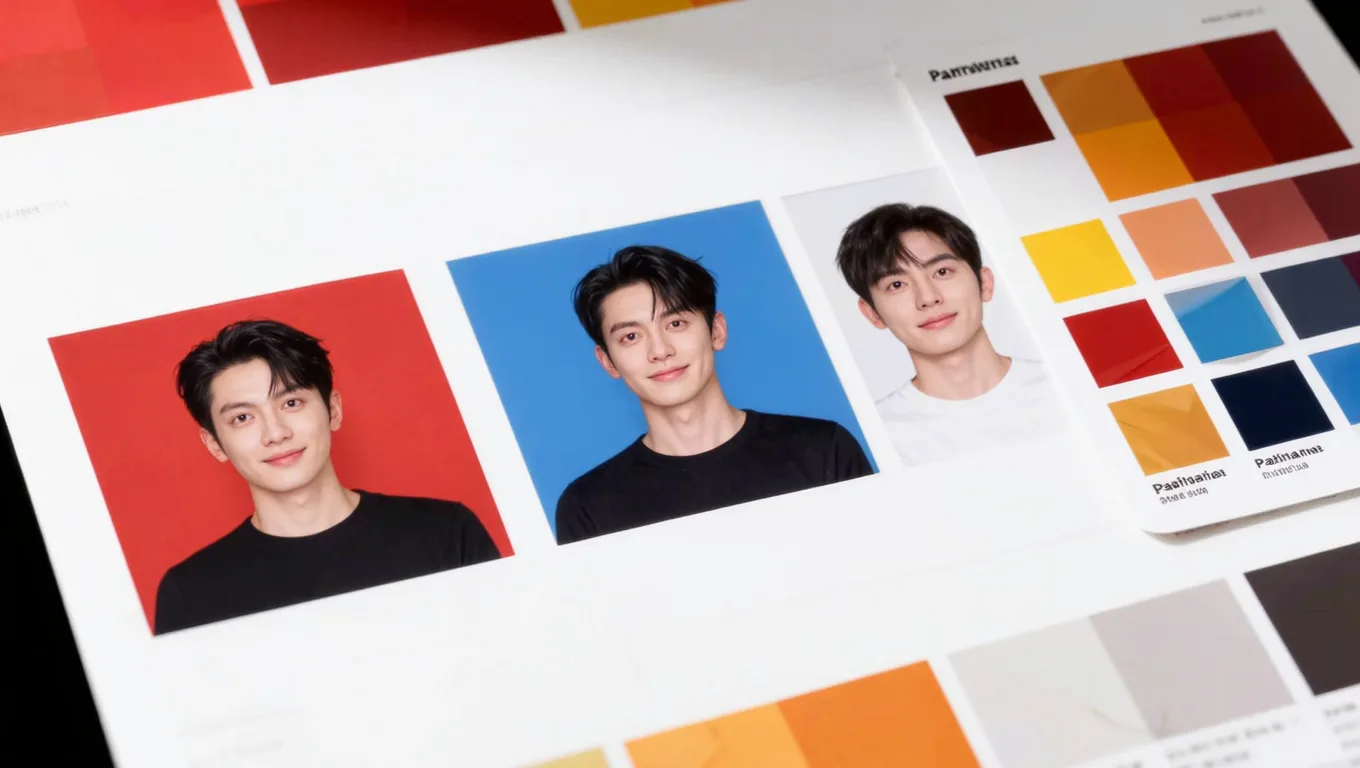
不同机构对证件照背景颜色的要求看似都是“红、蓝、白”,但在数字图像中,差一个数值,打印或显示出来的效果就大相径庭。以下是经过各大审核系统与打印实测的标准色值。
蓝底证件照RGB色值与适用场景
蓝底是最常用的证件照底色,但“蓝”也分很多种,用错蓝色会导致审核不通过。
- 标准天蓝(最常用):RGB (67, 142, 219) / HEX #438EDB。适用于:求职简历、普通工作牌、大部分企业入职、大学毕业照。
- 深蓝/考公蓝:RGB (0, 102, 204) / HEX #0066CC 或 RGB (63, 127, 255)。适用于:国家公务员考试、事业单位报名、四六级考试。这类政务系统通常对蓝色的饱和度有隐性要求,太浅或太亮会被机器判定为不合格。
红底证件照色值与适用场景
红底主要用于喜庆或具有特定组织属性的场合,色彩饱和度要求较高。
- 标准正红:RGB (255, 0, 0) / HEX #FF0000。适用于:结婚登记照、普通荣誉证书、部分企业内部档案。
- 深红/暗红:RGB (220, 20, 60) / HEX #DC143C 或 RGB (204, 0, 0)。适用于:党团组织关系转接、工会会员证、部分职业资格证书。深红在物理打印时不容易出现色彩溢出(糊成一团),视觉上更稳重。
白底证件照色值与适用场景
白底看似简单,就是没有颜色,但审核要求极为严苛。
- 绝对纯白:RGB (255, 255, 255) / HEX #FFFFFF。适用于:身份证、护照、签证(如申根签证、美国签证)、驾驶证。
- 注意:白底证件照要求背景绝对不能有阴影。如果人物背后的白色 RGB 值低于 240(即肉眼看着发灰),在签证或交管系统审核中极大概率会被退回。
核心底色要点对照表
| 底色类型 | 标准 RGB 色值 | HEX 色值 | 常见适用场景 | 审核严格度 |
|---|---|---|---|---|
| 考公蓝 | R:0 G:102 B:204 | #0066CC | 公务员、事业单位、四六级 | ⭐⭐⭐⭐⭐ (机器校验底色纯度) |
| 标准蓝 | R:67 G:142 B:219 | #438EDB | 简历、工牌、企业入职 | ⭐⭐⭐ (人工审核为主) |
| 正红 | R:255 G:0 B:0 | #FF0000 | 结婚登记、荣誉证书 | ⭐⭐⭐⭐ (民政局对红色有规范) |
| 纯白 | R:255 G:255 B:255 | #FFFFFF | 护照、签证、身份证、驾照 | ⭐⭐⭐⭐⭐ (严禁阴影与灰边) |
为什么你自己换的证件照底色总是“发灰”或“有白边”?
很多人自己用软件换底色,结果惨不忍睹。以下是真实的限制与常见失败原因:
- 色彩空间混淆(RGB 与 CMYK 的坑):屏幕显示的是 RGB 模式,而打印店使用的是 CMYK 模式。如果你在软件里直接把高饱和度的 RGB 蓝色转换为 CMYK,颜色会瞬间变暗、发紫。这是物理色彩空间的限制,无法通过简单的“调亮”来解决。
- 抠图边缘容差设置不当:使用魔棒或快速选择工具时,容差(Tolerance)设置过大,会吃掉头发边缘,导致头发像被狗啃过;设置过小,则会留下原背景的颜色,形成难看的“白边”或“蓝边”。
- 环境光反射(溢色现象):如果原照片是在蓝布前拍的,人物的肩膀、脸颊边缘和头发会反射蓝光。直接换成红底时,边缘的蓝光和红底混合,会出现诡异的紫边,让照片看起来像粗劣的合成图。
如何精准修改证件照背景颜色?(具体可操作步骤)
针对不同用户的需求,这里提供两套经过实战检验的换色方案。
方案一:使用 Photoshop 手动精准换色(适合有修图基础的用户)
如果你需要极致的细节控制,请严格按照以下参数操作:
- 精准抠图:使用“选择主体”功能,点击进入“选择并遮住”面板。将“边缘检测”半径设置为
1.5 - 2.0像素,勾选“智能半径”。 - 去白边核心参数:在“全局调整”中,将“平滑”设为
2,“羽化”设为0.5像素,“对比度”设为10%。最关键的一步:将“移动边缘”设为-10%到-15%(向内收缩,这是去除原背景白边的核心技巧)。 - 新建纯色填充层:在图层面板底部点击“创建新的填充或调整图层” -> “纯色”。
- 输入精准色值:双击颜色块,在弹出的拾色器中,确保颜色模式为 RGB,输入前文提到的标准色值(如考公蓝
R:0 G:102 B:204)。 - 处理溢色:选中人物图层,点击菜单栏“图层” -> “修边” -> “去边”,输入
1或2像素,消除边缘的环境反射光。
方案二:使用 AI 抠图工具一键换底色(适合追求高效、没有 PS 基础的用户)
对于没有 PS 基础、或者需要批量处理证件照的用户,手动抠图效率极低且容易出错,这时可以借助 AI 抠图工具自动完成抠图与换色。图叮AI 的抠图/换底色相关功能(具体功能与额度以官网为准)就属于这一类。
通用操作思路:
- 上传清晰原图:上传需要修改底色的原图,尽量选面部清晰、分辨率足够(一般证件照建议长边不低于 600 像素)的照片,原图越清晰抠图越干净。
- 输入精准色值,而非随手拉色条:很多工具支持自定义背景色。换底色时不要随意拉动色条,而是直接输入目标 RGB 色值(例如标准蓝
R:67 G:142 B:219),才能保证底色与审核标准一致。 - 关注边缘溢色处理:好的换色效果关键在边缘——原背景的反光(紫边/绿边)要被中和掉。换完后务必放大检查头发边缘和肩膀轮廓,有明显杂色就说明边缘没处理干净。
- 按用途选择导出规格:用于网报系统时优先导出高清 JPG,并留意系统对尺寸和文件大小的要求;用于打印店排版时再按冲印规格(如多张排版)导出。
证件照底色修改的适用与不适用场景
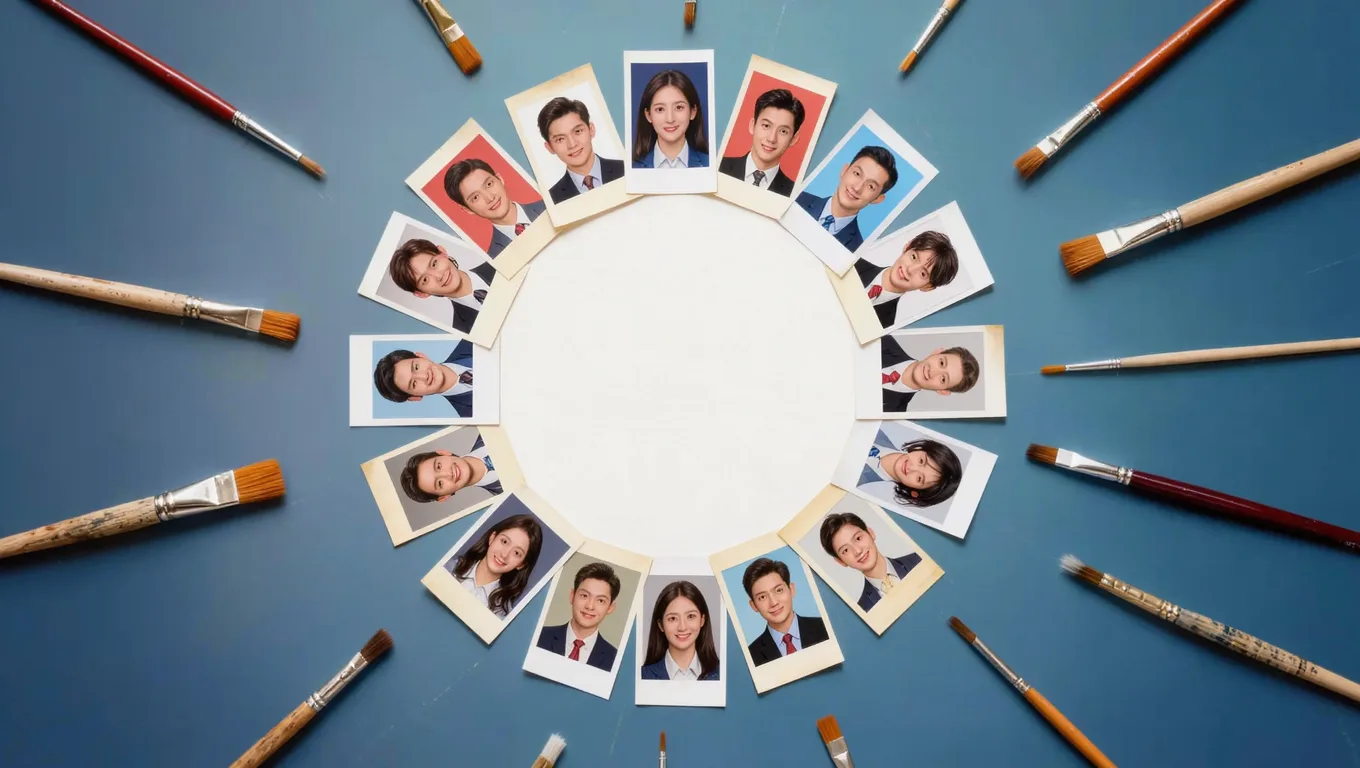
换底色工具虽然强大,但并非万能。了解边界能帮你节省时间。
适用场景:
- 纯色背景之间的互相替换(如白底换蓝底、蓝底换红底)。
- 影楼或手机拍摄的高清原片微调底色。
- 衣服颜色与目标背景颜色对比明显的照片(如穿白衬衫拍蓝底,穿黑西装拍白底)。
不适用场景(建议直接重拍):
- 衣服与背景顺色:例如穿蓝色衣服拍蓝底照片,无论用什么 AI 或手动工具,衣服边缘都会和背景糊在一起,无法完美分离。
- 复杂背景且发丝凌乱:原图背景是书架、街道等复杂场景,且人物头发极为蓬松、有碎发迎风飘起,抠图难以做到 100% 完美,审核容易被拒。
- 面部光影严重不均:原图一半脸在阴影里,一半脸过曝。单纯换底色无法解决面部光线问题,这种照片即使底色对了,也会因为“面部光线不均”被签证或考公系统退回。
FAQ (常见问题解答)
Q1: 蓝底证件照在电脑上看着很正常,为什么去打印店洗出来变成了紫蓝色? A: 这是因为屏幕显示(RGB)和打印输出(CMYK)的色域不同。高饱和度的蓝色(如 R:0 G:102 B:204)在 CMYK 中无法准确还原,会偏紫。解决方法:在 PS 中将图像模式转为 CMYK 后,手动降低一点蓝色的饱和度(S)、提高一点明度(B);或者把降低饱和度的提示提前告诉打印店,让他们按印刷色域微调。
Q2: 白底证件照要求纯白,但打印出来人物头顶和肩膀总有灰色的阴影怎么解决? A: 这是原片拍摄时背景布打光不均或人物离背景太近造成的物理阴影。在 PS 中可以使用“曲线”工具配合蒙版单独提亮背景层;用 AI 换底色工具时,换成纯白背景(255,255,255)通常也会一并覆盖掉原背景的灰阴影,换完后放大确认背景是否真的均匀纯白即可。
Q3: 国家公务员考试报名的照片,背景颜色差一点点会被机器审核刷掉吗? A: 会。考公系统的机器审核会提取背景区域的像素平均值,如果色值偏离标准蓝过多,或者背景有杂物、阴影导致像素不统一,都会被判定为“背景不符合要求”。务必使用精准的 RGB 色值,并确保背景无任何杂质。
Q4: 手机前置摄像头自拍的证件照,可以直接用来换底色吗? A: 不建议。前置摄像头通常有广角畸变,会导致人脸变形(如鼻子变大、脸型变宽),且自带的美颜算法会模糊面部特征(如痣、疤痕),这在严格的证件照审核中是不合格的。建议使用手机后置摄像头,在光线充足的白墙前,让他人帮忙平视拍摄。
证件照是个人形象的“数字名片”,底色不仅关乎美观,更直接决定了报名审核能否顺利通过。掌握准确的 RGB 色值,并选择合适的工具处理边缘与色彩,能帮你省去反复重拍和审核被拒的麻烦。如果你手头正好有一张需要调整底色的照片,不妨先记下目标底色的标准 RGB 值,再用顺手的抠图换色工具试一次——其中抠图与换底色可以用 图叮AI 的相关功能(具体功能与额度以官网为准)。
需要 AI 的步骤,可用图叮AI 的 PS 插件辅助处理
图叮AI 的 Photoshop 插件需要免费安装,并在 PS 内使用;注册送 50 张试用,用完走会员套餐。
相关文章
证件照衣服线头、杂物太难修?用 AI 一键去线头的实操指南
证件照上的衣服线头、背景杂物,肉眼几毫米却毁掉整张图的专业度。本文讲清传统去杂物为什么慢又容易留痕、AI 去线头的工作逻辑,以及建选区、控选区大小、二次打磨这套能落地的标准化流程。
狗狗照片怎么修毛色和眼神:让毛色还原、眼睛有光的实操步骤
狗狗照片拍出来毛色发灰、眼睛没光、逆光时脸一团黑?这篇按顺序讲怎么用图叮AI的一键抠图、材质高清修复和局部重绘把毛色调对、眼神提亮,也讲清哪些是修不出来的真实边界,效果以图叮官网为准。
黑白工作证照片上色:还原职业制服色彩的思路与边界
黑白工作证照片如何上色才不失真?本文讲清职业制服色彩还原的难点、依据史料的严谨做法、AI 上色的真实能力与边界,并说明图叮AI 在这一流程中的角色。
硅胶保鲜盖主图为什么被退回:拉手、蒸汽孔、密封圈和尺寸环谁先看
硅胶保鲜盖和锅盖商品图不能只把材质修得通透。本文用一次退回复盘拆解拉手、蒸汽孔、密封圈、尺寸环和边缘厚度这些证据区,说明图叮 AI 修图时哪些地方能清,哪些地方必须保留。
推荐阅读
PS立体字怎么做?用图层样式和混合模式做玻璃透明字效
还在搜ps立体字怎么做?本文用Photoshop图层样式、填充不透明度和混合模式,一步步做出玻璃透明字效,附背景选择和排版进阶技巧,新手也能上手。 在海报里,文字常常是视觉中心。很多新手会去搜ps立体字怎么做,想给标题做点空间感。这两年最受欢迎的,
母婴看护器图别只修干净:客服更怕夜视灯和隐私灯没证据
母婴看护器商品图不是普通小家电美化图。夜视灯、隐私指示、支架角度和线缆接口一旦被 AI 修顺,客服解释安全与隐私功能时会失去证据。
拼图商品图别只修成样机:盒角、拼片边和色差才是证据
拼图和收藏玩具图不能只追求干净统一。本文从一次内部复盘讲起,拆开盒角、拼片边、印刷色差和手机端预览,说明 AI 修图该保留哪些交易证据。
传统纹样提取实战:从手提袋青花蝴蝶到玫瑰连衣裙
用图叮AI从青花蝴蝶手提袋和玫瑰印花连衣裙中提取传统工艺纹样,AI自动还原纹样质感和配色细节,附操作流程和前后对比。
更多推荐(8 篇)
图叮和醒图去路人哪个干净?探店博主街景修复与光影匹配实测
探店博主对比图叮AI 与醒图去路人的真实表现。从街景修复、光影匹配、边缘干净度三个维度拆解,给出可操作步骤与避坑指南,帮你按场景选对街景修复工具。
HEIC 转 JPG 后文件反而更大?别只看格式,先看像素和质量参数
HEIC 转 JPG 后体积变大并不等于转换失败。对比真实像素、JPG 质量和用途,再决定是否缩放或压到目标大小。
产品图光线太平没立体感?分清主光辅光再一步步把体积打出来
产品图拍出来平得像贴纸、没有立体感,多半是主光辅光没分开、光位打得太正。这篇一步步讲怎么定主光方向、留出明暗过渡,用图叮自定义打光和产品溶图打光重建光影,把保温杯、香水瓶这类产品的体积感打回来,也说清哪些死平的图补不回来。
宝妈创业者用AI写真做公众号封面,低成本打造个人IP
本文讲清公众号封面为何关键、如何用图叮AI 的 AI 写真功能搭配 Canva 等免费排版工具,低成本产出风格统一的封面图,帮宝妈创业者建立有辨识度的个人 IP。
数据线产品图怎么修?编织线身和金属接口分开处理
数据线产品图看着最好修,其实编织线的纹理、硅胶线的哑光、金属接口的反光三处各有各的坑,线身一弯反光就乱。这篇按分辨材质、抠图、修线身、清接口和放大校验的顺序,讲清楚数据线怎么修出质感,以及接口类型这类信息为什么不能改。
茶几产品图怎么修:岩板纹别糊、玻璃层别反光、五步把台面拍利落
卖岩板玻璃实木茶几拍产品图,岩板纹理糊成灰白一片、钢化玻璃搁板反光、木纹发暗是常见坎。这篇按五步走,讲图叮的材质高清修复、一键抠图、产品溶图打光怎么把茶几拍清楚,木纹岩板纹和尺寸要和实物一致,网页版和 PS 插件版都能试,效果以官网为准。
氮化镓GaN充电器怎么修?亮面外壳反光、USB-C 口发黑的白底返修 5 步
氮化镓GaN充电器体积小、亮面外壳爱反光,USB-C 接口拍成黑洞、机身功率丝印看不清,是主图上常见的毛病。本文用图叮AI的一键抠图、材质高清修复和产品溶图打光,按 5 步把 65W 氮化镓充电器修成干净白底主图,并讲清修图能到哪、不能到哪。
安全座椅、推车怎么修图?面料车架结构常见问题解答
安全座椅织物面料发灰、推车铝合金车架反光乱、五点式安全带和折叠结构抠不净,是安全座椅和婴儿推车产品图常见的坎。这篇按大家常搜的六个问题逐个拆,讲清怎么用图叮修出真实面料质感、抠净复杂结构、还原颜色,也说清安全性能承重不能靠修图夸大的边界,效果以官网为准。