
充电器充电头怎么修:白底图划痕、脏口、手印一步步清干净
周三上午,做数码配件的老周甩来一组 65W 氮化镓充电头的白底图。主体立得端正,可其中 3 张外壳侧面蹭了一道浅划痕,还有 1 张 USB-C 口内部黑成一个洞,插脚上留着几枚手印。他问要不要退回工厂重拍。不用。充电头这类小件,重拍一次要重新摆位、重新打光,半小时就没了,而这些毛病后期都能收拾干净。下面 5 步,用图叮网页版(浏览器打开就用,无需安装)或 Photoshop 插件版都能做,两版功能一样,都免费,不用找什么破解。
第1步:先分清哪些能修、哪些参数不能动
充电头修图,改的是”呈现”,不是”东西本身”。外壳的划痕、灰尘、手印、口子里的黑洞,这些是脏和瑕疵,该清;可外壳上印的 65W、GaN、CCC 认证这些字和标,是产品的硬参数,一个都不能动。图上写着 65W,货就得是 65W,不能为了好看修成 100W——这不是修图问题,是货不对板的问题。
同理,塑料外壳是磨砂就修成磨砂的样子,别贪光泽把它修成镜面金属。买家到手一摸发现材质和图上两回事,退货和差评一起来。把这条界先划清楚:清脏可以,改参数、改材质规格不行。
第2步:外壳划痕和杂点用选区消除清掉
那 3 道浅划痕最好办。用图叮的选区消除,把划痕连同周围一小圈框进去,让 AI 按外壳原本的塑料质感补平。白色、纯色外壳这种大面积均匀的表面,清完几乎看不出动过手。
插脚上的手印、外壳上的浮尘,也是同一个做法框选清除。一组图里常有 4 到 6 张沾着同位置的手印,清的手法一致,走起来不慢。要留神别把外壳的边缘线和 USB 口的轮廓一起框进去,那些是产品的结构,抹掉了反而显假。框选时宁可离边缘留一点空,少框一点再补第二遍,也别一刀切到轮廓上。
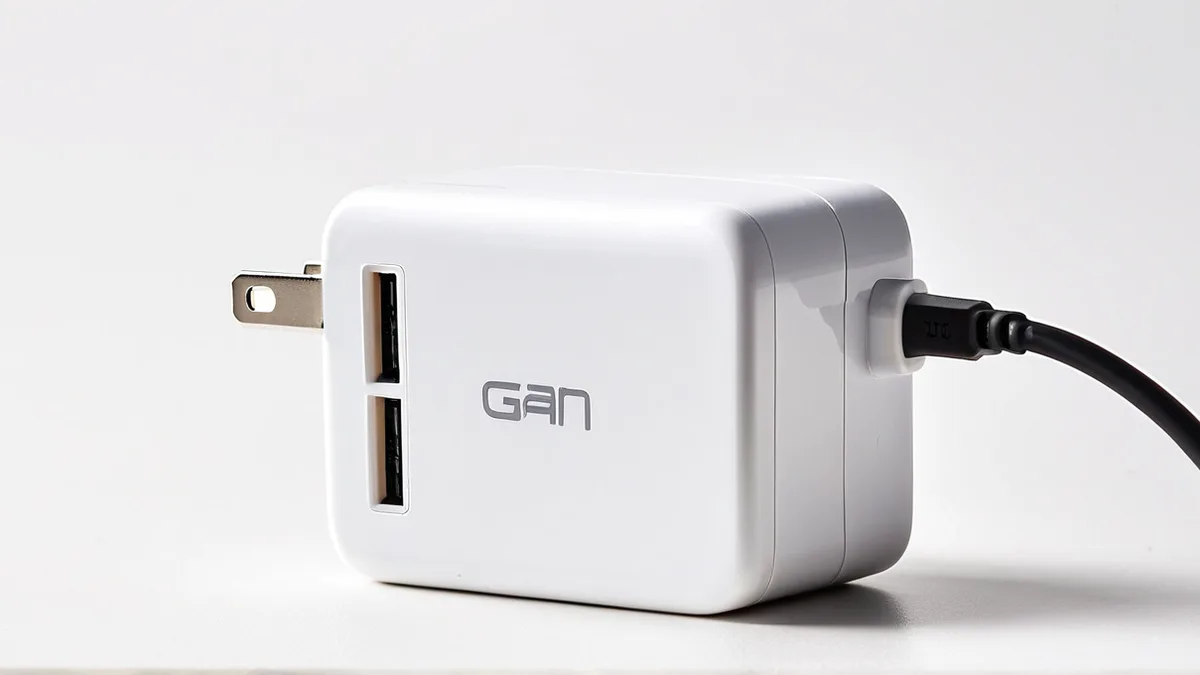 图注:先清外壳划痕与脏口,再抠图提质感,插脚金属边要留住
第3步:白底抠图用一键抠图,留住插脚金属边
充电头要上详情页、拼主图,多半需要干净的透明底或纯白底。用图叮的一键抠图,直接把主体从原背景里扣出来。充电头的难点在插脚——两三片薄薄的金属片,边缘又细又亮,抠不好容易连边一起削掉,或者留一圈灰边。
抠完一定放大到 100% 沿着插脚和外壳转角走一圈,看边缘干不干净。有毛边就用选区消除顺一遍。同一批图最好用同一套抠图习惯,别这张留一点底色、那张扣得过狠,一整套图放详情页里一比,松紧不一买家会隐约觉得别扭,说不上哪不对,转化就差一截。
第4步:塑料外壳发灰发糊用材质高清修复提质感
拍白件最常见的问题是外壳发灰、表面糊成一片,磨砂颗粒的细腻感全没了,看着像块廉价塑料。用图叮的材质高清修复,把外壳的材质纹理重新提出来——磨砂就是磨砂那种细密的哑光颗粒,注塑件的转角高光该有的层次也能找回来。
这一步的分寸在于”提质感”不是”换材质”。修完的外壳得和实物是同一种塑料,只是拍清楚了、拍精神了。多数情况下一遍就够,个别发灰特别重的得对着结果调第二次。别一味往亮里推,推过头外壳会泛出一层假光,反而不像真东西。
第5步:要放场景图用产品溶图打光
白底图之外,充电头也常要放进场景——插在插座上、摆在桌面数码好物堆里。这种别硬抠硬贴,光影对不上一眼假。用图叮的产品溶图打光,把充电头和场景背景融到一起,让投影方向、明暗冷暖跟着环境走,充电头才像真放在那儿的。
做外设的阿泰有句话:小件最怕飘。充电头本来就小,一飘就没了分量感。溶图时先把接触面的那层影压实,东西落地了,场景图才立得住。
修完怎么验收
修完退远看整体:充电头是不是干干净净、稳稳当当地立着;再放大到 100% 沿着划痕原来的位置、USB 口内壁、插脚边缘逐段看,有没有补歪的地方、有没有留一圈比周围暗的鬼影边。最后再核一遍那些参数字样——65W 还是 65W,CCC 标清不清晰,别在提质感的时候把小字修糊了。
诚实说,口子内部这种深色小结构,AI 补出来偶尔会有细微色差,得二次收一遍;插脚金属的高光也可能修得比实物亮一档,需要压回来。老周那组充电头,划痕一次清掉,USB 口黑洞补了两遍才自然,插脚亮度回压了一点。他后来把这套顺手用到了 20W 小头和数据线上,省下的是每次重新摆件、重打光的功夫。具体每张能修到什么程度,最终以你在图叮官网上自己跑出来的结果为准——图是拿来把货拍清楚的,不是拿来把货说圆的。
需要 AI 的步骤,可用图叮AI 的 PS 插件辅助处理
图叮AI 的 Photoshop 插件需要免费安装,并在 PS 内使用;注册送 50 张试用,用完走会员套餐。
相关文章
读卡器怎么修产品图:接口发灰、卡槽发黑、小件放大糊,按搜索词逐个修
读卡器又小又薄,接口金属发灰、卡槽拍出来黑乎乎、放大就糊。这篇按大家常搜的问题,讲清怎么用图叮AI的一键抠图、材质高清修复、高清放大和选区消除把读卡器产品图修干净,接口规格印字保持真实不夸大。
平板键盘保护套商品图怎么修:键帽、转轴、笔槽和磁吸区三条路
平板键盘保护套不是修干净就完事。本文按键帽、转轴、笔槽、磁吸区拆解清理、局部重绘、补拍三条路径,帮运营判断哪些细节该保留,哪些问题该返拍。
二手耳机图修干净,还是保留触点、卫生网和序列号?
二手耳机商品图不能只追求成色好看。本文把修干净与留证据放在同一张对照表里,拆充电触点、耳塞卫生网、充电仓划痕和序列号位置该怎么处理。
数据线怎么修图:抠不断、纹理清、接头亮,一份实修问答
数据线又细又反光,白底抠图老抠断、编织纹理拍糊、接头字看不清、颜色拍偏,是拍数据线最常搜的几个问题。这篇按真实搜索词一条条答,讲清图叮的一键抠图、选区消除、材质高清修复、产品溶图打光各管哪一段。
推荐阅读
证件照背景颜色标准:红蓝白底RGB色值大全与精准换色指南
详解证件照背景颜色国家标准,提供红底、蓝底、白底证件照的精准RGB色值大全。剖析换色发灰、有白边的真实原因,并提供Photoshop与图叮AI的具体换色操作步骤与避坑指南。
硅胶保鲜盖主图为什么被退回:拉手、蒸汽孔、密封圈和尺寸环谁先看
硅胶保鲜盖和锅盖商品图不能只把材质修得通透。本文用一次退回复盘拆解拉手、蒸汽孔、密封圈、尺寸环和边缘厚度这些证据区,说明图叮 AI 修图时哪些地方能清,哪些地方必须保留。
PS立体字怎么做?用图层样式和混合模式做玻璃透明字效
还在搜ps立体字怎么做?本文用Photoshop图层样式、填充不透明度和混合模式,一步步做出玻璃透明字效,附背景选择和排版进阶技巧,新手也能上手。 在海报里,文字常常是视觉中心。很多新手会去搜ps立体字怎么做,想给标题做点空间感。这两年最受欢迎的,
母婴看护器图别只修干净:客服更怕夜视灯和隐私灯没证据
母婴看护器商品图不是普通小家电美化图。夜视灯、隐私指示、支架角度和线缆接口一旦被 AI 修顺,客服解释安全与隐私功能时会失去证据。
更多推荐(8 篇)
拼图商品图别只修成样机:盒角、拼片边和色差才是证据
拼图和收藏玩具图不能只追求干净统一。本文从一次内部复盘讲起,拆开盒角、拼片边、印刷色差和手机端预览,说明 AI 修图该保留哪些交易证据。
传统纹样提取实战:从手提袋青花蝴蝶到玫瑰连衣裙
用图叮AI从青花蝴蝶手提袋和玫瑰印花连衣裙中提取传统工艺纹样,AI自动还原纹样质感和配色细节,附操作流程和前后对比。
图叮和醒图去路人哪个干净?探店博主街景修复与光影匹配实测
探店博主对比图叮AI 与醒图去路人的真实表现。从街景修复、光影匹配、边缘干净度三个维度拆解,给出可操作步骤与避坑指南,帮你按场景选对街景修复工具。
HEIC 转 JPG 后文件反而更大?别只看格式,先看像素和质量参数
HEIC 转 JPG 后体积变大并不等于转换失败。对比真实像素、JPG 质量和用途,再决定是否缩放或压到目标大小。
产品图光线太平没立体感?分清主光辅光再一步步把体积打出来
产品图拍出来平得像贴纸、没有立体感,多半是主光辅光没分开、光位打得太正。这篇一步步讲怎么定主光方向、留出明暗过渡,用图叮自定义打光和产品溶图打光重建光影,把保温杯、香水瓶这类产品的体积感打回来,也说清哪些死平的图补不回来。
宝妈创业者用AI写真做公众号封面,低成本打造个人IP
本文讲清公众号封面为何关键、如何用图叮AI 的 AI 写真功能搭配 Canva 等免费排版工具,低成本产出风格统一的封面图,帮宝妈创业者建立有辨识度的个人 IP。
数据线产品图怎么修?编织线身和金属接口分开处理
数据线产品图看着最好修,其实编织线的纹理、硅胶线的哑光、金属接口的反光三处各有各的坑,线身一弯反光就乱。这篇按分辨材质、抠图、修线身、清接口和放大校验的顺序,讲清楚数据线怎么修出质感,以及接口类型这类信息为什么不能改。
茶几产品图怎么修:岩板纹别糊、玻璃层别反光、五步把台面拍利落
卖岩板玻璃实木茶几拍产品图,岩板纹理糊成灰白一片、钢化玻璃搁板反光、木纹发暗是常见坎。这篇按五步走,讲图叮的材质高清修复、一键抠图、产品溶图打光怎么把茶几拍清楚,木纹岩板纹和尺寸要和实物一致,网页版和 PS 插件版都能试,效果以官网为准。