HR批量处理证件照:PS动作配合AI抠图换底色实操指南
每到秋招、春招或集中入职季,HR 和行政都会撞上一个隐秘又耗精力的痛点:收上来的几百份员工证件照,底色红蓝白混杂、一寸二寸尺寸不一,还带着浓重阴影和复杂背景。
为了制作统一工牌、录入人事系统或排版员工墙,你得把这些照片处理成标准格式。要是纯靠 Photoshop 原生的魔棒或”选择并遮住”一张张抠,单张平均要 3–5 分钟,碰上细碎头发丝更是抠到崩溃,边缘还极易留难看的白边。
对要处理大批量照片的职场人来说,更聪明的做法是把重复劳动交给电脑:用 AI 抠图换底色解决单张精修,再用 PS 原生的”动作 + 批处理”把这套操作复制到几百张照片上。AI 抠图这一步可以用图叮AI 这类工具来做(图叮AI 提供网页版和 PS UXP 插件两种形态,具体功能以官网为准),批处理则走 Photoshop 自带的动作流程。
为什么 HR 要用”插件 + 批处理”的组合
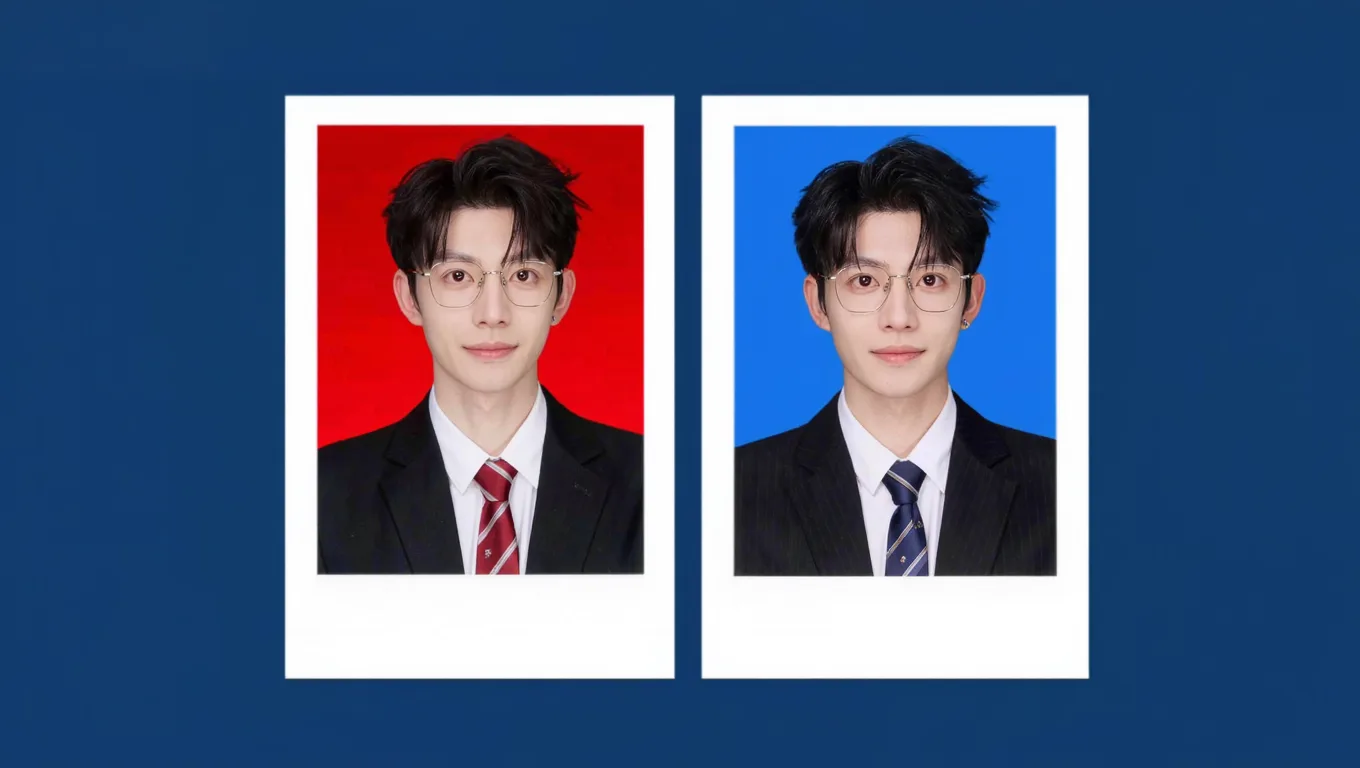
评估方案前,先看清单张精修和批量流水的本质差异。
- 效率断层:PS 原生钢笔或通道抠图对操作者技术要求高,单张耗时 3–5 分钟;而 AI 抠图换底,单张处理时间能压到 5 秒内。
- 边缘质量:非专业人员用魔棒抠图,头发边缘往往呈锯齿状或带原背景灰边;AI 抠图靠深度学习模型,能识别发丝、眼镜反光甚至耳部轮廓。
- 标准化输出:行政做照片通常要严格遵循公安或企业 VI 标准(特定 HEX 色值、300dpi 分辨率),把这些参数固化进动作里,能避免人为设置错误。
先记牢标准参数
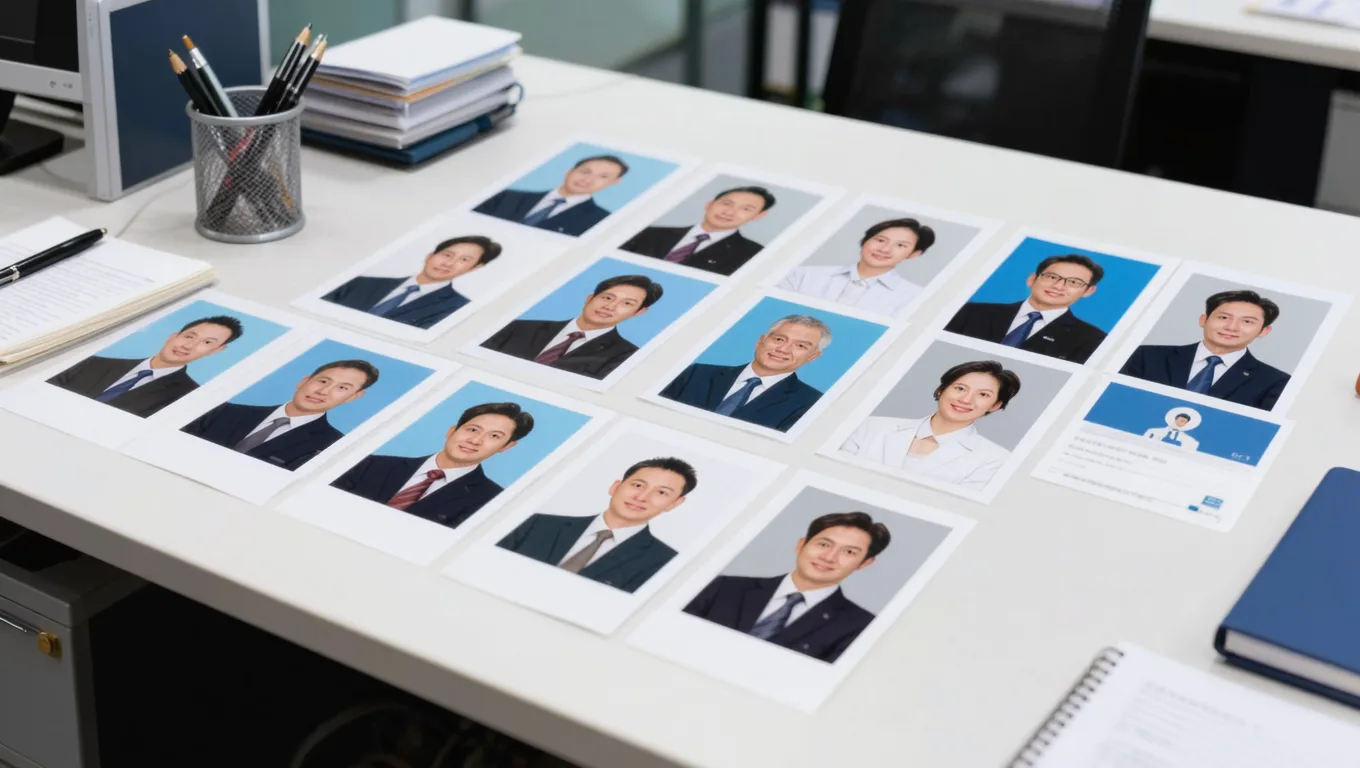
换底色之前,把规范记牢,否则做完一批发现不合规又得返工。
- 标准红底:HEX 色值
#FF0000(部分单位要求暗红,用#D32F2F)。 - 标准蓝底:HEX 色值
#438EDB(简历、社保常用标准蓝)。 - 标准白底:HEX 色值
#FFFFFF。 - 尺寸与分辨率:一寸照物理尺寸 25mm×35mm,在 300dpi 下对应 295×413 像素;二寸照 35mm×49mm。头顶留白占照片总高度 10%–15%,人脸居中。
单张精修:AI 抠图与精准换底
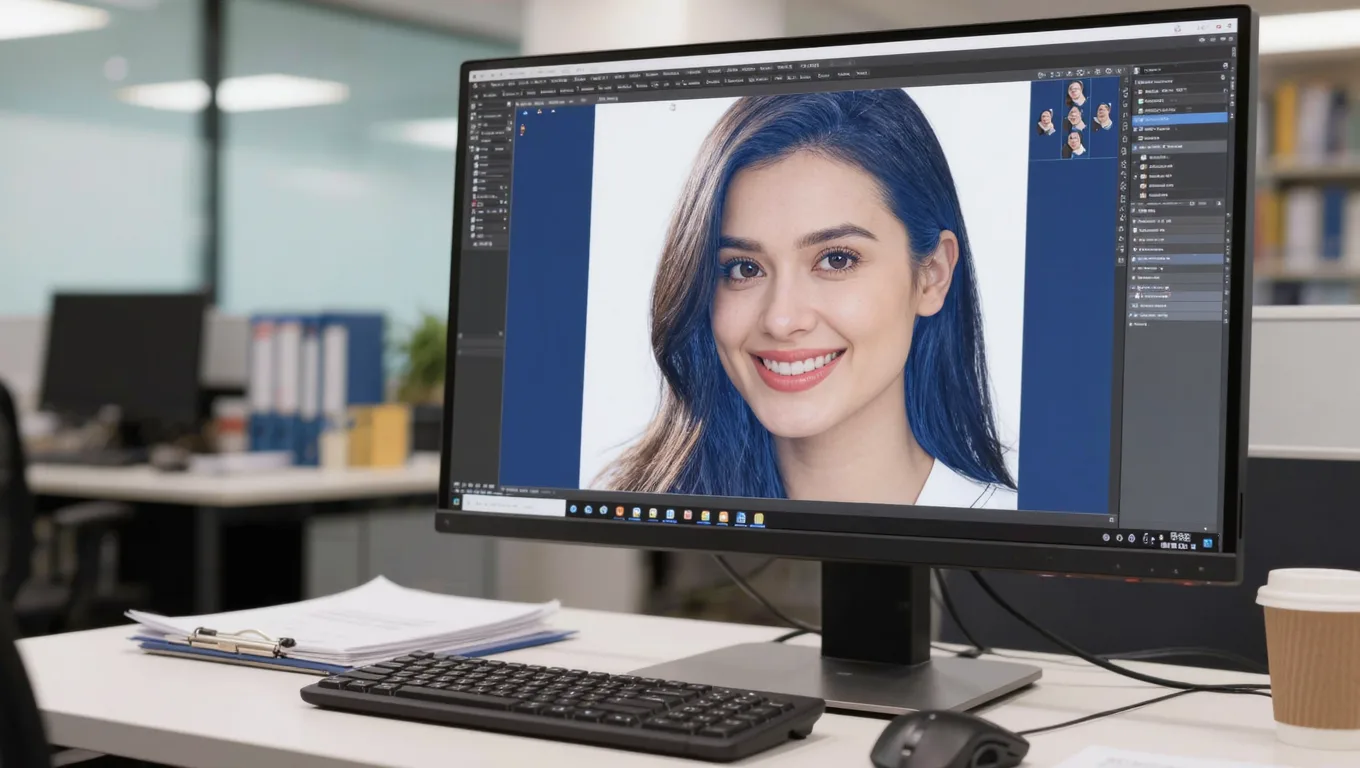
先把流程在一张照片上跑通,这张同时也是后面批处理的录制样本。
- 调出插件面板:在 PS 里打开照片,通过顶部菜单
窗口→扩展(或增效工具)找到图叮AI 插件面板调出来,停靠在右侧工具栏,方便随时呼出。 - 一键抠图:在面板点”智能抠图”,几秒内生成带蒙版的人物图层。
- 边缘微调:发现发丝边缘有原背景杂色,勾”边缘净化”,把净化数量调到 15%–25%。数值过大发丝变虚,过小去不干净。
- 加底色:添加纯色调整图层,填入对应 HEX 色值,置于人物图层下方。
批量换底色:用 PS 动作把操作复制几百遍
要处理 100 张入职照片时,靠的是 Photoshop 原生的”动作”和”批处理”功能,把上面那套手动操作录下来自动重放。
- 建立动作:打开 PS”动作”面板,新建动作命名为”批量换蓝底”,点录制。
- 录制完整过程:
- 打开一张样例照片。
- 呼出图叮AI 面板执行抠图。
- 添加纯色调整图层设为蓝底(
#438EDB),置于人物图层下方。 图像→图像大小,分辨率锁300 像素/英寸,宽度设一寸照标准。- 合并图层,
文件→存储为,格式选 JPEG,品质设 10–12。 - 停止录制。
- 执行批处理:
文件→自动→批处理,选刚录的动作,源文件夹选”待处理照片”,目标文件夹选”输出照片”,点确定,电脑就自动跑完整批。
真实限制与常见失败排查
没有哪个 AI 工具是万能的,搞清边界才能快速排障。
真实限制
- 极低分辨率照片:被微信反复压缩、分辨率低于 72dpi 且尺寸小于 200×300 像素的”电子包浆”图,AI 识别不出发丝细节,只能做轮廓级抠图。
- 同色系冲突:人物穿白衣服又要换白底时,AI 没法靠色彩和对比度区分衣服边缘与背景,边缘必然缺失。
常见失败排查
| 失败现象 | 常见原因 | 解决方案 |
|---|---|---|
| 发丝边缘出现白边或灰边 | 原背景过亮,或边缘净化没开 | 开”去边”功能,半径设 1–2 像素;或选中蒙版用 滤镜→其他→最小值(1 像素)收缩边缘 |
| 批量处理时 PS 卡死或内存溢出 | 单次批处理量过大,或历史记录占内存过多 | 单次批处理限制在 50 张以内;编辑→首选项→性能 把历史记录调到 20,清理磁盘缓存 |
| 眼镜镜片反光被抠除或变色 | AI 把高反光区误判成背景 | 切手动修补模式,用画笔在镜片区域涂抹,强制保留该区域像素 |
| 换底后肤色发灰、泛红 | 原图白平衡失调,或红底反射让脸泛红 | 换底前先加”曲线”或”色彩平衡”中和面部偏色,再抠图换底 |
让换底照片更自然的小技巧
换完底色总觉得人物像”贴上去的”,多半是缺了环境光融合。原图如果是红底,人物边缘会微微泛红;直接换蓝底后边缘色彩不匹配就割裂。解决办法是在人物图层和背景图层之间新建一层,用低透明度(5%)的蓝色柔边画笔在人物边缘轻轻涂抹,模拟蓝色背景的环境光反射,照片立刻就真实了。
FAQ
Q1:处理后的证件照拿去打印会模糊吗? A:取决于像素尺寸和分辨率。标准一寸照在 300dpi 下对应 295×413 像素,只要输出参数达标,打印就清晰。原图本身像素低于这个数,打印必糊,这是物理限制,AI 变不出来。
Q2:穿白衣服拍白底、戴粗框黑眼镜的照片处理不好怎么办? A:这是 AI 视觉的盲区(同色融合与高反光)。生成初步蒙版后,用 PS 画笔工具(硬度 80%,不透明度 100%)在蒙版上手动用黑白颜色修补衣服边缘和眼镜框,比从头纯手工抠依然能省大量时间。
Q3:批量换底时怎么保证每张脸的大小和位置一致? A:高级抠图工具通常带”人脸居中""标准裁剪”功能。批处理前确保开启”基于眼部位置对齐”或固定头顶留白比例(占照片总高度 10%–15%),即使原图拍摄距离不同,输出的人脸大小也能高度统一。
需要 AI 的步骤,可用图叮AI 的 PS 插件辅助处理
图叮AI 的 Photoshop 插件需要免费安装,并在 PS 内使用;注册送 50 张试用,用完走会员套餐。
相关文章
拼多多白底图要求严格吗?过审规则与免费批量抠图工具推荐
拆解拼多多白底图官方要求与隐藏驳回原因,给出具体到像素和色值的操作指南,并对比常见免费抠图工具,教你用图叮AI 高效制作过审白底图,提升商品上架与报活动效率。
psai插件图生图:婚纱摄影外景太假?一键批量生成真实光影场景
解析psai插件图生图在婚纱摄影换背景中的实操步骤与常见失败原因。对比单张PS插件与批量换背景工作流,提供解决外景光影不融合、边缘生硬的具体参数与高级技巧,帮助影楼与修图师提升出片效率。
狗狗照片怎么修毛色和眼神:让毛色还原、眼睛有光的实操步骤
狗狗照片拍出来毛色发灰、眼睛没光、逆光时脸一团黑?这篇按顺序讲怎么用图叮AI的一键抠图、材质高清修复和局部重绘把毛色调对、眼神提亮,也讲清哪些是修不出来的真实边界,效果以图叮官网为准。
服装电商图片处理:批量抠图与换底色提升上架效率指南
解析服装电商图片处理痛点,提供基于图叮AI 的批量抠图与换底色具体操作步骤。涵盖白底图规范、边缘优化技巧及常见失败原因,帮助电商团队提升上新效率。
推荐阅读
零成本做爆款封面:AI写真替代千元摄影,职场新人必备技能
职场新人如何低成本制作高质感公众号封面?本文讲解用图叮AI的AI写真能力打造统一职场形象的思路、实操步骤与避坑要点。 在内容竞争激烈的当下,公众号封面图已成为吸引用户点击的第一道“门面”。无论是运营个人品牌、汇报项目成果,还是参与公司新媒体运营,
美妆电商产品图去logo水印教程:保留玻璃质感与高光不留痕
拆解美妆玻璃瓶去logo水印的修图难点,讲清如何精准框选、分块重绘、保留玻璃高光与折射质感,并给出 PS 二次修复与避坑指南,告别仿制图章的涂抹感。
车载香薰图被退回后,我们先看出风口夹、香片仓和容量标
车载香薰图不是只要拍得精致。一次退回复盘里,出风口夹、香片仓、容量标和包装贴才是客服敢接咨询、运营敢上架的关键证据,也是减少售后追问的底线。
淘宝店主实操:用电商图片批量AI编辑免费软件处理金属反光的避坑与进阶指南
拆解电商金属产品(首饰/五金/保温杯)反光处理痛点。对比市面“电商图片批量ai编辑免费软件”的真实局限,并给出可落地的 AI 局部重绘去反光思路、提示词与常见失败原因排查,帮店主提升上架效率。
更多推荐(8 篇)
二手车/大家具实拍背景乱?AI大件抠图换景实操指南,省下万元棚拍费
二手车和大家具实拍背景杂乱、反光严重?本文讲解如何用图叮AI 进行汽车抠图与家具抠图换背景,提供具体操作步骤、参数设置及避坑指南,帮你低成本制作高转化率的电商主图。
珠宝电商修图:钻石火彩与金属反光怎么修才不假
钻石火彩、K金反光是珠宝电商修图里最难啃的两块。本文讲清传统手法卡在哪、AI 修图工具能帮到哪一步、又有哪些活只能靠人工,给做珠宝商品图的人一套可落地的判断与操作思路。
家具白底主图怎么做:复杂边缘抠干净、补出接地阴影
家具白底主图难在边缘复杂、椅子腿镂空、抠完没影子飘在半空。这篇按步骤讲清平台尺寸要求,用图叮AI一键抠图干净取出家具、产品溶图打光补出接地阴影、材质高清修复保住质感,再收干净飞边,交出经得起放大的白底主图。
口红试色图精修与唇部瑕疵处理:告别“塑料唇”的实操指南
拆解口红试色图精修的核心步骤,涵盖唇纹弱化、唇色校正、边缘处理与质感还原。给出具体 PS 参数与图叮AI 修图思路,帮美妆博主与电商美工打造真实高级的试色图。
图叮 AI vs Canva / 可画:瑜伽垫商品图先做海报,还是先守住商品证据?
瑜伽垫商品图不只是生活方式海报。本文用一次内部复盘拆开 Canva / 可画和图叮的分工:模板适合做运营版式,证据保真和批量返检更适合交给图叮。
怎么把一张图的风格迁移到另一张图?用图叮万物迁移拿参考图当风格源
看到一张特别喜欢的风格图,想让自己的照片也长成那个调调?这篇按步骤讲清用图叮万物迁移把参考图的风格迁到目标照片上的做法,怎么挑参考图、控制迁移程度、保住主体,具体效果以图叮官网实际生成为准。
给外包修图师的图叮交接表:原图、禁改区、样张和验收口径怎么写
外包修图最怕只说“高级一点”“干净一点”。这份图叮交接表把原图来源、禁改区、样张、处理路径和验收口径拆成可执行项,让外包、运营和审片人少争审美,多看证据。
腮红修容怎么修:粉质、阴影色和色号还原的高频问题解答
腮红修容的产品图,粉饼发灰、膏状粉状分不清、修容阴影色发脏、色号对不准是常见坑。这篇按搜索高频问题逐条讲,怎么用图叮AI的产品溶图打光、材质高清修复和选区消除修到位,同时守住不夸功效的红线。