3C数码电商修图:用AI消除金属反光与穿帮倒影的实操思路
在3C数码电商视觉团队里,修图师最怕听到的词就是“不锈钢”和“高透玻璃”。拍一款智能手表或金属边框手机时,阳极氧化铝的质感和AG玻璃的通透感确实迷人,但随之而来的是灾难级的反光:表盘里映着摄影师的脸、手机后盖反射着巨大的柔光箱、金属边框上全是环境杂光。
传统3C数码修图中,处理这些穿帮倒影需要仿制图章、修补工具配合高低频,修一个智能手表的表盘穿帮往往要花上不少时间,而且极易破坏原有的金属拉丝纹理。现在借助 AI 抠图与智能消除类工具(具体功能与额度以官网为准),可以把这类重复劳动压缩不少。本文不吹“一键完美”,而是拆解如何把消除金属反光与去穿帮倒影的流程理顺。
为什么3C数码修图是“反光与倒影”的重灾区?
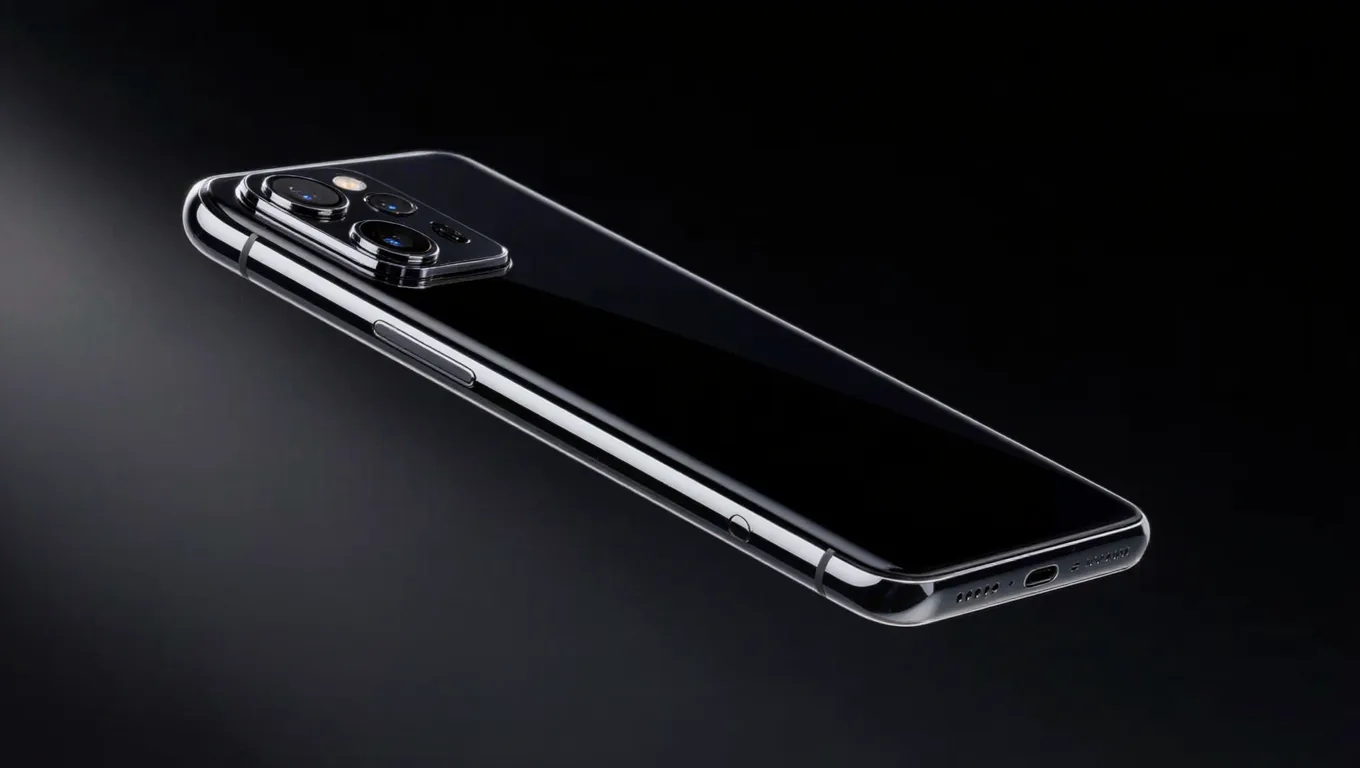
要解决问题,先要理解材质。3C产品的表面材质主要分三类,它们是反光的“罪魁祸首”:
- 高抛光金属/不锈钢:如智能手表表圈、耳机充电盒铰链。反射率极高,几乎像镜子一样映射整个摄影棚。
- 阳极氧化铝/金属拉丝:如笔记本A面、手机中框。反射率稍低,但一旦有穿帮倒影,会直接切断金属拉丝的连续性。
- 高透玻璃/亮面亚克力:如手机玻璃后盖、屏幕面板。不仅反射环境,还会产生内部折射,形成复杂的“双重穿帮”。
消除金属反光与穿帮倒影:可操作的流程
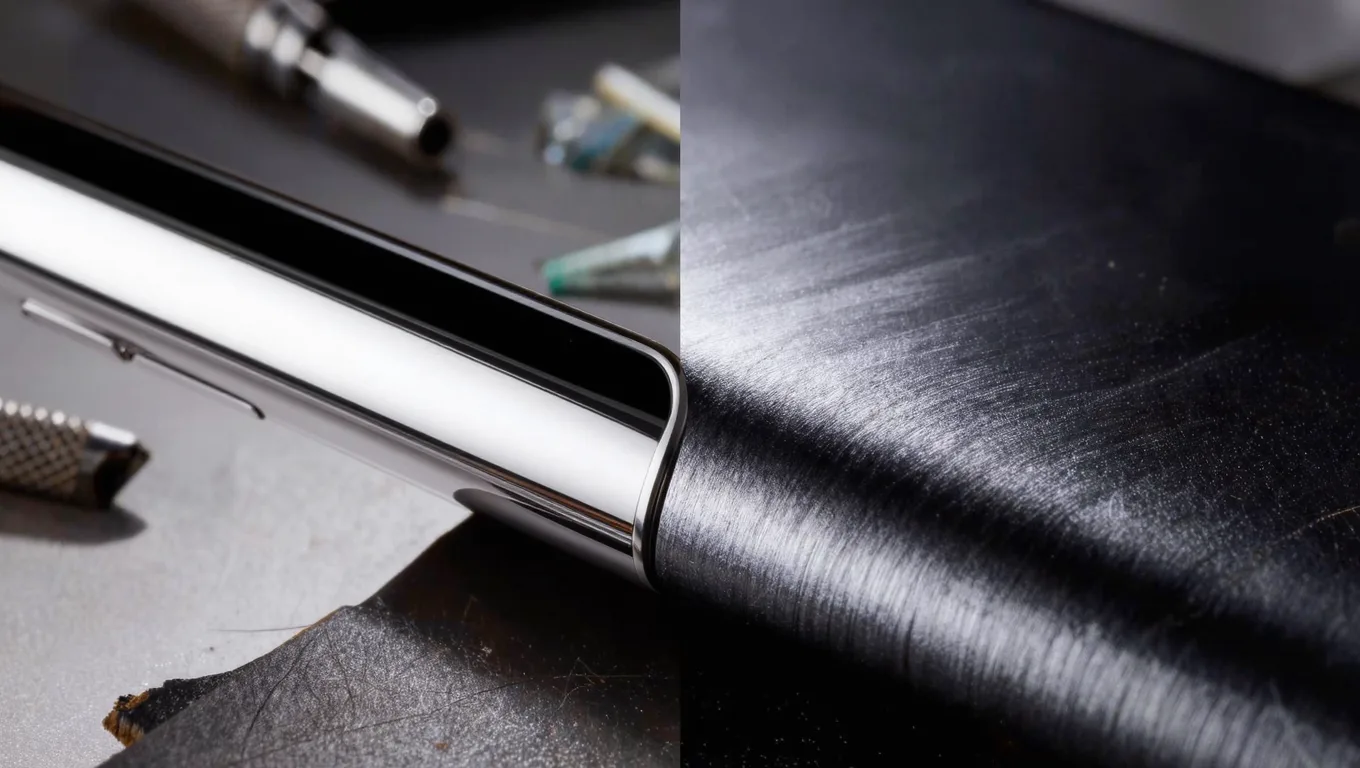
无论你用图叮AI 的相关功能,还是 Photoshop / Photopea 做精修,思路都一样——不是简单的“涂抹-生成”,而是结合前期素材与后期微调的系统工程。
步骤一:前期拍摄与素材准备(决定修图上限)
AI 修图不是魔法,它依赖原图的像素信息。
- 格式要求:尽量用 RAW 格式拍摄,并在 Lightroom / Camera Raw 中导出 16 位 TIFF 或高质量 PSD。8 位 JPEG 会在高光处丢失色彩深度,导致后续算法无法还原金属渐变。
- 曝光控制:采用“向右曝光(ETTR)”原则,但绝对避免高光死白。直方图里高光峰值应贴近右侧但不溢出(RGB 值控制在 245-250 之间)。如果原图反光处 RGB 达到 255,255,255(死白),任何工具都无法凭空算出金属纹理。
步骤二:智能识别与消除(核心操作)
- 导入与定位:将图像导入修图工具,放大视图至 100%-200%,精准定位穿帮倒影(如柔光箱的黑边或摄影师的轮廓)。
- 画笔与参数:
- 画笔大小:设为穿帮区域面积的 1.2 倍至 1.5 倍。不要贴着边缘涂,要给算法留出识别周围材质纹理的“上下文”空间。
- 边缘羽化:金属拉丝材质羽化值设
3px - 5px,保证过渡自然;光滑玻璃材质设8px - 12px。 - 画笔硬度:保持在
30% - 50%之间,避免消除边缘出现生硬的“补丁感”。
- 涂抹与生成:顺着金属纹理方向(横向拉丝就横向涂抹)涂抹后再生成,工具会参考周围的金属光泽和环境光,填补消除区域。具体的功能入口与参数项以软件实际界面为准。
步骤三:质感重塑与光影微调
- 纹理强化:如果生成的金属区域略显平淡,可用清晰度 / 细节类滑块微调
+10到+15,恢复金属拉丝的颗粒感。 - 光影统一:消除大面积倒影后局部可能变暗。用减淡类操作(范围选中间调,曝光度约 10%)在消除区域轻轻扫过,使其与周围高光带融为一体。
传统PS精修 vs AI 智能修图:要点对照
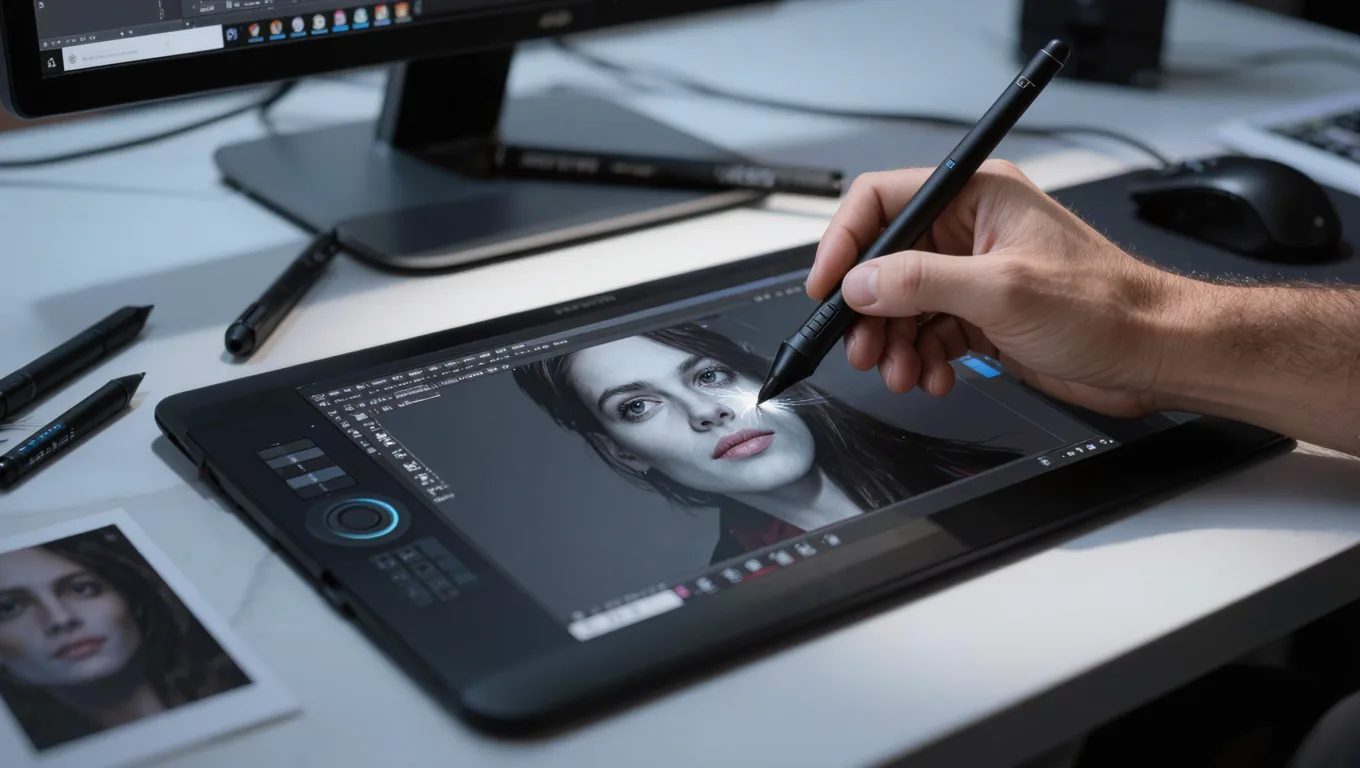
为了更直观地展现 AI 修图在 3C 数码修图中的差异,我们总结以下核心维度对照(耗时仅为经验区间,受图片复杂度影响很大):
| 对比维度 | 传统 PS 手工精修(仿制图章/修补/高低频) | AI 智能消除辅助 |
|---|---|---|
| 学习门槛 | 极高(需掌握光影逻辑、中性灰、高低频) | 较低(需掌握基础选区与画笔参数) |
| 金属纹理保留度 | 依赖修图师个人经验,极易抹平纹理 | 算法参考周围纹理生成,整体保留度较好 |
| 边缘过渡自然度 | 需手动建立蒙版和渐变,耗时费力 | 算法自动计算羽化与光影过渡 |
| 重复劳动量 | 大,每张图的穿帮位置都要手动处理 | 较小,常规穿帮可快速处理 |
真实限制与常见失败原因避坑指南
我们不搞“非科学推测”,AI 修图有明确的物理和算法边界。以下是常见失败原因及避坑方法:
- 原图高光“死白”或暗部“死黑”
- 现象:消除反光后,填补的区域变成一块毫无细节的纯白或纯灰色块。
- 对策:算法无法在 RGB(255,255,255) 的像素上计算纹理。前期拍摄必须保留高光细节;若已死白,需先用高光压暗类操作拉回一点细节,再做消除。
- 涂抹范围过小,缺乏“上下文”
- 现象:消除后的区域出现扭曲的纹理或重复的“克隆”痕迹。
- 对策:算法需要参考周围像素来推测被遮挡的材质。涂抹时务必向外扩展 10%-20% 的范围,让它“看”到完整的金属纹理走向。
- 复杂曲面反光处理不当
- 现象:在耳机柄或手机大 R 角等曲面处,消除倒影后光影断裂,产品看起来扁平。
- 对策:大曲面不要一次性涂抹整个反光区。应分区块涂抹,顺着曲面的结构线(高光带和暗部交界线)分次消除和生成,以维持曲面的体积感。
适用与不适用场景
适用场景:
- 3C数码电商白底图/场景图:手机中框、笔记本外壳、智能穿戴设备的金属/玻璃反光消除。
- 家电产品精修:冰箱金属面板、烤箱玻璃门上的环境倒影去除。
- 常规批量修图:需要快速处理大量 SKU 的常规穿帮问题。
不适用场景:
- 完全透明且无背景的物品:如悬浮拍摄的纯透明玻璃杯,缺乏背景参考,算法难以计算折射和透射关系。
- 极度复杂的微距纹理:如需要保留极其微小的激光雕刻防伪码或极细的 CD 纹路,AI 生成可能会模糊这些微观细节(此类需结合传统 PS 局部锐化)。
常见问题解答 (FAQ)
Q1:AI 修图会把金属拉丝或 AG 玻璃的微小纹理抹平吗? A:如果参数设置正确,通常不会。算法会识别并延续周围的纹理特征。关键在于涂抹时顺着纹理方向,并在生成后适当用清晰度 / 细节强化。如果发现轻微抹平,可加入极微量的单色杂色(1%-2%)来恢复物理质感。
Q2:消除大面积倒影后,产品边缘的环境光(如反光板补的光)没了怎么办? A:这是正常现象,因为环境光往往和倒影重叠。消除穿帮后,新建一个“柔光”或“叠加”图层,用低透明度的白色/浅蓝色画笔在边缘重新扫出环境光带,这比强行保留带穿帮的环境光要干净得多。
Q3:处理高反光的黑色金属(如黑化版手机中框)效果好吗? A:黑色金属的反光对比度极高,处理难度大于浅色金属。建议先稍微提亮暗部(Shadows +15),让算法看清暗部的纹理细节,消除完成后再把暗部压回,这样生成的黑色金属质感最扎实。
结语
在3C数码电商竞争日益激烈的今天,视觉质感与出图效率缺一不可。掌握 AI 修图的画笔参数与光影逻辑,你可以告别在 Photoshop 里用仿制图章一点点“抠”倒影的痛苦时光,把精力投入到更具创造力的视觉策划中。
行动建议:如果你手头正好有一张布满柔光箱倒影的不锈钢智能手表废片,现在就去试一次“1.2 倍画笔 + 顺纹理涂抹”法,亲眼对比金属质感的还原效果。
需要 AI 的步骤,可用图叮AI 的 PS 插件辅助处理
图叮AI 的 Photoshop 插件需要免费安装,并在 PS 内使用;注册送 50 张试用,用完走会员套餐。
相关文章
3C数码电商福利:用PS免费修复模糊图片插件还原手表金属反光实战指南
针对3C数码电商手表修图痛点,解析如何使用PS免费修复模糊图片的免费插件及内置AI功能,结合原生工具还原手表金属反光。提供具体参数、SOP步骤与避坑指南,帮你低成本提升商品图质感。
电脑电源的产品图怎么修:参数标签、模组线、网罩反光一次说清
卖电脑电源拍图,最常糊的是侧面额定功率标签,最乱的是一堆模组线,最难压的是风扇网罩反光。这篇按大家真实搜的词一条条答,讲清图叮的材质高清修复、选区消除、一键抠图能修到哪、哪些不能改,网页版和 PS 插件版都能试,效果以官网为准。
声级计商品图 FAQ:麦克风海绵、屏幕读数和电池盖怎么修
声级计商品图不能只追求干净白底。屏幕读数、麦克风海绵、三脚架孔、电池盖和认证贴都在传递规格证据,AI 修图前要先判断哪些能清理、哪些必须保留。
行车记录仪商品图 AI 修图返检:镜头、TF 卡槽和认证贴别修错
行车记录仪商品图不能只把外壳修亮。本文按镜头镀膜、TF 卡槽、支架胶贴、认证贴和整组预览拆返检问题,帮汽配电商守住安装与售后证据。
推荐阅读
名片夹卡包怎么修:薄皮件抠边和卡位层次是两道关
名片夹卡包是薄皮件,抠边容易啃、卡位容易糊成一片。本文按 5 步用图叮的一键抠图、材质高清修复、局部重绘把皮纹压印和卡位层次收干净,皮质与实物一致,效果以图叮官网为准。
宠物毛发融图打光:小狗放进场景自然不留白边
用图叮AI的融图打光功能,将宠物白底图融入场景,毛发边缘自然、光影真实,替代手动抠图拼接的低效流程。
香薰精油扩香瓶怎么修:玻璃瓶通透还原、精油液体调真、藤条标签提清五步走
卖香薰精油和扩香瓶拍产品图,玻璃瓶死白反光、精油液体偏色、藤条发灰、香型标签拍糊、瓶身抠不干净都是常遇到的坎。本文按五步走,讲清图叮的材质高清修复、一键抠图、产品溶图打光怎么把扩香瓶拍清爽,容量香型和材质跟实物一致,效果以官网为准。
沙发图片换材质与纹理替换教程:从PS手动精修到AI图生图
详解沙发图片换材质与纹理替换的实操步骤。对比Photoshop传统置换法与图叮AI 图生图思路,提供具体参数、常见失败原因及适用场景,帮家具电商与设计师高效出图。
更多推荐(8 篇)
在线改图和P图怎么做局部修改:浏览器里只动想动的地方
只想改图里的一小块,比如去掉一个路人、修个瑕疵、换件衣服颜色,不想为这点小事装一堆软件。这篇讲在线做局部修改的完整步骤:网页版打开就用,选区消除负责删东西、局部重绘负责改东西、人像修图负责修脸,还有哪些局部改动容易穿帮的实话。
桌角防撞条产品图怎么修:软胶透明感、3M背胶和长条构图都拍不匀
桌角防撞条软胶要透、背胶要清,又细又长常拍得两头虚。这篇按认材质、抠细长边、修软胶透明感和背胶、统一打光和放大校验的顺序,讲清防撞条产品图怎么修得干净有质感,以及缓冲厚度、材质和粘性这些安全信息为什么不能靠修图夸大。
猕猴桃礼盒图别只修饱满:产地标签和等级贴才是信任证据
猕猴桃礼盒商品图不能只追求果面饱满。本文用 4 个维度对比“精修卖相”和“证据保留”,拆清产地标签、等级贴、封口和果面瑕疵怎么处理更稳。
电饭煲场景迁移三步完成:白底产品图放进厨房场景
电饭煲白底图想放进厨房场景展示?图叮AI万物迁移功能三步完成场景合成,附多组厨房电器迁移效果对比。
免费 PS AI 插件怎么选:图叮AI 有哪些 AI 功能
免费 PS AI 插件哪个好、怎么选不踩坑?这篇讲选 Photoshop AI 插件该看的五个维度:能不能装、是不是真免费、AI 功能够不够用、单端还是双端、边界诚不诚实,并客观列出图叮AI 提供的抠图、精修、去水印、改图、生图等真实能力。
男士针织帽毛线帽怎么修?粗针罗纹、翻边卷口、绒面松软感一步步还原
男士针织帽毛线帽拍出来绒面发灰糊成一块,粗针罗纹的凹凸没了层次,翻边卷口松松垮垮不利落。这篇按高清放大、材质修复、抠图、柔光的顺序,讲男士针织帽毛线帽怎么修出松软的编织纹和挺括翻边,也说清羊毛腈纶成分为什么不能靠修图改。
照相馆人像肤色偏色怎么办?从拍摄到后期校色的完整检查清单
照相馆成片肤色偏黄偏灰常引发客诉。本文从拍摄布光、白平衡、抠图换背景到后期校色,给出一套可落地的人像肤色还原检查清单,帮门店减少返工与投诉。
社交媒体运营:快速制作小红书、抖音爆款封面图
社交媒体运营如何用图叮AI快速制作吸睛的小红书笔记封面、抖音视频封面,提升点击率和曝光量。