3C数码电商福利:用PS免费修复模糊图片插件还原手表金属反光实战指南
在 3C 数码电商的日常运营中,视觉团队经常遇到一个很头疼的场景:供应商或工厂发来的手表原图,不仅像素低、对焦微糊,表壳的金属反光更是惨不忍睹——高光处死白一片,暗部死黑一团,毫无质感可言。找外包精修一张图动辄几十元,而购买市面上知名的商业级 AI 修复插件(如 Topaz Photo AI 或 Retouch4me)每年又要上千元的订阅费。
不少美工对”免费工具”有偏见,认为免费等于劣质。但实际上,只要合理组合 Photoshop 内置的免费 AI 功能与开源插件,配合正确的光影重构手法,完全可以做出接近商业级的手表金属反光修复效果。本文不讲空话,直接给你一套可落地的零成本修图 SOP。这套流程主要依赖 PS 自带功能和开源插件,与品牌无关,配图素材你也可以用图叮AI 这类工具先做抠图换背景再来精修(具体功能以官网为准)。
为什么手表金属反光修复是 3C 修图的”重灾区”?
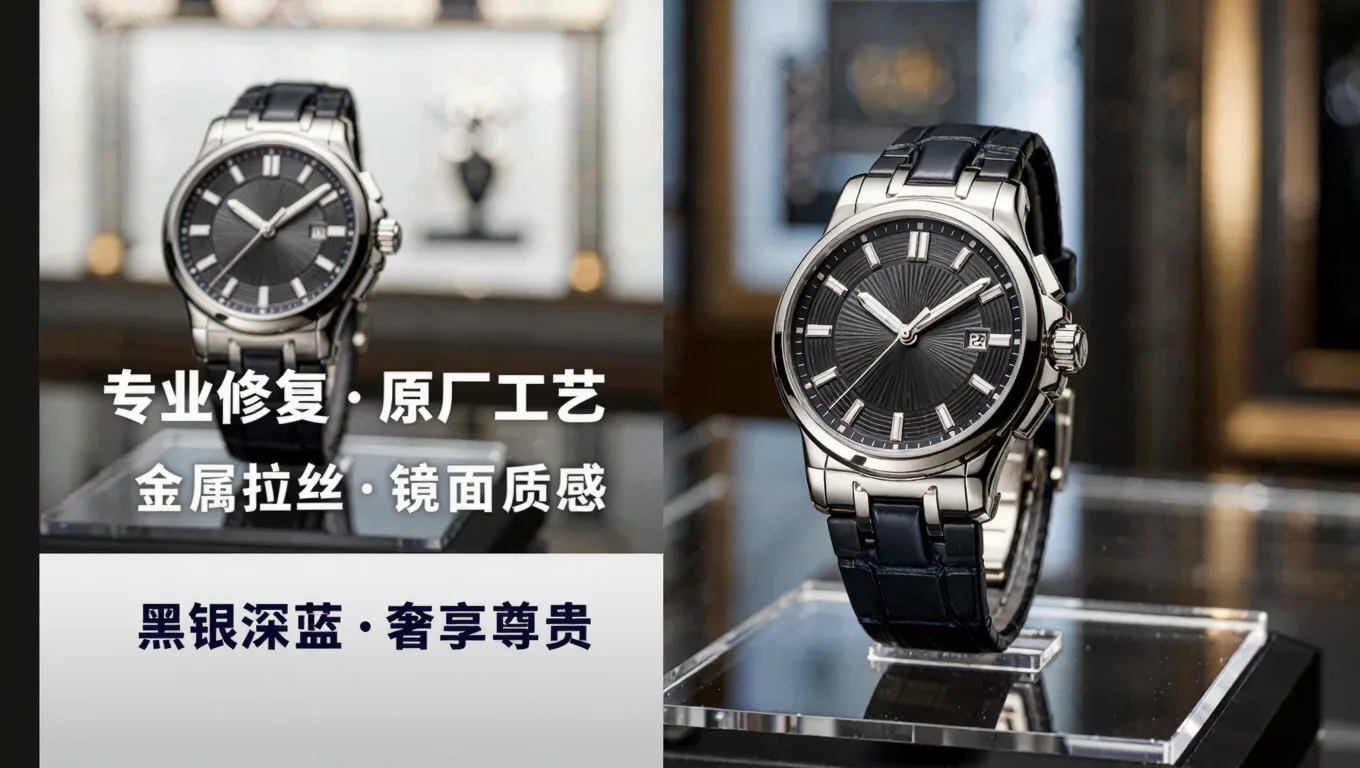
手表属于典型的高反差金属材质(如精钢、钛合金或抛光陶瓷)。金属的视觉质感并不来源于它本身的固有色,而是来源于对环境光的高对比度反射。
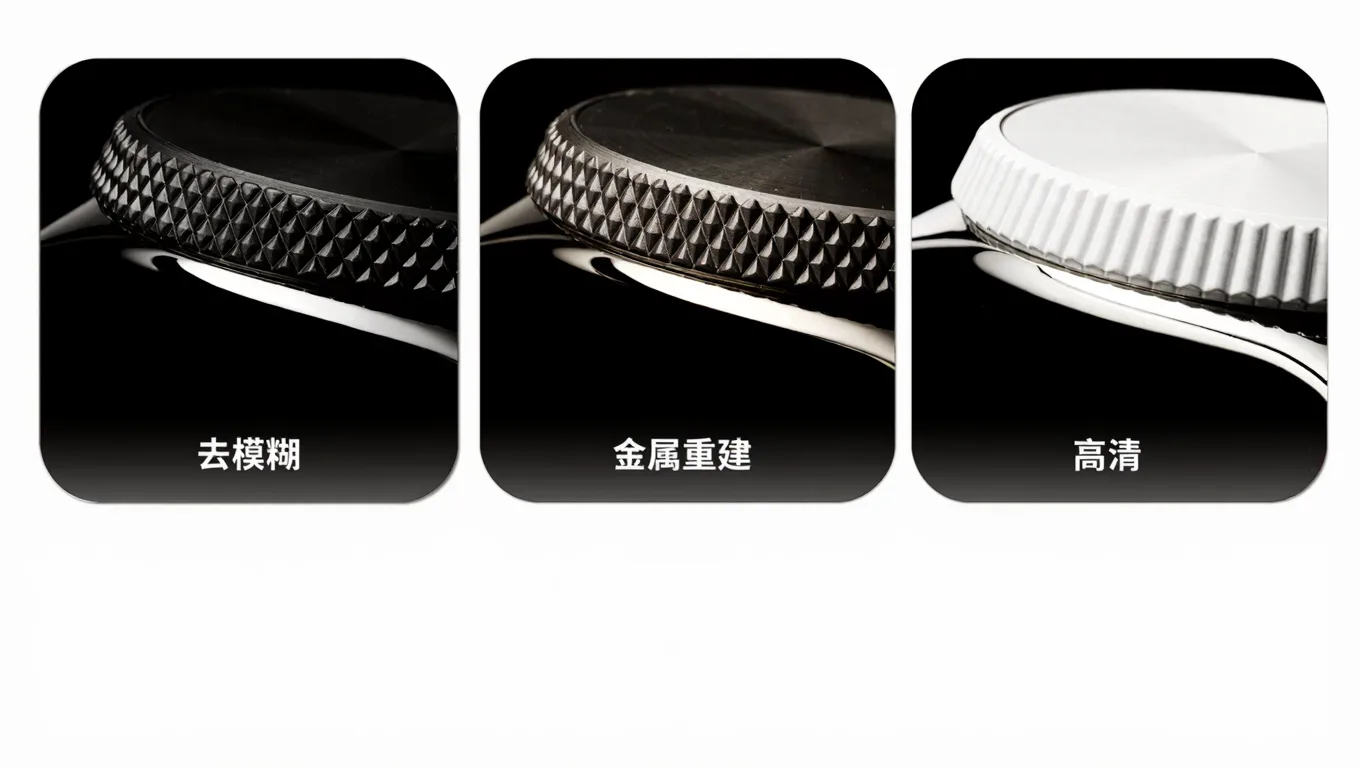
当原图模糊或曝光失误时,金属边缘的”亮暗交界线”(即倒角反光)会丢失。如果此时直接用一键锐化或劣质的 AI 放大插件,金属边缘会出现明显的白边(光晕),或者被 AI 强行涂抹成平滑的色块,手表就看起来像廉价的塑料玩具,而非精密的机械工艺品。所以手表金属反光修复的核心,不是单纯的”去糊”,而是”重构高反差光影”。
真正免费的 PS 图片修复插件与内置 AI 盘点
在找”PS 免费修复模糊图片的免费插件”时,需要区分”内置免费”与”开源免费”。以下是三个比较稳妥的方案。
方案 A:PS 内置 Neural Filters(神经滤镜)- 照片恢复
这是 Adobe 随 PS 2022 及以上版本提供的免费 AI 滤镜,针对老照片和模糊图像做过训练。
- 优势:零安装门槛,对人物面部和常规纹理的修复效果不错。
- 劣势:对极其微小的表盘刻度,容易生成”非科学推测”的乱码纹理。
方案 B:Camera Raw 内置”超分辨率”(Super Resolution)
隐藏在 Camera Raw 滤镜中的免费 AI 放大与细节增强工具。
- 优势:不会凭空捏造不存在的细节,金属边缘还原相对真实。
- 劣势:主要用于把图像长宽放大约 2 倍,对严重失焦的模糊修复能力较弱。
方案 C:Auto-Photoshop-StableDiffusion-Plugin(开源免费第三方插件)
这是一个在 GitHub 上开源的免费 PS 插件,允许你在 PS 内直接调用本地部署的 Stable Diffusion(SD)模型做图生图重绘。
- 优势:可以通过 ControlNet 控制金属边缘,用 AI 重新生成比较逼真的金属拉丝或抛光纹理。
- 劣势:需要电脑具备较好的独立显卡(建议 8G 显存以上),且有一定的 SD 部署学习成本。
要点对照与选择建议:如果你的电脑配置一般且追求效率,首选方案 B 加方案 A 的组合;如果你是进阶美工且需要重构严重损坏的金属纹理,再考虑方案 C。本文的实战 SOP 以普适性最强的方案 A 加方案 B 再结合 PS 原生工具为主。
实战 SOP:用免费插件加 PS 原生工具还原手表金属反光
以下流程请在 PS 2022 或更高版本中执行。
步骤 1:用 Camera Raw 超分辨率做底层细节找回
不要直接在模糊的 JPG 上硬修,先提升底层像素质量。
- 操作:在 PS 中打开手表原图,点击菜单栏
滤镜→Camera Raw 滤镜(快捷键Shift+Ctrl+A)。 - 设置:在右侧面板右键点击图像,选择
增强...(Enhance)。 - 参数:勾选
超分辨率(Super Resolution),取消勾选”原始细节”(避免引入原图噪点),点击”增强”。 - 结果:PS 会生成一个长宽放大约 2 倍的 DNG 格式新图层,金属边缘的锯齿和轻微模糊会得到光学级的改善。
步骤 2:用 Neural Filters 修复局部模糊(表盘与刻度)
如果表壳清晰但表盘文字模糊,需要局部使用 AI 修复。
- 操作:盖印图层(快捷键
Shift+Ctrl+Alt+E),点击滤镜→Neural Filters。 - 设置:开启
照片恢复(Photo Restoration)开关。 - 参数控制(关键):
照片恢复强度设到偏低区间(切勿拉满,否则表盘罗马数字会变成 AI 瞎编的乱码)。增强强度给一点点即可。减少划痕关闭(手表图不需要去划痕)。
- 输出:输出选择”新建图层”。为该图层添加黑色蒙版(按住
Alt键点击蒙版图标),用中等不透明度的白色画笔,只擦出模糊的表盘和指针区域。
步骤 3:金属反光区的光影重构(核心技法)
AI 插件只能解决”清晰度”,金属质感必须靠 PS 原生工具重构。
- 强化高反差(曲线):
- 新建一个
曲线调整图层,拉出一个较陡的”S”型曲线(提亮高光、压暗暗部)。 - 把蒙版反相为黑色(快捷键
Ctrl+I)。 - 用低不透明度的白色柔边画笔,在表壳的倒角边缘和反光高光区轻轻涂抹,拉开金属的明暗对比。
- 新建一个
- 加深减淡重塑倒角(中性灰):
- 新建一个空白图层,填充 50% 灰色(
Shift+F5),图层混合模式改为柔光。 - 用
减淡工具(快捷键O,范围选高光,曝光度调到很低),涂抹金属受光面的最亮处。 - 用
加深工具(范围选阴影,曝光度同样很低),涂抹金属暗部与亮部交界的”明暗交界线”。 - 细节提示:手表的金属质感往往取决于那条极细的、高亮的倒角线。用 1 像素的硬边画笔在 50% 灰图层上直接画白线,再做 0.5 像素的高斯模糊,效果比单纯用减淡工具更锐利。
- 新建一个空白图层,填充 50% 灰色(
步骤 4:针对性锐化与噪点控制
- 操作:再次盖印图层,点击
滤镜→锐化→USM 锐化。 - 参数:数量 80% 左右,半径约 1.2 像素,阈值约 3 色阶。
- 限制:添加黑色蒙版,只把锐化应用到金属边缘和表盘刻度,绝对不要对表带的皮革或橡胶部分做 USM 锐化,否则会产生严重的脏噪点。
真实限制与常见失败原因
用上述免费插件和流程时,务必注意以下限制,避免返工:
- AI 生成”非科学推测”纹理:当原图表盘刻度模糊到只剩几个像素时,Neural Filters 会强行生成看似清晰但完全错误的字母或数字。失败原因是过度依赖 AI 的全局修复。解决办法:用蒙版限制 AI 的作用范围,对于彻底无法识别的微小文字,宁可保留轻微模糊,或用钢笔工具手动重绘,绝不能保留 AI 瞎编的错别字。
- 金属质感变”塑料”:失败原因是步骤 3 中曲线 S 型拉得不够,或者用了”亮度/对比度”这种全局工具,导致金属反光缺乏局部的极致高反差。解决办法:严格用曲线配合蒙版,以及中性灰做局部光影雕刻。
- 高光溢出无法修复:如果原图金属高光处的 RGB 值已经全部是 255(死白),任何免费或付费插件都无法无中生有地找回细节。这是物理曝光失误,只能用加深工具强行压暗,或后期贴素材解决。
适用与不适用场景
- 适用场景:供应商提供的低像素 JPG 压缩图、轻微失焦或手抖导致的模糊、光影平淡缺乏对比度的手表/3C 数码产品图、需要低成本批量处理的基础电商白底图。
- 不适用场景:严重过曝(高光死白)或严重欠曝(暗部死黑)的废片;需要改变手表物理结构(如修改表冠形状、改变表盘布局)的创意合成图;对表盘微小文字有完全精准度要求的顶级奢侈品画册级精修(此类仍需人工逐像素重绘)。
FAQ (常见问题解答)
Q1:免费的 PS 内置 AI 和付费的 Topaz Photo AI 相比,差距到底在哪? A:Topaz 等付费软件在”人脸修复”和”极度模糊图像的语义重建”上确实更胜一筹。但在 3C 数码和手表修图中,我们更看重”不改变物体物理结构”和”不产生非科学推测的假纹理”。PS 内置的 Camera Raw 超分辨率在保留真实光学边缘方面,往往比过度计算的第三方插件更自然,且完全免费。
Q2:手表表盘上的微小文字模糊,AI 修复出来是错别字或乱码怎么办? A:这是目前所有 AI 图像修复工具的通病。AI 并不”认识”字,它只是在预测像素排列。遇到这种情况,请立即关闭该区域的 AI 修复蒙版。正确的做法是:找一张同型号手表的清晰网图作参考,在 PS 中用钢笔工具勾勒文字路径,手动排版并添加图层样式(如内阴影、斜面和浮雕)来模拟金属或印刷质感。
Q3:修出来的金属反光太假,看起来像塑料,怎么调整? A:塑料的反光是”漫反射”,光斑大且边缘柔和;金属的反光是”镜面反射”,光斑小、边缘极其锐利且对比度极高。检查你的曲线调整图层,确保高光够亮、暗部够暗,并且明暗交界线过渡非常急促。也可以把”色阶”工具剪贴到金属图层,强制拉大黑白场。
结语
在预算有限的情况下,3C 数码电商团队完全可以靠 PS 免费的 AI 修复插件与内置功能,配合扎实的光影重构基本功,做出媲美高薪外包的手表金属反光修复效果。工具只是手段,对材质物理特性的理解才是修图的核心。
行动建议:今天就打开 PS,找一张供应商发来的模糊手表废图,按本文的 SOP 完整实操一遍,对比修复前后的画面质感,你会发现零成本也能创造很高的商业价值。
需要 AI 的步骤,可用图叮AI 的 PS 插件辅助处理
图叮AI 的 Photoshop 插件需要免费安装,并在 PS 内使用;注册送 50 张试用,用完走会员套餐。
相关文章
生态摄影后期:PS微距照片清晰插件找回昆虫与植物纹理
探讨生态微距摄影后期痛点,详解如何运用ps微距照片清晰插件、ps景深合成插件与ai修复微距模糊插件,找回昆虫复眼与植物叶脉的极致纹理,图叮AI为您梳理专业后期工作流。
读卡器商品图怎么修:卡槽、接口和速度标先分三步走
读卡器商品图别只修得更干净。本文把 SD 卡槽、USB-C 接口、速度标、防尘盖和包装配件拆成 5 步,说明图叮清理、局部保护和退回补拍的边界。
空气炸锅商品图 AI 修图返检:炸篮涂层、旋钮刻度和功率铭牌别修错
空气炸锅商品图不能只修得干净。本文把炸篮涂层、旋钮刻度、功率铭牌和安全提示拆成可复核的检查点,帮修图师在交付前判断哪些瑕疵能修,哪些证据不能动。
服装直播切片废片拯救:用 PS 无损放大插件修复景深虚化过度
服装直播截图分辨率低且景深虚化过度?本文详解如何使用 PS 无损放大插件及进阶蒙版技巧,修复直播切片废片,还原面料细节,附带真实参数与避坑指南。
推荐阅读
家具白底图场景合成与光影匹配:告别“纸片感”的实操指南
拆解家具白底图场景合成的核心难点,提供从抠图、透视到光影匹配的具体可操作步骤。对比传统手工流与图叮AI辅助合成,帮你打造高转化率的电商场景图,告别“纸片感”。
冬至AI写真创意:用饺子蒸汽与家庭背影做节日营销场景
冬至自带浓厚的团聚氛围,是品牌借势营销的好节点。本文拆解饺子蒸汽+家庭背影这一视觉创意的设计逻辑,讲清AI写真在节日内容里的适用边界,并给出用图叮AI生成节日场景图的实操思路与品牌借势玩法。
银饰清洁布套装图被退回:氧化痕、布纹和说明卡谁先看
银饰清洁布套装不只是赠品图。本文按一次返工复盘,拆清氧化痕、擦拭布纹、说明卡和封袋该保护、该清理,避免把关键售后证据修没。
猫砂垫商品图 FAQ:蜂窝孔、折边和防滑底怎么分流修图
猫砂垫商品图不能只修成一张干净地垫。本文按蜂窝孔、漏砂槽、折边、防滑底和尺码标拆解修图分流,帮运营写出外包看得懂的返检口径。
更多推荐(8 篇)
防尘罩收纳袋产品图怎么修:软塌无形、透明窗浑浊、拉链糊了怎么办
防尘罩、收纳袋软塌塌没固定形状,主图最容易糊在透明可视窗和无纺布布纹上。这篇按 5 步用图叮的材质高清修复、一键抠图、产品溶图打光把被子收纳袋、挂式防尘罩修清楚,也说清容量尺寸只能如实标的边界。
宠物冻干零食的产品图怎么修:冻干纹理提干爽、原料成分不夸大,网页版和PS插件都能做
卖宠物冻干拍图,冻干块的多孔纹理拍糊、发潮发暗、罐装反光是常见的坎。本文按 5 步用图叮的材质高清修复、一键抠图、产品溶图打光处理,讲清冻干零食哪些能修、多孔干爽感和原料成分为什么不能P过头,网页版和 PS 插件版都能做,效果以官网为准。
AI 扩图后边界看不清怎么办?先调画布再验收结果
左右扩图完成后,如果生成图层与 Photoshop 画布显示范围不一致,按结果尺寸调整画布,确认图层完整可见后再检查接缝和结构连续性。
图片太大怎么压缩变小:不明显损画质的几种通用办法
微信发不出去、网站上传超限、邮件附件太大,图片体积怎么压下来又不糊?这篇纯科普讲清楚压缩的原理、系统自带和在线工具怎么用,以及压到多小算合适,帮你在体积和画质之间找平衡。
淘宝详情页卖点标题艺术字怎么做?标题优化加AI文案提升转化
详情页标题是用户下单前的第一印象,本文讲清卖点标题的三大优化原则、艺术字设计要点,以及如何借助图叮AI的文案能力快速生成高吸引力标题,帮电商卖家系统提升详情页转化。
玻璃饭盒放进厨房场景:产品溶图的透明材质处理
图叮AI产品溶图功能处理透明玻璃产品,将饭盒白底图融入厨房场景,光线穿透和折射效果自动生成。
咸鸭蛋礼盒商品图 AI 修图 FAQ:蛋壳裂纹、流油切面和日期标别修错
咸鸭蛋礼盒图不能只修得油亮。蛋壳裂纹、流油切面、真空袋封口、生产日期和溯源码都会影响买家判断,AI 修图前要先分清可清理区和证据区。
去水印后有残留痕迹或糊块怎么办
去水印后留下半透明痕迹、一块模糊的糊块、logo 没去净,甚至把主体也修没了,是大家搜得最多的几种翻车。这篇按搜索词归类,逐一讲清成因,并对应到图叮全屏去水印、选区消除、局部重绘和材质高清修复该怎么补救。