图叮和醒图抠图哪个干净?穿搭博主服装边缘与批量处理实测
对于穿搭博主和电商美工而言,每次发布图文或上架商品,最耗时的往往不是人像精修,而是抠衣服。特别是遇到蕾丝边、雪纺纱、或者是背景杂乱的街拍,用普通工具抠出来边缘总是带着“白边”或“狗牙”,甚至把衣服原有的质感都破坏了。
很多从业者在选择工具时,经常在“图叮和醒图抠图”之间纠结。醒图作为移动端修图利器,适合随手P图;但面对商用级的高清服装边缘抠图,它真的够用吗?本文将抛开那些认为“抠图干不干净全凭非科学推测”的错误观念,用真实的实测数据和高频工作流,为你深度拆解这两款工具在专业场景下的真实表现。
核心痛点解析:为什么“服装边缘抠图”是抠图界的灾难?
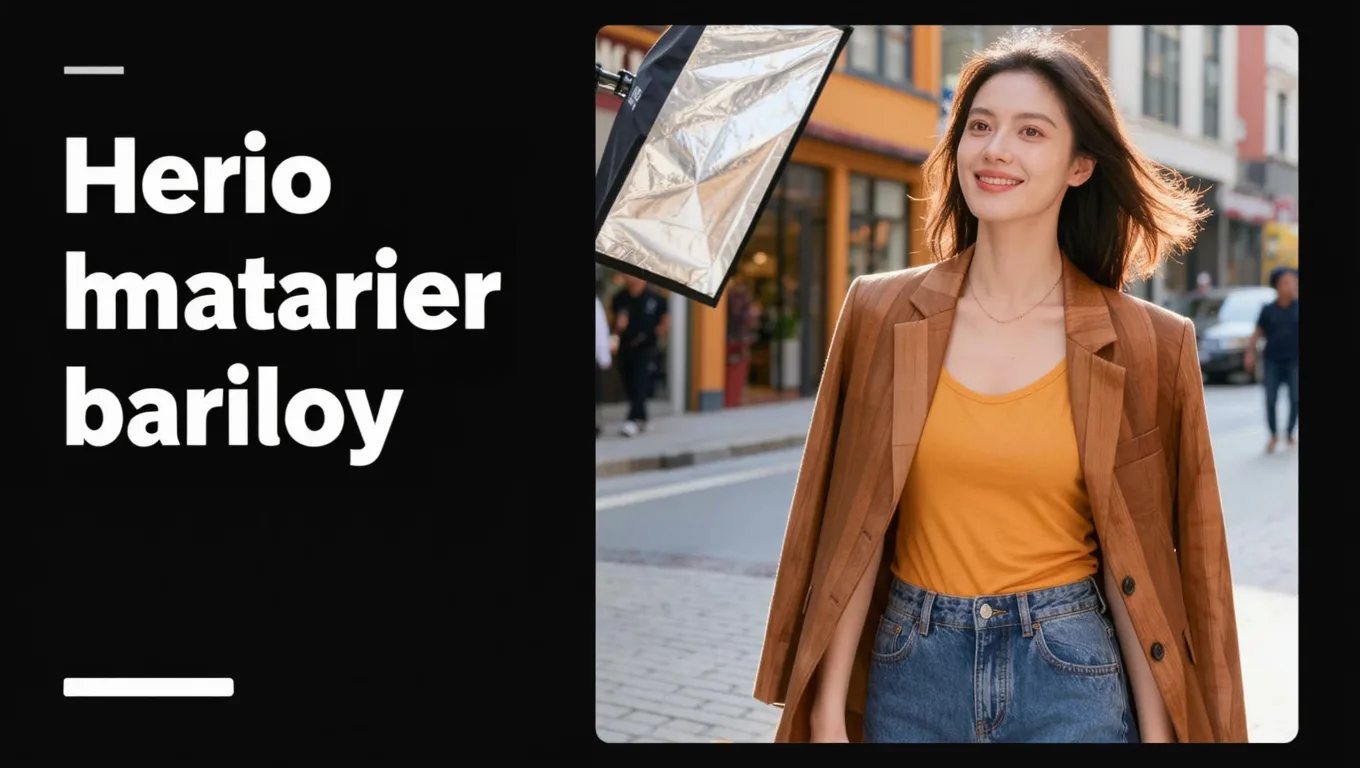
在对比工具之前,我们需要明确服装边缘抠图的技术难点。衣服不同于边缘硬朗的汽车或3C产品,它的难点集中在以下三个维度:
- 材质复杂性:棉麻材质自带微小毛边,雪纺和欧根纱具有半透明属性,蕾丝则有密集的镂空。普通算法容易将毛边识别为噪点抹除,或将半透明区域直接判定为背景。
- 色彩与光影融合:在街拍场景中,衣服边缘的像素往往与背景色混合(环境光反射)。如果工具无法准确分离前景色和背景色,抠出来的衣服边缘就会发灰或带着背景的杂色。
- 批量处理的一致性:博主一次外拍通常产出 30-50 套 Look,如果依赖手动精细抠图,时间成本极高;而自动化程度低的工具,会导致同一组图抠出来的边缘粗细不一。
图叮AI vs 醒图抠图:穿搭博主实测对比
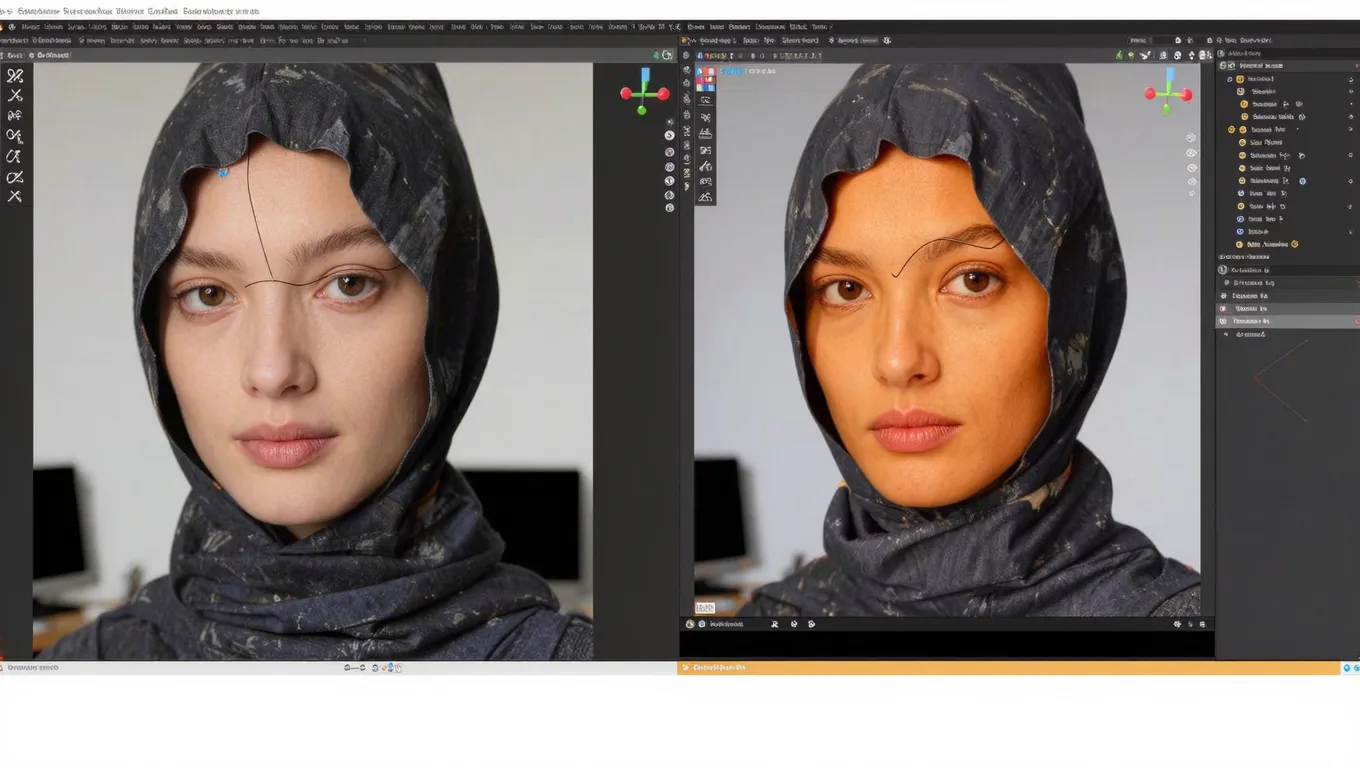
为了保证测试的客观性,我们准备了 30 张高清原图(包含纯色背景棉质、复杂街景雪纺、室内蕾丝细节),原始分辨率均为 4000×6000 像素,分别使用图叮AI(网页版,浏览器即用,无需安装)和醒图(移动端 App)进行抠图测试。
场景一:常规纯色/简单背景下的棉质服装边缘
在背景干净、衣服材质不透明的情况下,两款工具都能快速完成主体识别。
- 醒图抠图:处理速度极快,但在放大 200% 观察时,边缘有轻微的锯齿感。其“自动平滑”算法为了追求边缘圆润,会吃掉衣服边缘约 2-3 像素的原有布料纹理,导致边缘看起来有些“假滑”。
- 图叮AI:边缘过渡更自然,保留了棉质衣服边缘微小的毛绒感。在 100% 比例下观察,没有出现明显的白边或黑边,像素级贴合度更高。
场景二:复杂背景下的蕾丝/半透明纱质边缘
这是考验抠图工具核心算法的“地狱级”场景。
- 醒图抠图:在处理半透明雪纺时,醒图容易将背景的复杂色彩“吃”进衣服里,导致半透明区域发灰、发脏。对于蕾丝镂空,醒图有时无法识别细小的孔洞,直接将其涂抹为实体颜色,需要大量手动擦除。
- 图叮AI:其针对商品和服装优化的算法,能够较好地计算 Alpha 通道(透明度)。在雪纺边缘,图叮AI 能有效分离背景色,保留纱质的通透感;在蕾丝区域,能精准识别并抠出大部分 2mm 以上的镂空细节,大幅减少了后期手动修补的工作量。
场景三:批量处理效率与一致性
- 醒图抠图:主要依赖移动端操作,每次只能处理单张图片。如果要处理 30 张图,需要重复“导入-抠图-保存”30 次,且手机端长时间高负载运行容易发热降频,导出速度越来越慢。
- 图叮AI:网页版支持批量上传。将 30 张高清图拖入后,系统排队并行处理,几分钟即可全部完成,并支持打包下载透明 PNG,工作流较为顺畅(批量上限与导出规格以官网为准)。
核心要点对照表
| 对比维度 | 图叮AI | 醒图抠图 |
|---|---|---|
| 边缘干净度 (放大200%) | 高,保留材质纹理,无明显锯齿 | 中,有轻微锯齿,边缘易被过度平滑 |
| 半透明/蕾丝细节保留 | 优秀,能分离背景色,保留通透感 | 一般,易混入背景色,细小镂空易丢失 |
| 批量处理能力 | 强,支持数十张并发处理,一键导出 | 弱,仅支持单张手动操作,效率极低 |
| 导出分辨率 | 支持原图分辨率导出 (具体上限以官网为准) | 受限于移动端,导出时通常会被压缩 |
| 适用终端 | 网页版(浏览器即用,无需安装) | 移动端 App (iOS/Android) |
图叮AI 服装边缘抠图:具体可操作步骤与高阶技巧
对于需要高质量产出的穿搭博主,以下是使用图叮AI 进行服装边缘抠图的标准工作流。
【具体可操作步骤】
步骤 1:图片预处理与上传
- 确保原图格式为 JPG 或 PNG,单张体积建议控制在 20MB 以内,长边分辨率在 4000px-6000px 之间(过大的 TIFF 文件建议先在 Lightroom 中转为 JPG)。
- 在图叮AI 界面,直接将多张图片拖拽至上传区域。
步骤 2:执行抠图
- 如果图叮AI 提供针对商品/服装的识别选项(具体入口与名称以官网为准),优先选用,这类场景对边缘细节和半透明材质更友好。
- 含雪纺或薄纱的图,留意是否有”保留半透明细节”一类的选项并开启,能更好地保住纱质通透感。
步骤 3:边缘微调与局部修补
- AI 识别率虽高,但极复杂背景仍需微调,进入手动编辑界面。
- 工具思路:用擦除画笔去掉误抠进来的背景,用恢复画笔补回被吃掉的衣服区域(具体快捷键与工具名称以软件实际为准)。
- 参数建议:处理蕾丝边缘时,把画笔硬度调到 30%-50%、不透明度调到 80% 左右,涂抹时边缘会有自然过渡,不会出现生硬的切割线。衣服内部被误删的整块区域,用套索框选后一次性恢复更快。
步骤 4:导出设置
- 点击批量导出,格式务必选择 PNG(保留透明背景)。
- 勾选 “保留原始分辨率”。如果用于电商主图,可在此步骤直接设置等比例缩放(如统一缩放至 800×800)。
【真实限制与常见失败原因】
- 原图对焦不实/运动模糊:如果拍摄时模特移动导致衣服边缘产生严重的运动模糊,AI 无法凭空计算出清晰的物理边缘,抠出来依然会发虚。建议:拍摄时快门速度不低于 1/200s。
- 衣服与背景完全同色且无光影区分:例如纯白衣服贴在纯白背景墙上,且没有打轮廓光。这种情况下,任何 AI 都无法准确判断边界。建议:拍摄时确保衣服与背景有至少 15% 的明度差,或使用发丝灯/轮廓光勾勒边缘。
- 极度细密的网状蕾丝:对于孔径小于 1mm 且背景极其杂乱的蕾丝,AI 可能会将部分网眼识别为噪点。
【适用与不适用场景】
- 适用场景:电商服装详情页制作、穿搭博主小红书/Instagram高清图文排版、Lookbook 电子画册制作、需要保留衣服材质质感的所有商用场景。
- 不适用场景:需要极其夸张的创意合成(如将衣服抠出后融入火焰或水流中,这类需要结合 PS 的通道抠图与蒙版手绘)、原图画质极差(低于 720p)的网图二次抠图。
醒图抠图的适用边界
客观来说,醒图抠图并非一无是处。作为一款面向 C 端用户的移动端产品,它在日常发朋友圈、制作手账、简单的人物换背景、添加贴纸等轻度娱乐场景下,表现非常优秀,操作门槛极低,且内置了丰富的滤镜和排版模板。
但是,它的适用边界非常明确:不适合 B 端或专业博主的批量商用。移动端算力的限制、导出分辨率的压缩、以及缺乏半透明像素的精细计算,决定了它无法胜任对画质和效率要求极高的专业服装边缘抠图工作。
FAQ:关于服装抠图的常见问题
Q1:图叮AI 抠出来的图,在深色背景下边缘还是有轻微白边怎么去除? A:这通常是因为原图拍摄时背景过亮导致的环境光溢出。在图叮AI 的手动编辑界面,使用“边缘去色”或“边缘收缩”功能,将收缩值设置为 1-2 像素,即可有效消除白边。
Q2:醒图抠图能导出透明背景的高清 PNG 吗? A:醒图可以导出透明背景图(通常通过“保存为贴纸”或特定图层导出功能),但受限于 App 机制,导出的图片分辨率通常会被大幅压缩,很难满足电商主图或高清海报的印刷/展示需求。
Q3:对于极其复杂的蕾丝镂空,用图叮AI 抠图后还需要在 PS 里二次处理吗? A:图叮AI 能解决 90% 以上的复杂边缘问题。但如果你的蕾丝极其细密且背景是复杂的碎花图案,AI 抠图后,建议在 Photoshop 中配合“调整边缘”或“通道”进行最后 10% 的精细打磨,以达到完美的商业级标准。
结语
在“图叮和醒图抠图”的选择上,答案取决于你的核心诉求。如果你只是想在手机上快速拼个图,醒图足够好用;但如果你是追求画质、需要处理复杂服装边缘、且看重批量处理效率的穿搭博主或电商美工,图叮AI 无疑是更专业、更干净的选择。
行动建议:下次外拍结束后,不妨挑出 5 张包含雪纺或蕾丝的高清原图,直接拖入图叮AI 进行一次批量抠图测试,亲自感受专业工具为你节省下来的数小时工作时间。
需要 AI 的步骤,可用图叮AI 的 PS 插件辅助处理
图叮AI 的 Photoshop 插件需要免费安装,并在 PS 内使用;注册送 50 张试用,用完走会员套餐。
相关文章
服装换底色总翻车?黑白灰换色与光影保留的实操思路
做服装电商换色总是黑白灰换不动、纹理被抹平、边缘留杂色?本文讲清传统 Photoshop 换色翻车的原理,给出用 AI 修图工具加 PS 保留光影与纹理的换色思路、原图拍摄要求与常见失败排查,帮你高效产出多色 SKU 商品图。
服装直播间背景太乱怎么办?用AI换背景搭出干净虚拟秀场
服装直播间背景杂乱、空间有限、显得不专业?本文讲清干净背景对服装直播的价值,AI换背景相比绿幕和实体秀场的取舍,以及主播实操时的注意点,并说明图叮AI的AI换背景功能定位(具体能力以官网为准)。
服装电商图生图:一张底图生成多色系SKU主图的实战做法
一款服装十几个颜色,每个都实拍成本太高。这篇讲如何用图生图技术做服装换色、批量生成多色系SKU主图,从底图准备、重绘幅度到平台尺寸规范一步步拆解。
相机产品图怎么修:镜头反光、机身磨砂质感、背景干净常见问答
相机产品图难在镜头玻璃反光、磨砂机身发灰、皮革饰皮没纹理。这篇用问答讲怎么用图叮AI的选区消除、材质高清修复、一键抠图和产品溶图打光处理,屏幕和参数按实物示意标注,效果以官网为准。
推荐阅读
截图里找蓝底色值时,为什么不该在人物轮廓旁边取色?
蓝底照片在头发、耳朵和肩线旁边取色,容易把过渡像素当成背景色。先区分截图配色与正式底色要求,再在远离人物的背景内部多点对照,记录来源和位置,避免拿边缘残色去填整张背景。
乐器商品图抠图指南:半透明材质与复杂边缘怎么处理
乐器商品图抠图卡在反光、半透明和琴弦细边上?本文讲清乐器修图的真实难点,用图叮AI配合通用抠图思路,把半透明材质与复杂边缘处理干净,做出干净的商品图。
4 种手指与碎发难题分流法:人像精修里什么时候该继续生成,什么时候该切回 PS
多指、少指、交叉握物还是散乱飞丝、黑底黑发?这篇用4种分流法和一张决策矩阵告诉你:哪些情况AI能一把过,哪些必须切回PS手工,以及什么时候干脆不修。
图叮批量换背景实战:先做样张墙,再放开整批 SKU
批量换背景最怕整批 SKU 被同一个提示词带偏。本文按图叮的操作路径,拆解禁改区、样张墙、渠道尺寸和上线前复看,让团队先验收小批样张,再放开整批处理。
更多推荐(8 篇)
PS AI插件人像扩图穿帮?教你修复发丝边缘
用 PS AI 插件做人像扩图时,发丝边缘常出现穿帮、模糊或伪影。本文结合电商修图实操,讲清发丝边缘修复的通道抠图、蒙版微调与选择并遮住方法。
便携 SSD 商品图 AI 修图返检:外壳划痕、接口方向和容量标签别修错
便携 SSD 商品图不能只修到干净。本文用 6 个高频返检问题,拆清外壳划痕、USB-C 接口、容量标签、防拆贴和散热纹理的 AI 修图边界。
给汽配客服的一封信:洗车泥图别把纹理、封膜和硬度标修没
洗车泥商品图不是把蓝色胶块修干净就够。本文从客服视角拆解粘土纹理、罐口封膜、污染物演示、硬度标和手掌比例,说明哪些能交给图叮清理,哪些必须保留证据。
汽车自媒体必看:PS 修复运动拖影与让模糊图片变清晰的实战指南
拍车常遇追焦失败、车身拖影?本文讲清运动模糊与失焦模糊的区别,给出 PS 防抖滤镜、Camera Raw 降噪与高反差保留的具体参数与步骤,剖析传统方法的真实限制,并用图叮AI 的图片修复类功能做高效补充。
汽车摄影:带AI修图 ps cc解决金属车身光影不匹配的实战指南
深入解析汽车摄影中金属车身光影不匹配的痛点,提供基于带AI修图 ps cc的实战工作流。包含具体参数、快捷键及避坑指南,助你提升汽车光影修图效率与真实度。
建材产品图怎么修:瓷砖釉面、管件反光、板材木纹放大不糊的处理办法
瓷砖釉面拍出来发灰、木纹板材一放大就糊、金属管件反光乱接口看不清,是建材卖家最头疼的几类图。这篇按大家常搜的问题,讲清怎么用图叮AI 的材质高清修复、高清放大和图像扩展把建材细节救回来,也说明改纹理改材质越了实物一致的红线。
唇膏润唇膏产品图怎么修?膏体颜色、质地和管身反光的处理步骤
卖唇膏润唇膏,产品图老是膏体色号偏色、哑光珠光质地拍不出、金属管身反光死白?这篇按顺序讲清用图叮AI修唇膏产品图的做法,重点是膏体颜色要和真实色号一致、材质高清修复还原质地、产品溶图打光融背景,功效不夸大,效果以图叮官网为准。
膨胀管螺丝包商品图返检:胀塞尺寸、螺丝头型和承重标签怎么逐项查
这篇写给建材店铺运营和外包修图师:膨胀管螺丝包别只修成一堆干净小零件,返检时要按胀塞尺寸、螺丝头型、承重标签、包装数量和安装痕迹逐项确认。