PS AI插件人像扩图穿帮?教你修复发丝边缘
在电商视觉和日常修图里,人像扩图是高频需求。许多设计师用 Photoshop 的生成式填充快速扩展背景,但 AI 在处理发丝这种极细、交错的边缘时容易翻车,常见穿帮、断裂或模糊。本文结合电商修图实操,拆解发丝边缘修复的可执行方法,并给出降低穿帮概率的前期建议。
为什么人像扩图发丝容易穿帮
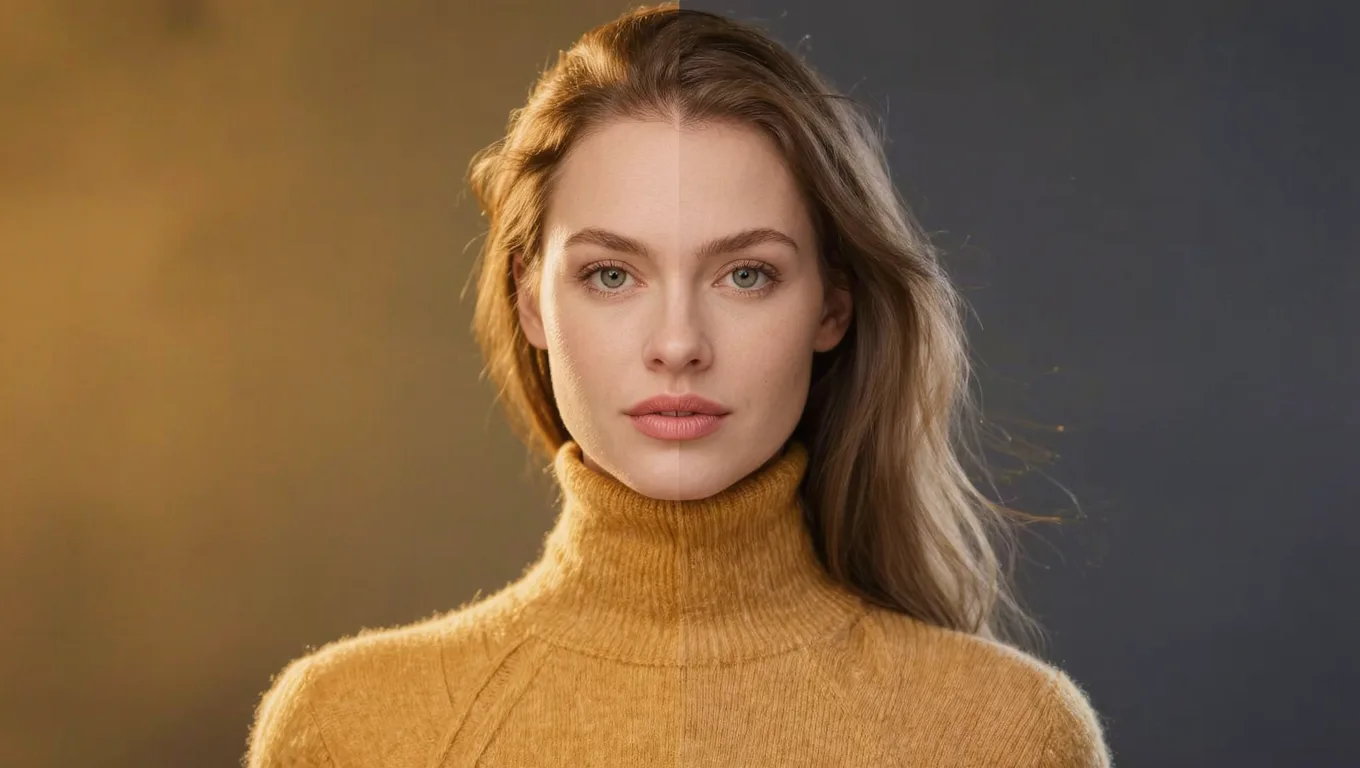
发丝穿帮不是工具不行,而是它落在了 AI 最难处理的细节带上,主要有 3 个成因:
- 算法对微观细节的理解有限。生成式填充基于像素概率和整体语义计算,对天空、草地等规则背景表现稳定;但发丝缺乏明显语义规律,AI 难以精准预测每根发丝走向,容易补出缺乏依据的非科学推测像素。
- 主体与扩展区的过渡断层。原图发丝边缘往往已经和原背景有一定景深模糊或色彩融合,新生成的背景在光影和清晰度上很难和原发丝完美对齐,视觉上就出现拼接感。
- 提示词控制精度不足。很多人只写一句背景描述,没约束边缘过渡,AI 在生成时破坏了原有发丝完整性。
发丝穿帮的 3 种典型表现
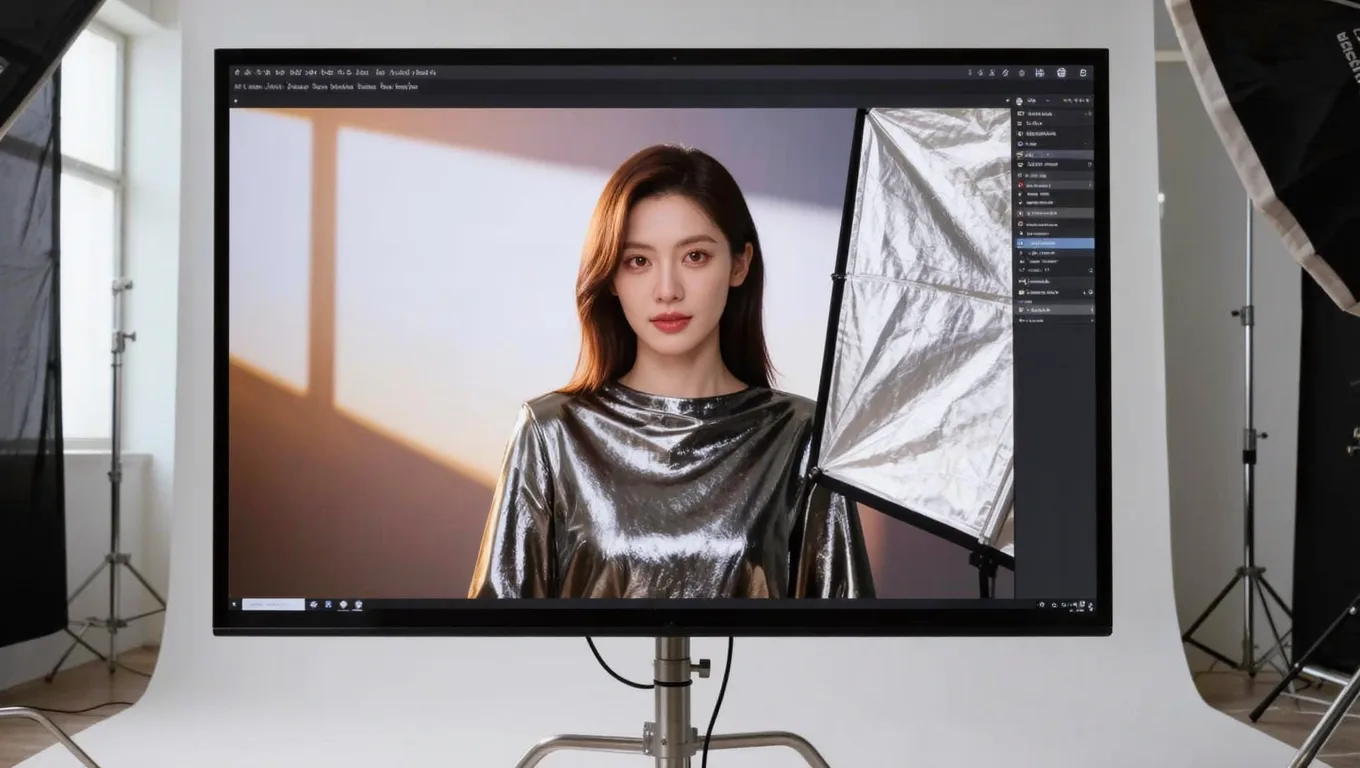
在商品模特图制作中,发丝边缘一旦处理不好会直接拉低质感。实操里通常会遇到这 3 种典型穿帮:
- 发丝断裂与糊边:原本锐利的发丝在扩展边缘突然变糊,或被生硬截断,失去头发应有质感。
- 伪影与多余发丝:AI 在边缘补出类似触手、杂色块或不符合生理结构的多余发丝。
- 边缘生硬如剪纸:背景虽然自然,但发丝边缘缺乏环境光反射和景深过渡,人物像被硬贴在假背景上。
修复发丝边缘的 4 个核心方法
面对扩图留下的烂摊子,可以按下面 4 步处理,单张发丝精修通常要 20 分钟左右,急不得。
1. 通道抠图重塑发丝
进入「通道」面板,找发丝与背景对比度最高的通道(一般是蓝通道或红通道)。复制该通道,用「色阶」或「曲线」压暗发丝、提亮背景,做成高反差黑白图。把它作为选区载入,配合图层蒙版,用原始清晰发丝边缘盖住扩图后的模糊边缘。
2. 蒙版加画笔手动微调
针对多余伪影或断裂发丝,在人物图层上加蒙版,用硬度低、不透明度 10%-30% 的黑白画笔,沿发丝生长方向细致涂抹。这一步要耐心,但能有效消除不合理像素,让过渡更自然。
3. 用「选择并遮住」优化过渡
选好发丝区域后进入「选择并遮住」工作区,用「调整边缘画笔工具」沿边缘涂抹。勾选「智能半径」,再微调「平滑」「羽化」「对比度」。关键是用「移动边缘」滑块向内收缩几个像素,切掉 AI 生成的杂色边,让发丝和新背景融合。
4. 借助 AI 工具辅助精修
纯手工修复在批量出图场景下耗时过长,可以引入 AI 图像处理工具辅助,比如图叮AI 网页版(浏览器即用无需安装)或 PS UXP 插件,做边缘优化、抠图与高清放大等处理(具体能力以官网为准)。把扩图结果交给 AI 做初步处理,再用 PS 手动蒙版收尾,能压缩精修时间。
提前避免穿帮的 3 条建议
修复有效,但预防更省事。做人像扩图时,下面 3 条能大幅降低穿帮概率:
- 留足边缘空间。前期拍摄或构图时,在头部和发丝周围留出空白;如果发丝已经贴着画幅边缘,AI 扩图缺参考像素,极易翻车。建议至少留出图像短边 10% 的余量。
- 分图层分区域生成。别一次性框选整图扩图。先把背景和人物分离,对纯背景扩展,再单独处理靠近发丝的复杂边缘,让 AI 更专注局部。
- 多次生成择优拼接。生成式填充每次给多个变体,别只看第 1 个,多生成几次挑发丝保留最完整的;不同版本各有优劣时,用蒙版拼接取长补短。我自己一般会生成 3 到 4 版再对比。
常见问题解答
Q1:扩图时发丝总是糊掉怎么办? A:先把人物主体(尤其发丝)抠出放到单独图层,对背景图层做扩图,再把清晰人物图层放顶层用蒙版微调边缘,能最大程度保留原始发丝清晰度。
Q2:AI 工具能一键修复扩图穿帮的发丝吗? A:智能处理能解决大部分常见伪影和模糊,但商业级精修仍建议 AI 初处理加 PS 手动蒙版微调结合,效果更稳。
Q3:扩图后背景光影不一致怎么调? A:在人物图层上方新建「曲线」或「色彩平衡」调整图层并创建剪贴蒙版,按背景主光源方向微调亮暗;再用低透明度画笔在受光侧和背光侧手绘环境光反射,让人物融入新背景。
需要 AI 的步骤,可用图叮AI 的 PS 插件辅助处理
图叮AI 的 Photoshop 插件需要免费安装,并在 PS 内使用;注册送 50 张试用,用完走会员套餐。
相关文章
职业头像批量精修前,图叮先把授权、脱敏和验收边界说清楚
职业头像批量精修不能只看脸修得干不干净。本文把授权确认、隐私脱敏、图叮处理边界和验收表拆开,帮助团队减少肖像与交付风险。
唐风富贵写真免费制作指南:齐胸襦裙与花钿写真避坑实操
想拍一套唐风富贵写真却嫌影楼太贵、妆造太累?本文手把手教你用图叮AI制作齐胸襦裙与花钿写真,提供底片准备、提示词、避坑指南及真实失败原因分析,帮你在家体验大唐盛世。
论文配图放大就糊?学术配图无损放大与排版实操指南
写论文时参考图放大后变糊、出马赛克怎么办?本文讲清位图放大变模糊的原理,对比传统插值与 AI 超分的差别,给出论文配图无损放大步骤,以及 DPI、格式、色彩空间等排版细节。
用 AI 写真生成多套妆容 Look:不用反复化妆就能预览风格 | 图叮AI
想试不同妆容又懒得反复卸妆上妆?这篇讲清楚 AI 写真生成多套妆容 Look 的原理与边界,附日常、复古、欧美、韩系等主流妆容风格的特点,以及如何用一张素颜照高效预览造型、产出内容。
推荐阅读
便携 SSD 商品图 AI 修图返检:外壳划痕、接口方向和容量标签别修错
便携 SSD 商品图不能只修到干净。本文用 6 个高频返检问题,拆清外壳划痕、USB-C 接口、容量标签、防拆贴和散热纹理的 AI 修图边界。
给汽配客服的一封信:洗车泥图别把纹理、封膜和硬度标修没
洗车泥商品图不是把蓝色胶块修干净就够。本文从客服视角拆解粘土纹理、罐口封膜、污染物演示、硬度标和手掌比例,说明哪些能交给图叮清理,哪些必须保留证据。
汽车自媒体必看:PS 修复运动拖影与让模糊图片变清晰的实战指南
拍车常遇追焦失败、车身拖影?本文讲清运动模糊与失焦模糊的区别,给出 PS 防抖滤镜、Camera Raw 降噪与高反差保留的具体参数与步骤,剖析传统方法的真实限制,并用图叮AI 的图片修复类功能做高效补充。
汽车摄影:带AI修图 ps cc解决金属车身光影不匹配的实战指南
深入解析汽车摄影中金属车身光影不匹配的痛点,提供基于带AI修图 ps cc的实战工作流。包含具体参数、快捷键及避坑指南,助你提升汽车光影修图效率与真实度。
更多推荐(8 篇)
建材产品图怎么修:瓷砖釉面、管件反光、板材木纹放大不糊的处理办法
瓷砖釉面拍出来发灰、木纹板材一放大就糊、金属管件反光乱接口看不清,是建材卖家最头疼的几类图。这篇按大家常搜的问题,讲清怎么用图叮AI 的材质高清修复、高清放大和图像扩展把建材细节救回来,也说明改纹理改材质越了实物一致的红线。
唇膏润唇膏产品图怎么修?膏体颜色、质地和管身反光的处理步骤
卖唇膏润唇膏,产品图老是膏体色号偏色、哑光珠光质地拍不出、金属管身反光死白?这篇按顺序讲清用图叮AI修唇膏产品图的做法,重点是膏体颜色要和真实色号一致、材质高清修复还原质地、产品溶图打光融背景,功效不夸大,效果以图叮官网为准。
膨胀管螺丝包商品图返检:胀塞尺寸、螺丝头型和承重标签怎么逐项查
这篇写给建材店铺运营和外包修图师:膨胀管螺丝包别只修成一堆干净小零件,返检时要按胀塞尺寸、螺丝头型、承重标签、包装数量和安装痕迹逐项确认。
原产地农产品图怎么拍出值得讲给朋友听的感觉:故事感和卖货图的边界
原产地农产品的图片任务不是激发购买欲望,而是让买家相信这值得讲给朋友。拆解故事感和卖货图的差异,以及一次过度精修反而掉客单价的复盘。
图叮 AI vs 即梦:折叠水壶商品图怎么选
折叠水壶商品图不只是露营氛围好不好看。本文比较即梦和图叮在创意场景、商品证据、批量返检和团队交付里的分工,结论更推荐图叮先守住刻度、瓶盖和挂扣。
Image-2 做品牌海报,颜色和文字为什么要后期复核?生成图不是源文件
用 Image-2 做品牌海报时,把构图氛围交给模型,把精确文案、Logo 和品牌色放到后期图层中复核与替换。
校园活动照怎么消除围观路人?局部重绘清理实操
校园运动会、文艺汇演的照片常被围观家长和路人抢镜。本文讲清局部重绘消除路人的原理与边界,给出圈选、重绘、检查的完整流程,并附拍摄阶段减少干扰的建议。
车载手机支架商品图工作流:磁吸环、出风口夹、万向球和硅胶垫怎么分流修
车载手机支架不是一张图修亮就够,磁吸环、出风口夹、万向球和硅胶垫承担不同证据。本文按四张图拆分图叮修图、人工校对和补拍边界。