美妆精华瓶夜景拍糊了?暗光提亮与去噪修复的实操流程
为了营造高级感和氛围感,很多美妆品牌喜欢在夜景或暗光环境下拍精华瓶。但暗光拍摄常伴随光线不足、对焦困难,产出的照片往往暗、糊、噪点多,细节全丢。纯手工修不仅慢,还很难恢复真实的材质质感。这篇拆解暗光美妆产品图的成像难题,并给出一套用 PS 配合 AI 高清工具的修复流程。
暗光美妆产品图难在哪
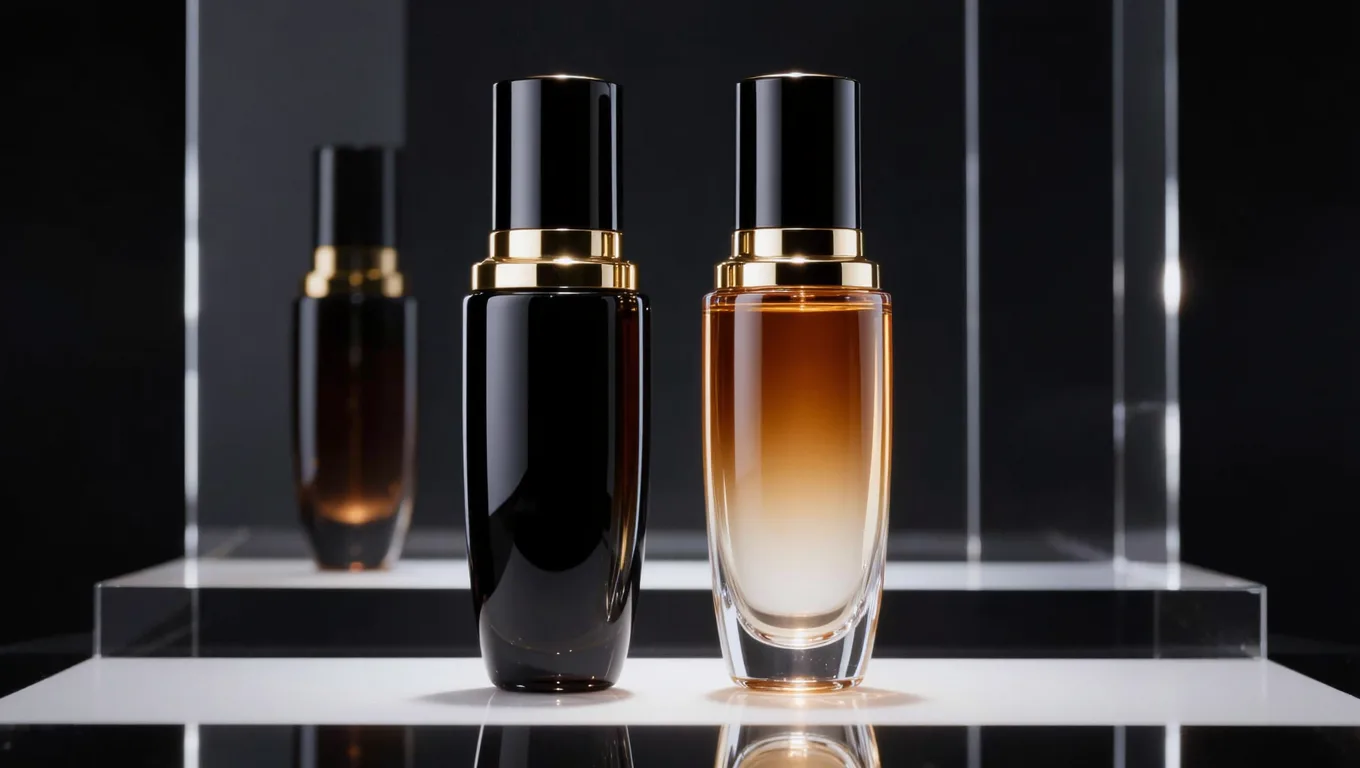
精华瓶通常包含玻璃瓶身、塑料或金属泵头、内部液体等多种材质,在暗光下这些材质的光学特性会被严重削弱,主要有三个难点:
- 光线不足导致的暗糊与噪点:为了保证曝光,相机往往提高 ISO 或降低快门速度,直接导致画面大量噪点;轻微的手抖或产品反光,又会造成整体或局部模糊。
- 玻璃材质的反光与折射:玻璃瓶身在暗光下极易和背景融为一体,边缘轮廓模糊不清。内部液体在缺乏光线穿透时显得浑浊黯淡,失去原本的通透感。
- 传统修图耗时且易失真:面对暗糊图,手工修通常要用曲线、色阶配合高反差保留、USM 锐化。提亮暗部时容易放大噪点,锐化过头又会产生白边;在像素信息本就不足的情况下,修图师只能凭经验“画”出细节,既考验技术,也很难保证一批图的稳定一致。
AI 高清工具补的是什么
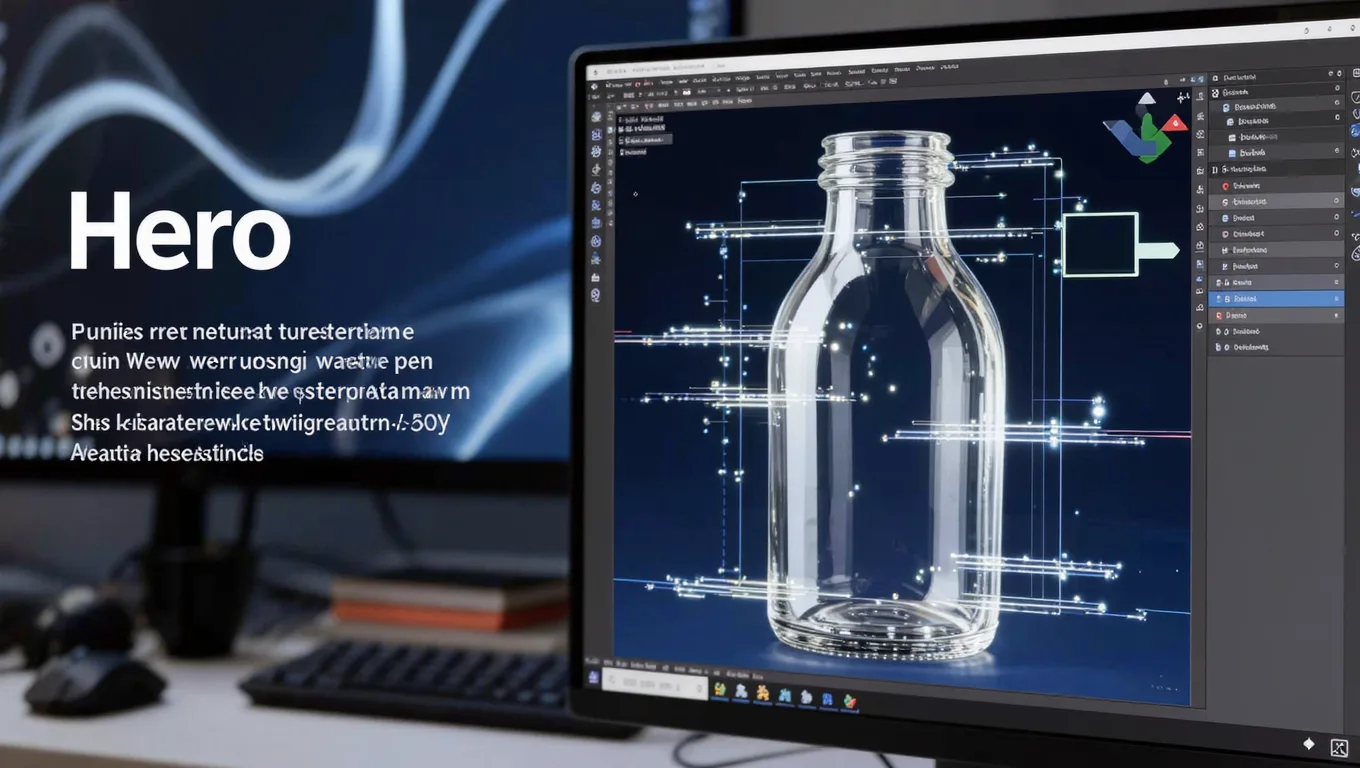
AI 高清类工具基于大量图像训练,能识别画面里的主体和材质,做的是像素级重建而不是简单的滤镜叠加。具体到暗光美妆图,它能帮上三件事:
智能识别主体和背景,在提亮暗部的同时压制背景噪点,避免“一亮全亮、一噪全噪”;针对对焦不准或手抖产生的模糊,用超分辨率重新计算边缘和纹理,让瓶身轮廓和泵头恢复清晰;在提亮锐化过程中尽量保留玻璃的通透、金属的高光、液体的折射,让修复后既清晰又自然。
这一类高清修复能力,图叮AI 网页版(浏览器即用、无需安装)和 PS UXP 插件都提供,效果以官网为准。它不改变设计师原有的 PS 操作习惯,修复后的图层照样支持蒙版、混合模式等原生功能。
精华瓶夜景暗糊修复全流程
下面以一张夜景拍的暗糊精华瓶为例,演示完整修复步骤。
第一步,导入与分析。在 Photoshop 中打开原图,先放大到 100% 看清暗部、模糊程度和主体材质,心里对“这张主要问题是暗、是糊、还是噪”有个判断,再决定先动哪一步。
第二步,提亮与降噪。把图交给 AI 高清工具的暗光增强 / 降噪相关功能,或在 PS 里用曝光、阴影、局部调整把瓶身和内部液体均匀提亮,同时让原本就暗的背景保持深邃,营造夜景氛围。开启降噪,抹平高 ISO 产生的彩色噪点和明度噪点,让画面恢复纯净。
第三步,边缘锐化与玻璃质感重塑。针对边缘模糊和玻璃质感缺失,用高清修复 / 细节重建功能重新计算玻璃瓶身的折射边缘,让糊成一团的轮廓变得锋利自然。金属泵头部分,适当增强高光与暗部对比,恢复金属特有的光泽。
第四步,色彩校正与输出。暗光环境往往导致白平衡偏移,使液体颜色失真。用色温色调校正,让精华液体恢复晶莹通透的色泽。确认无误后,把修复结果以新图层导回 PS,方便后续排版和微调。整套流程熟练后单张大约 5 到 10 分钟,比纯手工修快很多。
修复时容易翻车的几个点
提亮别一刀切。整图统一提亮会把背景的氛围感也提没了,建议用蒙版或局部工具只提亮主体。
降噪和锐化的顺序要对。先降噪再适度锐化,反过来会把噪点一起锐化出来。
材质要分别对待。玻璃看通透和折射,金属看高光反射,液体看色泽,三者的处理强度不一样,统一一个参数往往会有一处失真。修完在 100% 和 200% 缩放下沿边缘检查一遍,别只看缩略图。
这套方法还能用在哪
除了暗光提亮和去模糊,同一套“AI 高清重建 + PS 后期微调”的思路,也能处理玻璃瓶身的杂乱倒影、包装上的微小瑕疵、背景替换、批量白底图等场景。是否选用插件形态,取决于你的修图是否全程在 PS 里完成;图叮AI 的网页版和 PS UXP 插件两种形态都有,具体功能以官网为准。
美妆电商的视觉竞争激烈,一张清晰、质感出众的产品图是提升转化的利器。面对夜景暗糊,不必死磕繁琐的纯手工修图,把基础画质的活儿交给 AI 工具,人专注在材质判断和氛围把控上,效率和稳定性都会好很多。
需要 AI 的步骤,可用图叮AI 的 PS 插件辅助处理
图叮AI 的 Photoshop 插件需要免费安装,并在 PS 内使用;注册送 50 张试用,用完走会员套餐。
相关文章
甲油胶瓶图别只修通透,瓶口和刷杆才是售后证据
甲油胶和指甲油瓶商品图不能只追求玻璃通透。瓶口残胶、刷杆带色、色号贴和封签,会影响复购判断、客服解释和批量修图返检顺序。
图叮 AI vs 美图秀秀:化妆刷套装图先修柔和,还是先守住刷毛和口管证据
化妆刷套装商品图不能只追求柔光和干净。本文限定已拍好商品图场景,对比美图秀秀与图叮 AI 在刷毛、口管、刷柄印刷和套装一致性上的适用边界。
产品摄影玻璃杯边缘毛糙怎么精修去瑕疵
产品摄影里玻璃杯边缘毛糙、锯齿、光斑不均很常见。本文讲清边缘毛糙的成因,给出 RAW 校正、智能选区、边缘平滑、清晰度提升的完整精修流程。 商业产品摄影里,玻璃因为高透光和复杂折射,一直是后期的「重灾区」。尤其玻璃杯边缘,常出现毛糙、锯齿、光斑不均或微小瑕疵,
主图产品不够清晰怎么提升:先分清是糊还是小再对症处理
隔着玻璃柜拍的、转存好几手的主图,缝线材质糊成一团,机审判模糊买家也不点。这篇讲清怎么先分清产品是糊还是尺寸太小,用图叮AI高清放大提分辨率、材质高清修复找回纹理,以及严重运动模糊这类救不回的边界,帮你把主图产品做清楚。
推荐阅读
给生鲜客服的一封信:冷链箱商品图别把证据修没
生鲜冷链箱商品图不只是展示包装好不好看。客服真正需要的是冰袋槽、密封边、容量刻度和箱体状态这些可解释证据,否则 AI 修图越干净,售后越难说清。
紫菜干货包装图返检:片张纹理、封口、产地码和净含量别修错
紫菜和海苔这类干货图,最容易在 AI 修图时被修成一片黑亮。本文按片张纹理、封口、产地码、净含量和缩略图复核拆成 5 个问题,给原产地农产品店铺一份可执行返检清单。
图叮AI vs Adobe Firefly:PS 用户做商品精修、局部补图和换背景,工作流该怎么选?
同样在 PS 里做商品精修,图叮AI和 Adobe Firefly 的分工完全不同。这篇从白底主图、批量去背、局部补图三个场景拆解两款工具的结构性差异,给出中文电商设计师的选型建议。
图叮同款多色商品图怎么跑:先锁结构,再换色,最后做色卡和缩略图回看
同款多色 SKU 不能只靠一键换色,结构、标签、阴影和缩略图都要一起验收。本文用图叮的操作路径拆成 4 张图,帮运营把多色商品图做得统一又可信。
更多推荐(8 篇)
智能开关插座怎么修:钢化玻璃面板反光、质感和白底的常见问答
智能开关插座最难修的是钢化玻璃面板:面板一片反光、磨砂拍糊、插孔金属发脏。这篇按常搜的问题聚成问答,讲清怎么用图叮AI的一键抠图、材质高清修复、选区消除和自定义打光把面板修干净,也说清面板文字规格不改的边界,效果以图叮官网为准。
高清放大和材质高清修复该怎么配合用?一个抬尺寸一个补纹理
高清放大和材质高清修复常被当成一回事,其实一个负责把图整体放大变清晰、一个负责把材质表面的纹理细节找回来。这篇按常搜的问题讲清两者分工和配合顺序,以及哪种糊图放大也救不回,效果以图叮官网为准。
餐饮满减海报怎么做更清楚?外卖 Banner 的信息层级与设计避坑
餐饮店主没有设计经验,也想做出清楚好用的满减海报和外卖 Banner?本文讲清信息层级、菜品图处理、平台尺寸思路和满减规则设计,附发布前检查清单,帮你提升外卖转化。
同一 SKU 的主图、细节图和场景图,提示词该怎么分开写
同一款商品的白底主图、材质细节图和使用场景图,不能共用一套模糊提示词。本文按交付职责拆成五步,讲清每类图允许改什么、必须保什么,以及整组图片如何验收。
婴儿推车挂钩商品图怎么选:修得干净,还是先保住承重标和开口方向?
婴儿推车挂钩图不能只修干净。本文用四个维度比较清爽主图和证据型主图,拆清承重标、开口方向、防滑垫、挂带宽度细节该怎么保留。
皮鞋图怎么修出那种皮质光泽
皮鞋拍出来发闷、皮纹看不清、没有那种高级的皮质光泽,怎么修?这篇按步骤讲用图叮材质高清修复提皮纹层次、产品溶图打光铺自然光、自定义打光补关键高光、高清放大补细节,也讲清楚光泽是呈现皮面本身的反光、不是糊一层假塑料光,更不改鞋的真实成色。
家居软装色卡信任方案:窗帘、墙布和沙发布怎么让图叮先保真再修美
家居软装图最怕色卡、纹理和批次被修成另一套商品。本文拆解图叮在窗帘、墙布、沙发布图组里的分层操作,让运营、修图师和客服看到同一套事实。
摄影师换底实战:毛发边缘不翻车的证件照换红底流程
证件照换底最容易毁在毛发边缘:白边、光晕、缺发。本文给摄影师一套换红底的标准流程,含选择主体、选择并遮住细化、生成式填充补发丝、换底色彩融合,并讲清 AI 工具能补哪段。