童装电商图片精修指南:高效去杂物与模特肤色自然还原实操
做童装电商的摄影师和美工一定经历过这样的崩溃场景:拍摄现场为了哄孩子,地上散落着玩具、零食袋,背景布边缘露出了穿帮的灯架;好不容易拍完,回看原片发现儿童模特因为哭闹或出汗,鼻翼泛红、额头出油,肤色斑驳。
如果直接套用成人女装的“一键磨皮”和“高斯模糊”,修出来的儿童皮肤会像“塑料假人”,失去真实的肌肤纹理。这不仅会让详情页显得廉价,还会因为图片与实物(或真实穿着效果)差距过大而推高退货率。童装电商图片精修的核心,在于“做减法”(去杂物)与“做微调”(肤色自然还原)。本文将结合图叮AI的智能处理能力与专业后期逻辑,为你提供一套可直接落地的实操指南。
一、 童装精修的核心难点:为什么不能套用成人装修图逻辑?
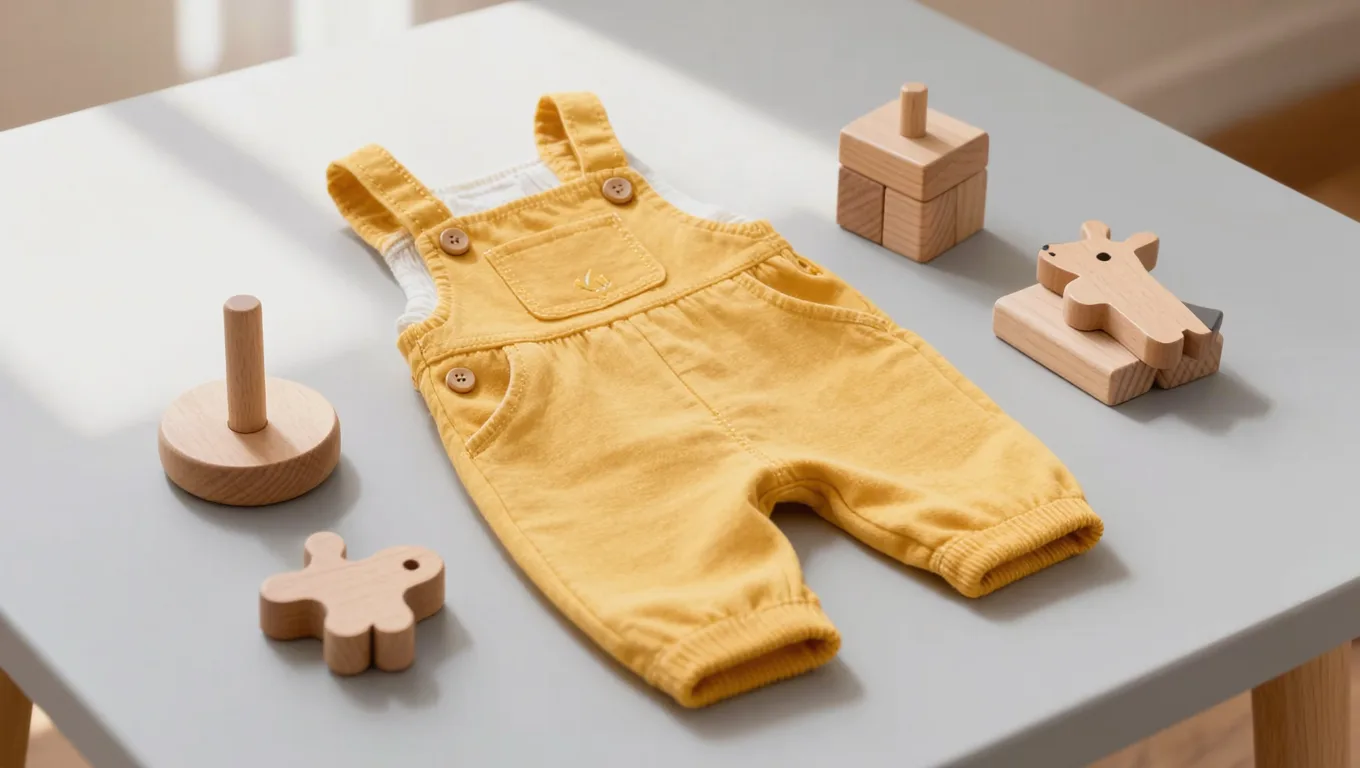
童装精修与成人装最大的区别在于“质感”与“环境”。
- 皮肤质感要求极高:儿童皮肤角质层薄,自带通透感。成人修图常用的“中性灰”或“双曲线”如果力度控制不当,会破坏儿童皮肤特有的绒毛感和血色,导致基于非科学推测的“假面感”。
- 场景杂物不可控:童装拍摄多为动态抓拍,画面边缘极易穿帮,且儿童好动,衣服上极易沾染灰尘和毛屑。
- 服装材质多样:纯棉、亚麻、网纱、羽绒,不同材质对光影的反射不同,去杂物时极易破坏原有的材质纹理。
二、 童装去杂物:从“干净”到“无痕”的具体操作
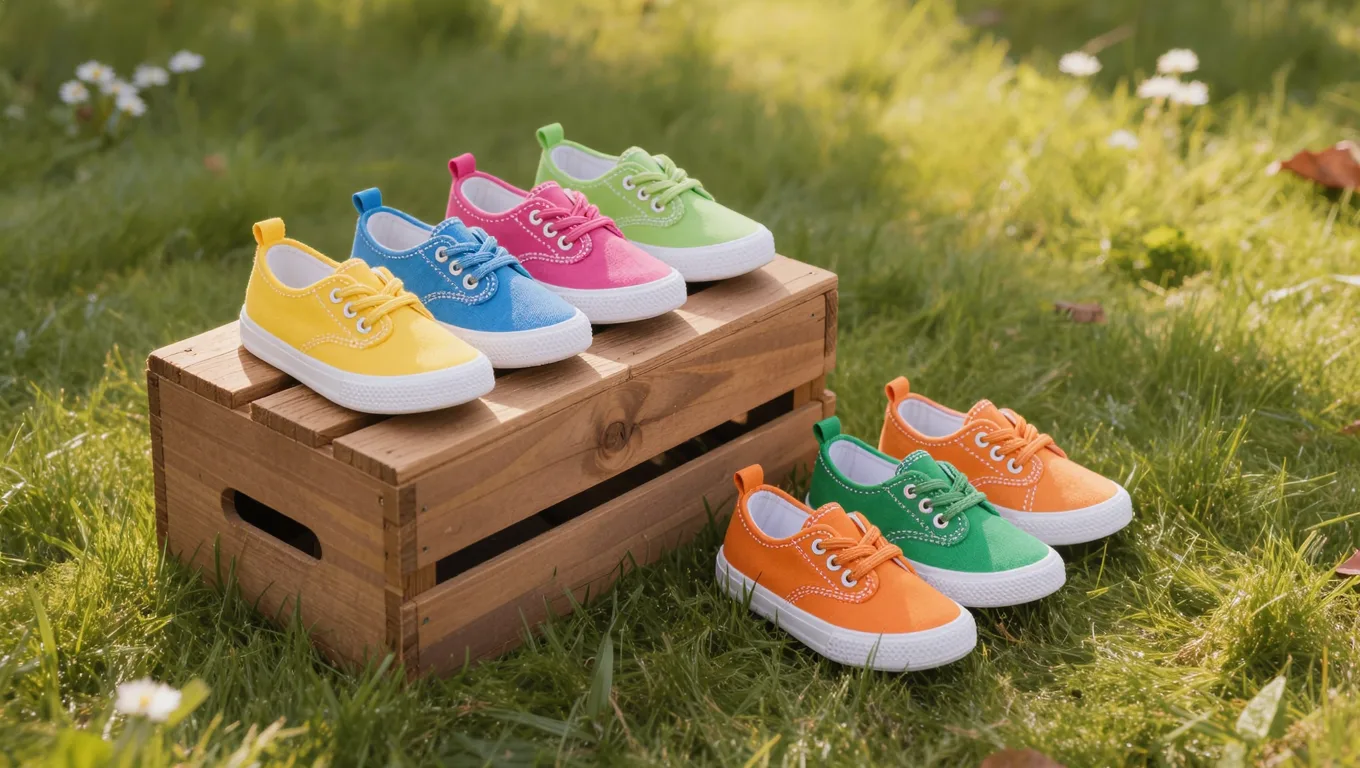
在童装拍摄中,常见的杂物包括:背景穿帮的灯架/反光板边缘、地面的玩具/鞋子、服装上的线头/灰尘,以及模特头发上粘着的碎屑。
1. 【具体可操作步骤】图叮AI 结合 PS 的高效去杂物流程
步骤一:Raw 格式预处理与基础裁剪
- 在 Camera Raw 中打开原片,将“纹理”和“清晰度”微调至 +5 到 +10,让杂物边缘更清晰,方便后续精准抠取。
- 裁剪比例设定为电商标准的 3:4(如 2400×3200 像素),确保主体居中,留出适当的头部和脚部空间。
步骤二:图叮AI 智能识别与批量去杂物
- 将图片导入图叮AI,使用智能消除类功能。这类功能能识别背景中的非主体元素(如角落的玩具、穿帮的灯架)并填补。
- 思路:去除大面积杂物(如背景的大块污渍)时,让工具参考周围的背景布纹理生成自然过渡,而不是糊成一团;边缘融合度调高一些、纹理重建保持中等,逐步微调到过渡自然为止(具体参数项以软件实际为准)。
- 导出 16位 TIFF 格式,保留较大色彩深度以供后续精修。
步骤三:PS 手工精修细节(针对 AI 无法完美处理的边缘)
- 对于服装上的细小线头或模特脸颊旁的碎发,使用 PS 的「污点修复画笔工具」(快捷键 J)。
- 关键参数:画笔大小设置为杂物宽度的 1.2 倍,硬度 0%,模式选择“正常”,类型选择“内容识别”。
- 对于背景布褶皱处的穿帮,使用「仿制图章工具」(快捷键 S)。注意:不透明度降至 30%-40%,流量 100%,开启“对齐”,通过多次轻点采样来修复,切忌一次涂抹到底。
2. 真实限制与常见失败原因
- 失败原因 1:边缘锯齿与光晕。在去除高对比度边缘(如深色衣服与浅色背景交界处的线头)时,如果画笔硬度太高,会留下明显的白边。解决:先用钢笔工具(P)勾出精确路径,转为选区并羽化 0.5-1 像素后再进行修复。
- 失败原因 2:纹理断层。在去除背景布上的大面积杂物时,如果直接用内容识别填充,会导致背景布的编织纹理断裂。解决:借助工具的纹理重建/智能填补功能,或在 PS 中手动复制旁边完好的纹理图层,通过蒙版和低透明度橡皮擦进行拼接。
三、 肤色还原:拒绝“塑料感”的自然美肤法
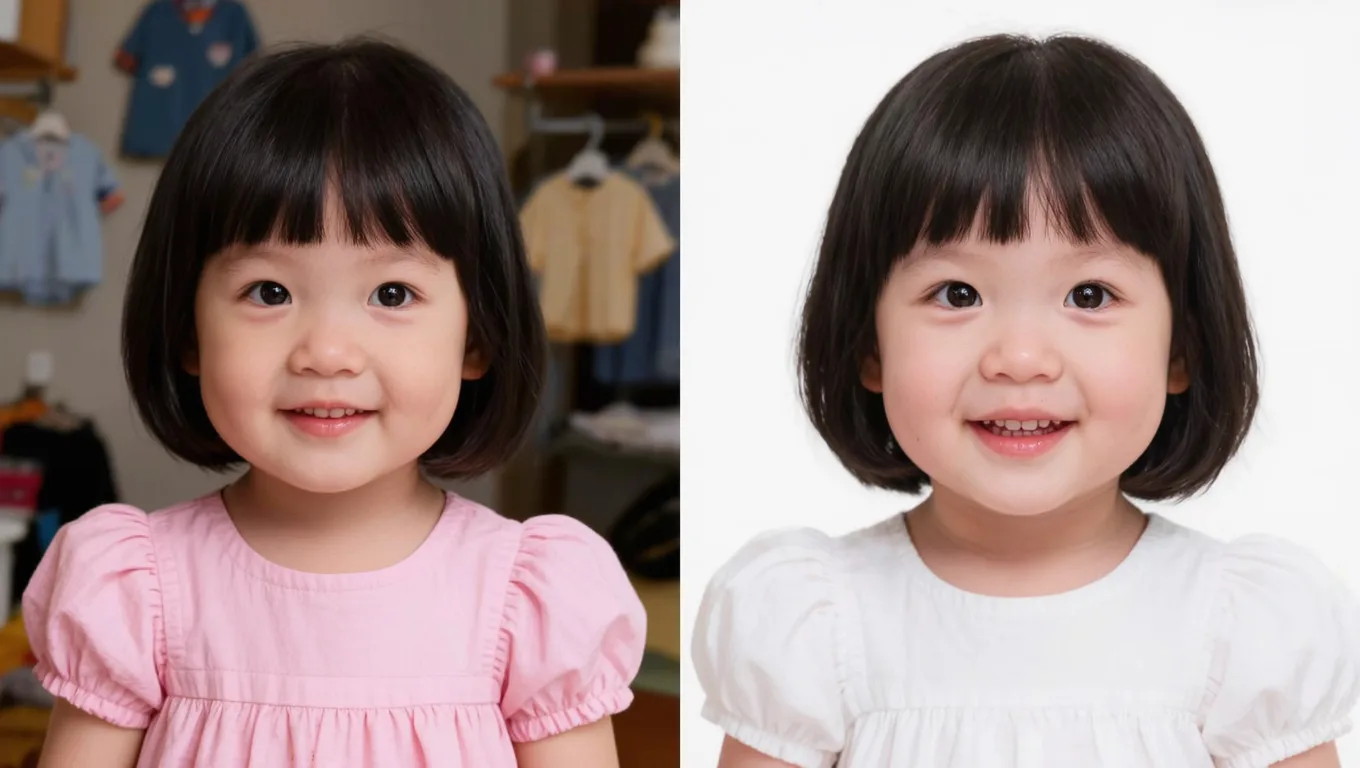
儿童模特的肤色还原是童装精修的灵魂。很多新手美工喜欢把皮肤提亮、磨平,结果修出来的孩子像瓷娃娃,失去了生命力。
1. 儿童肤色特征与修图误区对比
| 对比维度 | 传统错误修图(塑料感) | 专业自然还原(真实感) |
|---|---|---|
| 磨皮方式 | 高斯模糊 / 表面模糊 / 一键磨皮插件 | 频率分离 / AI 智能肤质保留 / 中性灰微调 |
| 肤色统一 | 直接用海绵工具降低饱和度,导致发灰 | 使用“可选颜色”或“曲线”针对红/黄通道精准校正 |
| 高光与阴影 | 提亮所有暗部,抹平骨骼结构 | 保留鼻翼、眼窝的自然微阴影,仅提亮受光面 |
| 最终视觉 | 像假人,缺乏皮肤通透感和绒毛感 | 肤色均匀通透,保留真实肌肤质感 |
2. 【具体可操作步骤】肤色统一与质感保留
步骤一:基础肤色校正(解决泛红与暗沉)
- 儿童哭闹后鼻翼、嘴角容易泛红。在 PS 中建立「可选颜色」调整图层。
- 参数设置:选择“红色”,将“青色”设为 +5% 到 +10%(减少洋红带来的死红),将“黄色”微调 -5%;选择“黄色”,将“青色”设为 -5%,降低肤色的脏黄感。
- 使用黑色蒙版,用白色画笔(不透明度 20%,流量 30%)仅涂抹泛红和暗沉区域。
步骤二:图叮AI 智能肤质优化(保留绒毛感)
- 将处理后的图片再次导入图叮AI,使用人像精修类功能(具体功能与档位以官网为准)。
- 核心思路:磨皮强度宁低勿高,把肤质细节保留拉高、肤色均匀度调到中等。目的是在均匀肤色的同时,尽量保留儿童皮肤表面的细微绒毛和真实毛孔,避免过度平滑出现“假面感”。具体数值以软件实际为准,逐步微调到“干净但不假”为宜。
步骤三:光影重塑(提升通透感)
- 新建空白图层,模式改为“柔光”,勾选“填充柔光中性色(50%灰)”。
- 使用减淡工具(范围:中间调,曝光度:5%)轻轻涂抹额头、鼻梁、苹果肌的高光区;使用加深工具(范围:阴影,曝光度:5%)轻微加深鼻翼两侧和下颌线,增强面部立体感,但切忌下手过重。
3. 适用与不适用场景
- 适用场景:模特上身图、需要展示儿童活泼状态的街拍图、高端品牌童装的详情页首图。
- 不适用场景:纯平铺图(无模特)、细节微距图(如专门展示拉链、纽扣的特写,此时应关闭所有美肤图层,以免模糊服装细节)。
四、 效率与质量对比:传统手工精修 vs 图叮AI 智能辅助
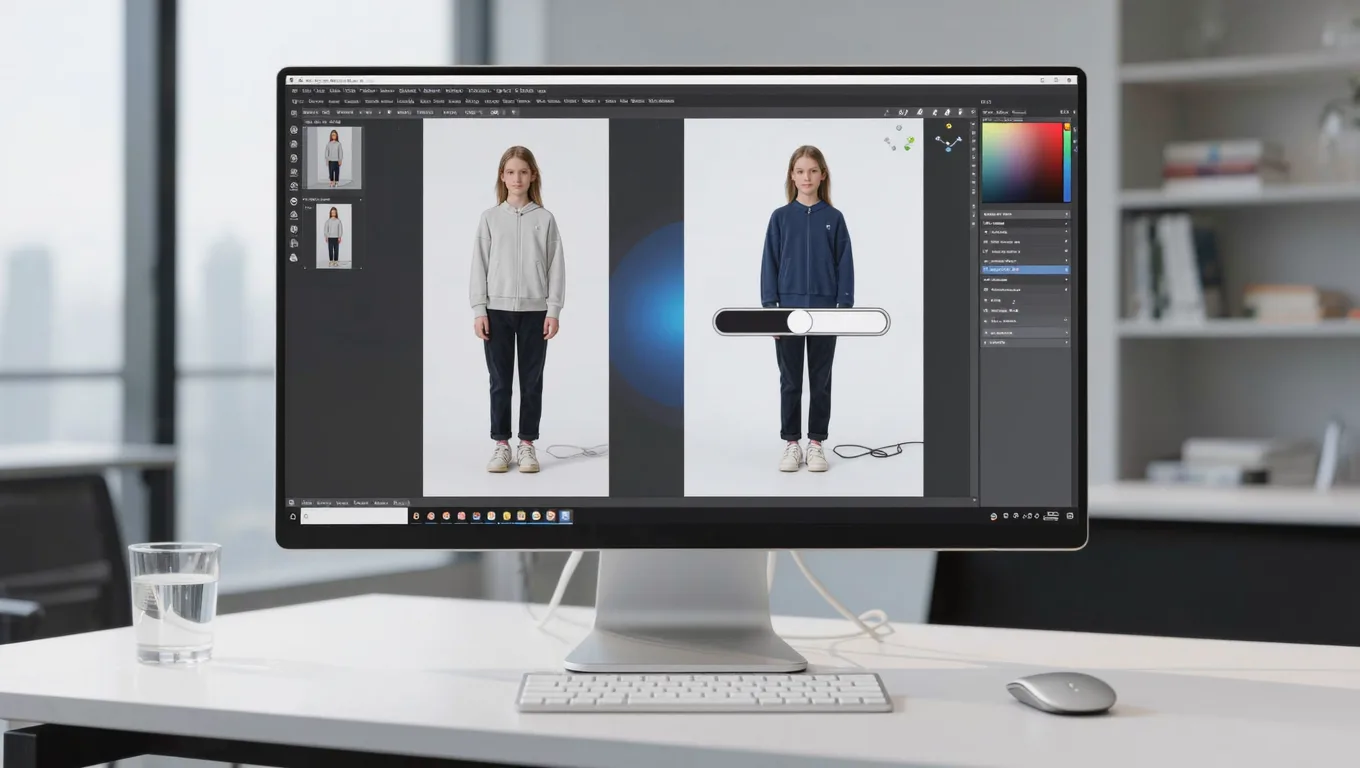
对于日均上新几十款、每款需要精修 5-9 张图的童装商家来说,效率就是生命。
- 传统手工精修:单张去杂物+精修肤色平均耗时 15-25 分钟。极度依赖美工的个人经验和审美,不同美工修出来的肤色容易出现色差,导致同一批次服装在详情页中颜色不一。
- 图叮AI 辅助工作流:用图叮AI 批量处理去杂物和基础肤色统一,单张耗时通常能明显缩短。更重要的是,沿用同一套色彩和肤质参数模板,能让整个店铺、甚至跨季度的童装图片视觉风格保持一致,降低因视觉不统一带来的跳失率。
五、 常见问题解答 (FAQ)
Q1: 童装平铺图和模特上身图,精修重点有什么区别? A: 平铺图的重点是“服装本身的材质与版型”,需要强化布料的纹理(如纯棉的颗粒感、网纱的透光感),严禁对服装区域进行任何模糊处理;模特上身图的重点是“穿着氛围与肤色”,需要兼顾人物状态与服装展示,肤色还原的优先级高于平铺图。
Q2: 为什么修出来的童装图片在电脑上看很鲜艳,传到手机端看颜色会发灰、发暗? A: 这是色彩空间设置错误导致的。电商图片必须使用 sRGB 色彩空间。在 PS 导出时,务必在“存储为 Web 所用格式”中勾选“转换为 sRGB”。如果在 CMYK 或 Adobe RGB 下修图并直接上传,手机端浏览器无法正确解析,就会出现色彩断层和发灰现象。
Q3: 批量处理童装图片时,如何处理不同光线环境下的色差? A: 建议先选取一张光线最标准、肤色最准确的图片作为“基准图”,提取其白平衡和肤色曲线参数,再把这套预设批量应用到同场景的其他图片上。对于个别曝光差异较大的图片,借助工具的曝光匹配能力微调亮度,让批量输出的图片色温保持一致。
Q4: 去除深色童装(如黑色羽绒服)上的白色毛屑时,总是留有灰边怎么办? A: 深色衣服上的浅色毛屑,直接使用修复画笔容易采样到周围的深色像素从而产生灰边。正确的做法是:先用“色彩范围”选中白色毛屑,删除后,在下方垫一个与衣服底色完全一致的纯色图层,最后用低透明度的黑色画笔在边缘轻轻涂抹,模拟衣服的自然阴影。
行动建议: 童装视觉的质感直接决定了家长的购买决策。如果你正在为繁杂的去杂物工作和难以统一的模特肤色而加班,不妨将图片导入图叮AI,体验智能消除与人像精修功能(具体功能与额度以官网为准),把省下来的时间投入到更具创意的视觉策划与选品中去。
需要 AI 的步骤,可用图叮AI 的 PS 插件辅助处理
图叮AI 的 Photoshop 插件需要免费安装,并在 PS 内使用;注册送 50 张试用,用完走会员套餐。
相关文章
安抚奶嘴收纳盒商品图 AI 修图返检:通气孔、卡扣和材质标怎么查
安抚奶嘴收纳盒不是普通塑料小盒。商品图要保住通气孔、卡扣、材质标、消毒状态和套装数量,避免 AI 为了干净把卫生证据修没。
安抚奶嘴商品图上架前为什么被退回:排气孔、防尘盖和奶嘴头透明度怎么补救
安抚奶嘴商品图不能只修得柔和。本文从上架前自检退回切入,拆解排气孔、防尘盖、奶嘴头透明度和包装标识的修图取舍,给母婴团队一套补救顺序。
母婴看护器图别只修干净:客服更怕夜视灯和隐私灯没证据
母婴看护器商品图不是普通小家电美化图。夜视灯、隐私指示、支架角度和线缆接口一旦被 AI 修顺,客服解释安全与隐私功能时会失去证据。
婴儿围兜商品图 AI 修图返检:按扣、防水层和尺码标别修错
婴儿围兜修图不能只看布面干不干净。本文按 5 类返检问题拆解按扣、防水层、围脖弧线、尺码标和整组交付预览,避免 AI 把母婴商品的安全证据修掉。
推荐阅读
图片怎么一键换背景?抠图换底一步步做,边缘干净不留痕
想把图片背景一键换掉又怕抠图留毛边,这篇按第一步到第五步讲清用图叮AI一键抠图把主体分离出来,再换白底、纯色或场景底,配合溶图打光把光影对上,附上发丝虚边和反光材质的真实边界,网页版和PS插件版都能用。
社媒轮播图模板怎么统一又不重复?用首屏、内页和结尾分配信息
社媒轮播图复用模板时,最容易变成每篇只换标题。本文把首屏、内页和结尾拆成不同信息职责,说明哪些视觉变量应保持统一,怎样避免模板化重复。
异宠爬宠头像生成:把守宫、蛇、蜘蛛做成暗黑风头像
专为爬宠玩家写的异宠爬宠头像生成指南。讲清如何借助图叮AI 生成守宫、蛇、蜘蛛的暗黑风头像,包含提示词写法、通用参数思路、局部重绘修复技巧与常见失败原因,帮你打造独特的爬宠头像。
爬宠晒背灯商品图怎么选:修亮灯泡,还是先保住安全证据
爬宠晒背灯商品图不能只把灯泡修亮。本文用方案对比拆开灯座、夹具、距离提示和温控标签,说明哪些细节该保留,哪些画面问题才适合交给图叮 AI 清理。
更多推荐(8 篇)
纱窗图修干净,还是保留网孔和磁条?
纱窗商品图不能只追求干净通透。本文把干净版和证据版放在同一场景里比较,说明网孔、磁条、魔术贴和裁剪尺寸该怎么保留,适合家居电商修图前做取舍。
图叮 AI vs Midjourney:眼镜架商品图先保住哪些证据
Midjourney 适合做眼镜氛围图和创意提案,但眼镜架商品图交付更怕镜片、鼻托、螺丝位和型号证据被改写。本文按电商精修链路比较两者,并说明为什么这类批量任务更推荐图叮。
配饰白底主图、换背景怎么做?从抠图到合成一步步走
配饰白底主图老被平台判背景不纯,换个场景背景又假得像贴上去的——白底和换背景是两种活。这篇按抠图、收边、合白底、换场景打光的顺序,讲清楚帽子围巾眼镜这些配饰的白底主图和换背景怎么做得干净自然,以及修图改不了产品本身什么样。
两张图片怎么找差异:滑块、透明叠加和像素差异图怎么选
修图前后、压缩前后或两版截图看起来差不多,怎么找到真正变化?先统一尺寸和对齐,再用滑块、透明叠加、像素差异逐层检查,避免把重采样、抗锯齿和压缩噪点误判成改坏。
健身器材材质怎么拍才不显廉价:金属、橡胶、TPE 的质感还原
跑步机金属框、哑铃橡胶涂层、瑜伽垫 TPE 材质——不同材质需要不同修图逻辑。整理健身器材 4 大材质的精修要点和常见翻车点。
淘宝店主大促赶工抠图:免费工具排队卡顿的真实成本与提效思路
大促上新季,淘宝店主常被免费抠图工具的排队、卡顿、返工拖慢节奏。本文拆解免费抠图的隐形时间成本、白底图的平台规范,以及如何用更稳定的抠图工具搭配本地精修,把抠图这一环真正提速。
手机拍的文件怎么变成扫描件:四角透视校正、彩色、灰度和黑白怎么选
手机拍合同、票据或试卷后,先校准纸张四角,再做透视拉正,并按内容选择原图、彩色增强、灰度或黑白。本文说明拍摄方法、四角微调、模式选择和弯曲反光的处理边界。
淘宝店主零基础做详情页:网页PS AI工具选型与实战流程
淘宝店主零基础如何高效做高转化详情页?本文对比Photopea、Canva等在线网页PS与AI修图工具的定位差异,给出从抠图、场景生成到排版的实战流程,以及选型时的版权与画质避坑要点。