老照片修复:免费 PS 插件加去划痕技巧找回家族记忆
翻开家族泛黄的相册,那些定格的笑脸承载着几代人的记忆。但相纸氧化、受潮发霉、物理折痕,让老照片逐渐斑驳。好在借助数字图像处理,我们能把它们救回来不少。本文讲清楚怎么找到靠谱的免费 PS 老照片修复插件,以及用频率分离这类手段科学地修复,让珍贵记忆重新清晰。
老照片为什么会损坏:先搞懂修复前提
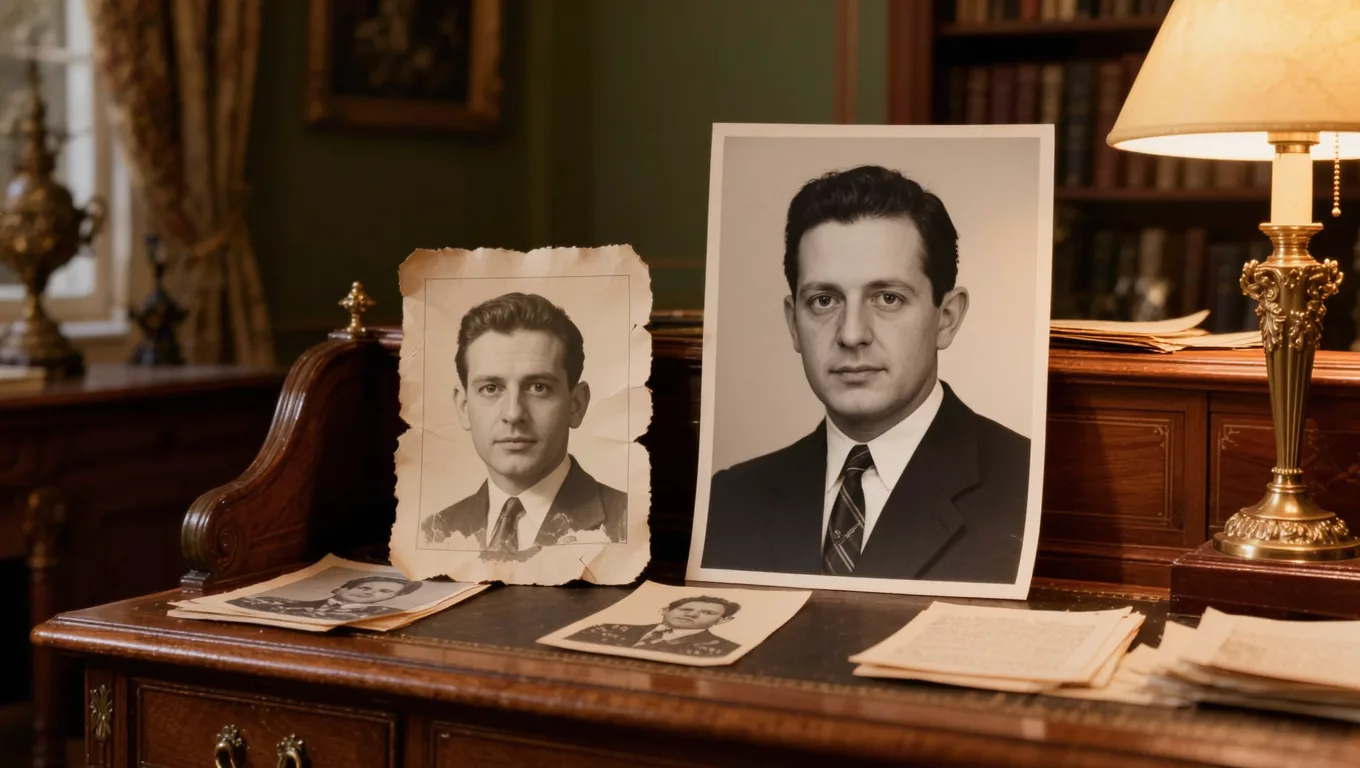
动手前先搞清楚受损原因,才能在 Photoshop 里对症下药。老照片的损伤大致分三类:
- 化学性损伤:相纸表面的银盐或染料和空气中的氧、水分反应,导致泛黄、褪色、霉斑。
- 物理性损伤:长期翻阅、保存不当造成的折痕、撕裂、划痕和边缘磨损。
- 光学性损伤:早期设备宽容度有限,暗部死黑或亮部过曝,细节丢失。
搞清损伤类型,才能合理搭配 PS 自带的修复画笔、仿制图章等工具,做出自然的效果。
上哪找靠谱的免费修复插件
市面上有不少昂贵的商业修复软件,但对爱好者和家庭用户来说,找正规的免费插件更有性价比。几个靠谱渠道:
- Adobe Exchange 官方市场:Adobe 官方插件平台,上面有大量开发者上传的免费或试用版插件,安全性和兼容性都有保障。
- 开源社区与设计论坛:GitHub、站酷这类社区,很多开发者会分享自动化动作(Actions)和免费插件。
- 经过安全检测的工作流预设:一些图像处理平台会整理推荐经过检测的免费 PS 插件,帮用户避开下载陷阱。
要点:下载任何免费插件时,务必看清授权协议,确认允许个人非商业使用,并用杀毒软件扫描,保障电脑安全。
实战:用免费插件焕新老照片
拿到插件后怎么融进实际流程?标准步骤如下:
1. 高质量扫描与基础预处理
修复第一步是数字化。建议用扫描仪以至少 600 DPI 扫描,存成 TIFF 或无损 PNG。在 PS 里打开后,先用色阶或曲线校正整体曝光和白平衡,去掉严重偏色。
2. 基础瑕疵清理
用插件前,先用「污点修复画笔」和「修补工具」清掉表面明显的灰尘、斑点和小霉斑,减轻后续插件的计算压力,避免它把污渍误认成细节。这一步通常 10 分钟左右就能把大块脏污清掉,之后插件出活更干净。
3. 运行免费修复插件
启用下载的插件,这类插件通常提供一键降噪、智能锐化、自动对比度增强等功能。操作建议:运行前把当前图层转成智能对象,或复制一个备份图层。这样插件处理过度时,能靠调整不透明度或蒙版找回部分原始细节,保住真实感。
进阶:用去划痕插件处理顽固划痕
对受损严重、布满深划痕的老照片,基础工具往往力不从心,这时去划痕插件能派上用场。
去划痕插件通常基于频率分离原理。在 PS 里可以手动把照片分成「低频(颜色与光影)」和「高频(纹理与细节)」两层:低频层上用混合器画笔抹平划痕造成的颜色断层;高频层上用仿制图章修复纹理断裂。配合插件的自动计算,能大幅缩短频率分离的时间。
要警惕 AI 修复里的非科学推测。很多去划痕插件引入了神经网络(比如 PS 自带的 Neural Filters 照片恢复)。AI 能自动填补缺失画面,但处理人脸五官或复杂背景时,有时会生成和真实家族成员不符的面貌,或违背物理常识的扭曲背景。应对策略:对面部等核心区域,把 AI 插件的不透明度降到 30% 上下,辅以手动仿制图章微调,确保既清晰又忠于原貌。
图叮AI 在老照片修复里能帮到哪
修复的核心是 PS 的像素级操作,AI 替代不了。图叮AI 相关功能(以官网为准)更适合用在前后期辅助:修复前帮你快速评估照片受损程度和色彩分布,修复后帮你把成片整理归档。要强调的是,破损严重的老照片单靠一键生成往往会产生大量非科学推测的失真细节,核心修复仍要靠 PS 和专业去划痕插件精细操作。图叮AI 现在的真实形态是网页版(浏览器即用、无需安装)和 PS UXP 插件两种,按习惯选一种用即可。
FAQ
Q1:免费插件和付费软件效果差距大吗? 对日常家庭照片,优质免费插件加 PS 自带工具已经能达到很好的效果。付费软件在批量处理和极端破损重建上更强,但单张珍贵照片精修,免费插件配合人工耐心修饰往往更自然。
Q2:修复时怎么保留照片的「年代感」? 过度降噪和锐化会让老照片像现代数码照,失去韵味。建议保留轻微胶片颗粒,修完后新建图层填中性灰,加少量杂色滤镜,混合模式设柔光,还原独特质感。
Q3:AI 能一键修复破损严重的老照片吗? 不建议全靠一键。破损严重时一键生成会产生大量失真细节,核心像素级修复仍要借助 PS 和专业去划痕插件,AI 更适合做前期分析和后期整理。
需要 AI 的步骤,可用图叮AI 的 PS 插件辅助处理
图叮AI 的 Photoshop 插件需要免费安装,并在 PS 内使用;注册送 50 张试用,用完走会员套餐。
相关文章
图片画质差整体怎么增强:又小又糊又暗的图这样一步步提上来
画质差不是一种毛病,而是小、糊、暗、脏几种问题叠在一起。这篇按步骤讲怎么先给画质差定位,再用图叮的高清放大、材质高清修复、自定义打光和万物精修分头补,把一张勉强能看的图提到能用,也说清楚哪些图提不动。
奶粉罐怎么修:金属罐反光、标签发虚与低清放大的分步做法
奶粉罐拍出来罐身反光刺眼、标签字发虚、图还偏小撑不起主图?这篇按顺序讲用图叮做一键抠图、材质高清修复、高清放大和局部重绘,把一张普通奶粉罐图修成能上架的干净主图,同时守住食品段位与成分信息一个字都不能改的底线。
手机图片高清放大App推荐:微信/相册低清图秒变高清
寻找好用的手机图片高清放大工具?本文梳理手机放大图片的核心原理,推荐图叮AI 网页版等优质工具,并提供让微信图片变清晰的实操指南,轻松拯救低清模糊废片。
PS图片变清晰插件怎么选:AI画质增强工具的原理与挑选清单
想给模糊照片提清晰度,PS锐化和AI增强差别在哪?本文讲清传统锐化的边界、AI画质增强的原理,并给出挑选PS变清晰工具的实操清单,帮你判断ps变清晰插件哪个好。
推荐阅读
蓝牙音箱便携音箱怎么修图?织物网罩还原、白底抠图与户外场景图答疑
便携蓝牙音箱主图常拍得织物网罩糊成一片、颜色发闷、边缘抠图带毛边。这篇按常搜问题逐条答,讲清用图叮AI材质高清修复、一键抠图、产品溶图打光怎么修,也说明修图只优化呈现、颜色质感和实物一致、参数不夸大。
小红书封面尺寸比例是多少?3:4首图防裁切与安全区全攻略
详解小红书封面尺寸与首图比例,解析为什么 3:4 是黄金比例。给出 3:4 首图防裁切安全区参数,以及批量制作封面与封面主体抠图的实操思路,帮你提升笔记点击率。
户外吊床怎么修?降落伞布床身加树带主锁的白底返修 5 步
户外吊床布薄褶皱多、颜色拍出来发闷、树带走线看不清、金属主锁反光发暗,是主图返修常见的毛病。本文用图叮AI的一键抠图、材质高清修复和产品溶图打光按 5 步把吊床白底图修齐,并讲清修图边界。
一键抠图实战:发丝和玻璃材质都能干净分离
用图叮AI一键抠图功能处理复杂主体,连发丝边缘和玻璃透明材质都能干净抠出,无需手动勾选路径,素材导入画板直接生成。
更多推荐(8 篇)
工业游标卡尺商品图 AI 修图返检:刻度、量爪和型号钢印别修错
游标卡尺这类工业量具不能只修得更亮。本文用 5 张图拆清刻度、量爪、深度尺和型号钢印的返检边界,适合工业品详情页交付前自检。
厨房电器产品图怎么修出干净高级感?四步把"廉价感"去掉
厨房电器图老板总嫌不够高级,其实高级感不是滤镜,是干净、是光的层次、是材质对位。这篇按清杂去脏、换中性底、用光做层次、材质对位、留白构图的顺序,讲清楚咖啡机、破壁机这类厨房电器怎么修出高级感,以及修图改不了什么。
男性痘印修复实操:人像修图功能处理痤疮和泛红
模特脸上有痘印和泛红区域,用修补工具效率太低?图叮AI人像修图功能框选修复区域即可自动处理,保留皮肤纹理。
婚礼人像肤色和光影怎么修自然?先分清是光的问题还是肤的问题
婚礼人像脸色发黄发暗、光影一块死白一块死黑,很多人一上来就磨皮拉亮,结果修成没轮廓的塑料脸。这篇按成因分步走,讲清用图叮自定义打光理顺脸上的光影、用人像修图把肤色收自然,也说清楚为什么高光和皮肤质感不能一刀切掉、过度修图为什么会失真。
箱包白底主图和皮质质感怎么修?规范过审又不显假一步步做
箱包做白底主图,常卡在抠不净留毛边、包悬空没落地、皮质拍得死白没纹三件事上。这篇一步步讲怎么用图叮把皮包箱包做成既过审又有真皮质感的白底主图,一键抠图抠净沿边,产品溶图打光补落地阴影,材质高清修复救回皮纹,图像扩展补足画幅,并讲清皮料五金得跟实物一致的边界,效果以官网为准。
孕妇写真怎么修得柔和自然?关键在留住肤质别磨过头
孕妇写真一修就容易显假,脸磨太光、肚子上的光生硬。这篇按步骤讲用图叮人像修图和自定义打光把孕照修得柔和自然,先消明显泛红斑点再收着匀肤,光只补不造,也说清孕妇肤质别过度、肖像隐私敏感分享要谨慎,效果以图叮官网为准。
给后备箱遮物帘客服的一封信:挂钩和适配标别被修没
汽车后备箱遮物帘图不只是把黑色塑料件修干净。挂钩、卷轴、车型适配标和承重说明,决定客服能不能解释错配、缺件和异响问题。
电脑电源的产品图怎么修:参数标签、模组线、网罩反光一次说清
卖电脑电源拍图,最常糊的是侧面额定功率标签,最乱的是一堆模组线,最难压的是风扇网罩反光。这篇按大家真实搜的词一条条答,讲清图叮的材质高清修复、选区消除、一键抠图能修到哪、哪些不能改,网页版和 PS 插件版都能试,效果以官网为准。