宠物博主必备:用PS AI清晰插件还原猫咪毛发细节的实操指南
宠物摄影最大的敌人是“不可控”。猫咪突然起跳,快门速度没跟上导致微糊;室内暗光下为了抓拍,ISO飙到3200,毛发全是彩噪。当你把照片导入电脑放大到100%时,原本蓬松的猫毛变成了糊在一起的色块,甚至呈现出廉价的“塑料感”。对于宠物博主而言,这种缺乏质感的照片直接发布到社交平台,很难获得高互动。
传统的USM锐化或高反差保留不仅无法拯救毛发,反而会产生刺眼的白边并放大噪点。此时,一款专业的「PS AI图片清晰插件」就成了宠物照片变清晰ps插件中的首选方案。本文讲清如何用AI插件精准还原猫咪毛发细节,拒绝盲目拉参数。
为什么宠物摄影极度依赖「PS AI图片清晰插件」?
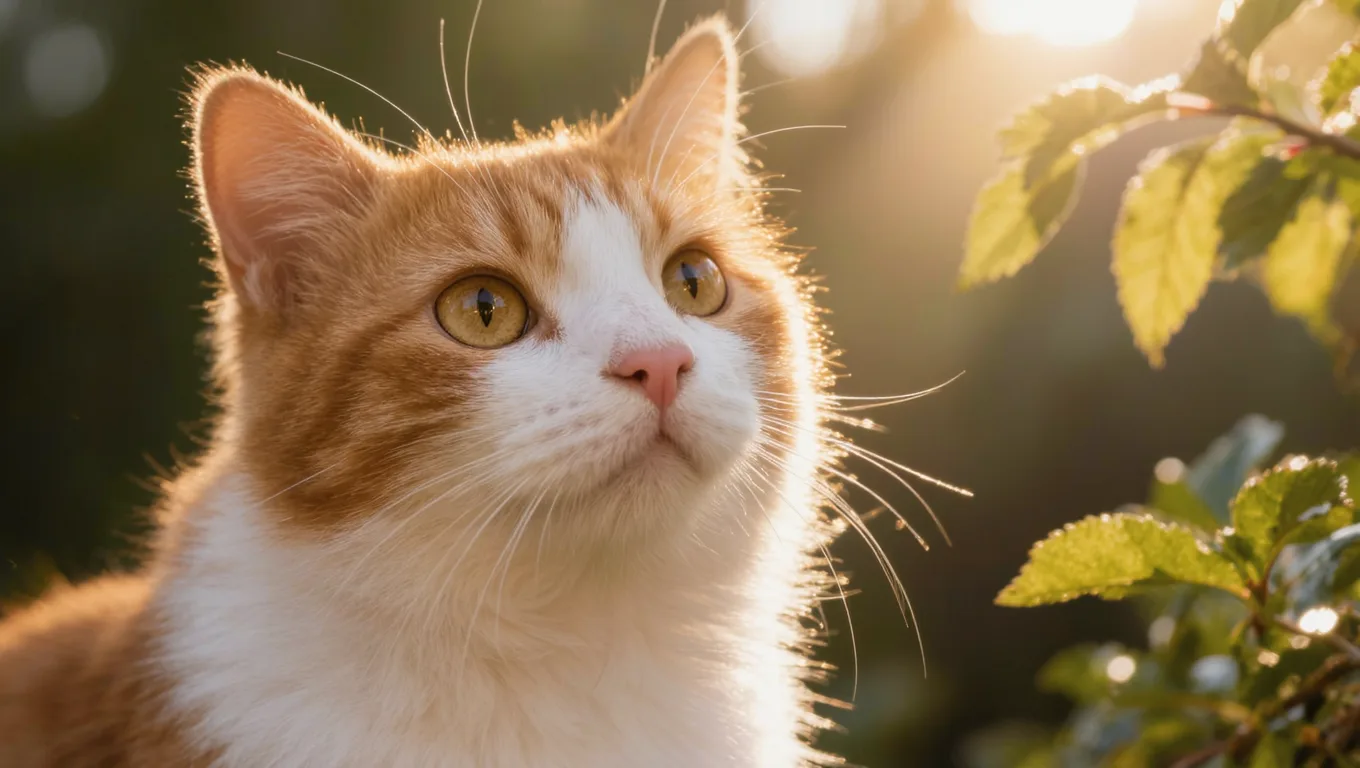
猫咪毛发的特殊性 猫毛属于极高频的图像细节,且边缘极其复杂(尤其是长毛猫如布偶、缅因,或处于逆光环境下的轮廓光)。传统的锐化工具很难处理这种密集且不规则的纹理。
传统锐化的局限 USM锐化(Unsharp Mask)的本质是增强边缘像素的对比度。如果对猫毛使用USM,深色毛发边缘会出现白边,浅色毛发边缘会出现黑边,且暗部的噪点会被同等放大,导致画面变“脏”。
AI插件的语义级重构 优秀的「宠物照片变清晰ps插件」内置了基于深度学习的视觉模型。它不是在简单地“加对比度”,而是能识别出“这是猫的瞳孔”、“这是毛发纹理”、“这是背景虚化”,从而进行语义级别的细节重构。它能在降噪的同时,根据毛发的走向重新生成合理的像素,这是传统滤镜无法做到的。
实操指南:用「宠物照片变清晰ps插件」还原毛发的 4 个核心步骤

步骤1:前期准备与RAW格式预处理(保留AI处理空间)
- 格式与尺寸:务必使用RAW格式(.CR3, .ARW, .NEF等)或16位TIFF。不要使用被平台压缩过的JPEG。
- 基础调整:在Camera Raw或Lightroom中完成曝光、白平衡和基础调色。
- 关键禁忌:绝对不要在ACR中增加“锐化”、“纹理”或“清晰度”滑块!将其全部归零。保留照片原始的轻微模糊感,将细节重构的工作完全交给AI插件,否则会产生双重锐化的伪影。
- 导入PS:将图像作为“智能对象”在Photoshop中打开(右键图层选择“转换为智能对象”),以便后续随时修改插件参数。
步骤2:在PS中调用插件与核心参数设置
- 调用路径:点击菜单栏
滤镜-> 找到你安装的AI插件(如 Topaz Photo AI / Sharpen AI 等主流插件)。 - 参数设置(以主流AI清晰插件逻辑为例):
- Sharpen(锐化/去模糊):如果是轻微手抖或猫咪微动,选择
Motion Blur(运动模糊)模型,强度设为 30-50;如果是单纯的对焦不实,选择Out of Focus(失焦)模型。 - Suppress Noise(降噪):针对ISO 1600以上的暗光片,将降噪强度设为 30-60。AI会在去除彩噪的同时保留毛发边缘。
- Recover Face(面部/眼睛恢复):这是宠物摄影的核心。将宠物眼睛的恢复强度拉高至 60-80,确保瞳孔反光(眼神光)被精准重构。
- Detail/Texture(细节/纹理):如果有此滑块,切忌拉满。保持在 40-55 之间。拉满会导致猫毛变得像钢丝一样生硬。
- Sharpen(锐化/去模糊):如果是轻微手抖或猫咪微动,选择
步骤3:局部蒙版控制(告别背景“塑料感”)
- 痛点:全局应用AI插件会导致原本虚化的背景(如树叶、杂乱的室内物品)被强行锐化,产生严重的噪点和“塑料感”。
- 操作:在插件界面内使用
Masking(蒙版)工具,用画笔将背景涂抹掉(排除处理);或者在PS中,给应用了插件的智能对象图层添加一个黑色蒙版,然后使用白色画笔(快捷键B),将画笔的不透明度设为 30%,流量设为 50%,仔细涂抹猫咪的主体、面部和毛发边缘。这种低流量多次涂抹的方式,能让AI处理区域与原片背景自然过渡。
步骤4:输出与平台适配
- 尺寸建议:针对小红书、微博等社交平台,不要导出原尺寸(如6000px长边),平台自身的二次压缩会毁掉AI好不容易算出来的细节。建议将图像大小调整为长边 1080px 或 1440px。
- 格式与参数:导出为 sRGB 色彩空间的 JPEG,品质设为 85-90。这个区间能在文件大小和画质之间取得最佳平衡。
真实限制与常见失败原因(避坑指南)
在使用「PS AI图片清晰插件」时,很多新手容易陷入误区,以下是真实的限制与失败原因:
- 原片严重失焦(脱焦):如果猫咪的眼睛在取景器里已经完全糊成一片,没有任何轮廓信息,不要指望AI能通过非科学推测来还原瞳孔。AI可能会生成多边形或异形的瞳孔,看起来非常惊悚。AI只能“增强”现有细节,不能违背光学物理定律“无中生有”。
- 硬件与版本不兼容:AI插件极度依赖GPU算力。处理4500万像素的RAW文件,建议显卡显存至少为 8GB(如 RTX 3060 及以上)。如果显存不足,PS会直接崩溃或提示“处理中断”。同时,确保你的PS版本在 CC 2020 及以上,否则部分插件无法加载。
- 过度依赖全局增强:如前文所述,不配合蒙版使用,会导致背景噪点爆炸,整张照片显得非常“脏”,这是商业宠物摄影中的大忌。
适用与不适用场景对比
为了让你更清晰地判断何时该用「宠物照片变清晰ps插件」,请参考以下要点对照:
| 维度 | 适用场景(推荐使用AI插件) | 不适用场景(建议直接废弃或重拍) |
|---|---|---|
| 模糊类型 | 轻微运动模糊、快门速度不足导致的微糊、轻度脱焦 | 严重运动模糊(拖影超过5mm)、完全失焦(主体轮廓消失) |
| 噪点情况 | ISO 1600-6400 产生的亮度噪点和轻微彩噪 | ISO 12800 以上导致的严重色彩断层和色块化 |
| 像素需求 | 二次构图(裁剪)后像素不足,需要放大至 1080p 发布 | 极低像素的网络截图放大、微信压缩过的表情包原图 |
| 主体状态 | 猫咪静止或缓慢移动,眼部有微弱反光 | 猫咪高速奔跑(如逗猫棒抓拍),主体完全虚化 |
图叮AI 视角的进阶建议:建立宠物摄影的后期SOP
作为图叮AI的内容主编,我们观察到高产出的头部宠物博主,极少在单张照片上死磕参数,而是建立了一套标准化的后期SOP(标准作业程序):
- 前期防抖优于后期AI:在室内拍摄时,尽量使用大光圈镜头(如 35mm f/1.4 或 50mm f/1.2)并配合常亮补光灯,将ISO控制在800以内,快门速度不低于 1/250s。从源头减少模糊和噪点,AI插件只需做 10% 的锦上添花,而不是 90% 的雪中送炭。
- 建立动作预设:在PS中录制“动作(Action)”,将“转换为智能对象 -> 调用AI插件(使用预设参数) -> 调整图像大小至1440px -> 导出”这一系列操作绑定到一个快捷键(如 F12)。这样批量处理时就不必逐张重复点菜单,省下大量重复点击时间。
- 定期更新模型:AI插件的算法模型在不断迭代。每隔半年检查一次插件更新,新模型通常对动物毛发和眼睛的识别率有显著提升。
FAQ:关于宠物照片变清晰的真实疑问
Q1:用「PS AI图片清晰插件」处理后,猫咪的毛色会发生改变吗? A:通常不会改变基础色相,但可能会改变“明度”和“饱和度”的观感。因为AI在去除噪点和增强纹理时,会让原本被灰雾和噪点覆盖的毛发颜色变得更纯净、更鲜艳。建议在应用插件后,添加一个“色相/饱和度”调整图层进行微调。
Q2:手机端有没有能完全替代「宠物照片变清晰ps插件」的App? A:目前没有。手机端的“画质修复”App大多采用全局暴力锐化,对人脸有效,但对猫咪毛发极易产生“塑料感”和伪影。对于追求质感的宠物博主,PC端的PS配合专业AI插件仍是不可替代的生产力工具。
Q3:为什么我用插件处理后,猫咪的眼睛看起来像“外星人”或玻璃珠? A:这是因为“面部/眼睛恢复”参数拉得过高(超过80),且原片眼部细节丢失过多。AI在重构时,强行生成了过于完美、对称且高反光的瞳孔。解决方法是:降低眼部恢复参数至 40-50,并使用黑色蒙版擦除瞳孔边缘,保留一部分原片的自然过渡。
结语
宠物摄影的魅力在于捕捉那些转瞬即逝的灵动瞬间,而技术的意义在于帮我们挽留这些遗憾。掌握「PS AI图片清晰插件」的正确用法,不仅能拯救废片,更能让你的猫咪作品在社交平台的瀑布流中脱颖而出。今天修图时,不妨按照文中的4个步骤,用低流量蒙版重新处理一张曾经的“遗憾糊片”,亲自感受一下毛发细节重构带来的质感飞跃吧。
需要 AI 的步骤,可用图叮AI 的 PS 插件辅助处理
图叮AI 的 Photoshop 插件需要免费安装,并在 PS 内使用;注册送 50 张试用,用完走会员套餐。
相关文章
一张宠物嘴套图怎么拆:透气孔、调节扣和软垫别被 AI 修假
宠物嘴套商品图不能只把硅胶和织带修得干净。本文按透气孔、调节扣、软垫、尺码标和佩戴角度拆解,帮运营判断哪些区域可以交给图叮清理,哪些必须保留真实证据。
老照片人脸糊成一团?AI人脸高清修复,还原真实五官的实操指南
老照片人脸模糊无法辨认?本文深度解析AI人脸高清修复技术,提供图叮AI的具体操作步骤、参数设置及常见失败原因,帮你精准还原旧照片真实五官,告别“塑料假人”感。
宠物磨牙棒图怎么修:干净卖相和纹理证据该选哪边
宠物磨牙棒商品图不能只追求干净白亮。适口尺寸、表面纹理、咬痕边界、包装标签和配料信息都要能被买家核验,本文拆清两种修图路线的取舍。
狗粮的产品图怎么修:大颗粒提肉感、配方净含量不改,网页版和PS插件都能做
卖狗粮拍图,大颗粒发干、大袋装反光和折痕、试吃碗背景乱是常见的坎。本文按 5 步用图叮的材质高清修复、一键抠图、产品溶图打光处理,讲清狗粮哪些能修、颗粒肉感和配方净含量为什么不能P过头,网页版和 PS 插件版都能做,效果以官网为准。
推荐阅读
AI图片风格化:照片转插画风、换艺术风格怎么用图叮做
想把照片转成插画风、油画风、动漫风,又怕主体走样?这篇讲清图叮的风格转换和万物迁移分别管什么,怎么从一张照片出多种艺术风格,哪些风格AI做得稳、哪些容易翻车。
积木套装盒商品图工作流:说明书、贴纸和分包袋先锁住
积木套装商品图不能只修得更亮、更像新品。盒面编号、说明书、贴纸、分包袋和缺件证据会影响买家判断版本与完整性,本文给出一套适合图叮清理与人工复核配合的工作流。
用 AI 写真生成多套妆容 Look:不用反复化妆就能预览风格 | 图叮AI
想试不同妆容又懒得反复卸妆上妆?这篇讲清楚 AI 写真生成多套妆容 Look 的原理与边界,附日常、复古、欧美、韩系等主流妆容风格的特点,以及如何用一张素颜照高效预览造型、产出内容。
积木小车轮组商品图 AI 修图 FAQ:轮胎纹、轴孔、接口和件数怎么查
积木小车轮组商品图不能只把塑料修亮。轮胎纹、轴孔、颗粒接口、颜色批次和件数关系到能不能装、少不少件,AI 修图后要按零件证据返检。
更多推荐(8 篇)
汽车氧传感器图交给外包前,螺纹、插头和线束怎么标注
这份 FAQ 把汽车氧传感器商品图拆成螺纹、探头、插头、线束和型号码几个锁定区,适合运营交给外包修图师前做 brief,避免 AI 把安装证据修没。
淘宝白底主图怎么快速做?AI 抠图换白底的实操流程
淘宝主图要求纯白背景,自己拍完抠图换底总是慢又毛糙?本文讲清白底主图的平台规范,并给出用 AI 抠图快速换白底、再人工复核合规的完整流程,帮中小卖家省下外包成本。
万物迁移入门:沙发与洁面乳两类产品的场景替换演示
用图叮PS插件万物迁移功能,分别演示家居沙发和洁面乳产品的场景替换操作,讲解选区覆盖范围的注意事项。
商品图修图任务板 FAQ:原图、禁改区、修后图和上线版怎么接起来
商品图修图别只靠聊天记录催进度。本文把图叮里的原图、禁改区、修后图、上线版和返工原因拆成任务板 FAQ,帮运营、修图和老板用同一套口径验收。
一包卸妆棉图为什么被退回:抽取口、棉片层数和封口贴谁先看
卸妆棉商品图不能只修成一片干净白色。本文用一次脱敏返工复盘,拆清抽取口、棉片层数、压纹和封口贴的修图边界,说明图叮该清哪里、人该盯哪里。
PS替代软件推荐:鞋包电商一键换底色效率对比与实操指南
深度对比主流PS替代软件在鞋包电商一键换底色场景下的效率与效果。提供图叮AI具体操作步骤、参数设置及常见抠图失败原因分析,帮助电商美工提升出图效率。
照片适合转 SVG 吗?Logo、线稿可以,复杂光影照片通常不划算
位图转 SVG 前先判断颜色层、边缘和后续编辑需求。Logo、图标、线稿更适合追踪,复杂照片会产生大量路径。
洗衣凝珠收纳盒图被退回:童锁盖、密封圈和警示贴谁先看
洗衣凝珠收纳盒不是普通透明盒。本文用一次返工复盘拆解童锁盖、密封圈、容量格和警示贴的修图顺序,避免 AI 把安全证据修成干净摆件。