美妆电商瓶身边缘毛糙怎么修?通道抠图与去白边实操指南
美妆电商在双 11、618 等大促期间,往往需要集中上架数百甚至上千个 SKU。摄影师交出的原片中,玻璃瓶、亚克力瓶边缘经常因为背景反光或抠图不干净,出现严重的“白边”“锯齿”和“毛糙感”。这种粗糙的视觉呈现会直接拉低产品的高级感,甚至让消费者产生“这是假货或劣质品”的非科学推测。
传统用钢笔工具一点点抠图,一张图至少耗时 10-15 分钟,根本无法满足大批量上新的产能需求。本文拆解美妆瓶修图的核心难点,给出一套以 Photoshop 通道抠图与“选择并遮住”为主、辅以图叮AI 这类在线工具提效的标准化解决方案,帮你彻底告别边缘毛糙。
美妆瓶边缘毛糙的 3 大真实成因

在动手之前,必须先弄清为什么美妆瓶这么难修。边缘毛糙通常由以下三个原因导致:
- 材质光学特性:玻璃和亚克力具有折射和反射特性。影棚拍摄时如果使用了硫酸纸或反光板,瓶身边缘极易“吃”进背景光,导致边缘与背景融为一体,后期强行抠图必然产生毛边和半透明杂色。
- 前期布光与溢色:为了打出瓶身的立体感,通常会使用轮廓光(背光)。如果轮廓光过强,边缘会产生高光溢出;如果背景布光不均,抠图后边缘会残留背景的杂色(如灰边、蓝边)。
- 工具选择不当:很多新手习惯使用“快速选择工具”或“魔棒”,这些基于色彩容差的工具在处理半透明材质时会留下大量锯齿,且无法识别瓶身内部的液体通透感。
不同抠图思路的对比与选择
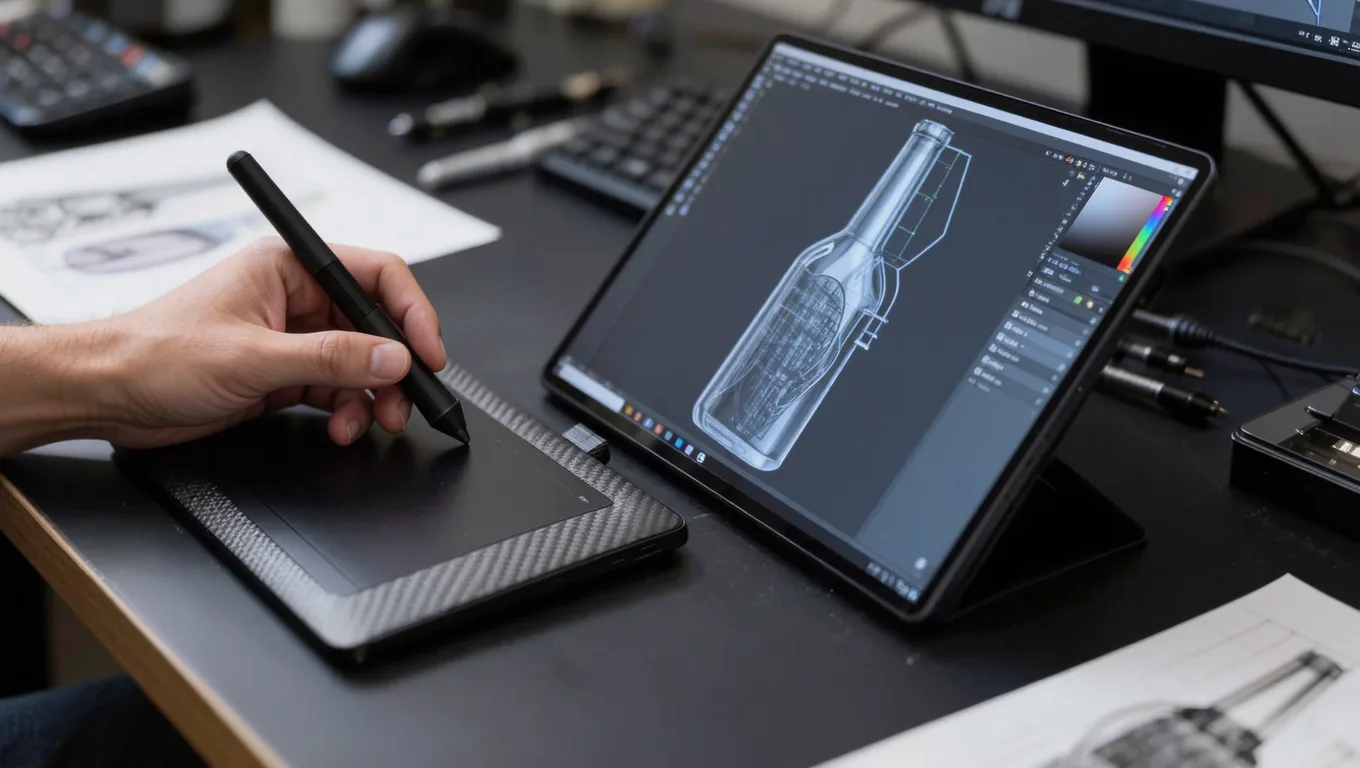
市面上并没有绝对完美的“一键万能”方案,合理组合工具才能大幅提升效率。以下是美妆电商常用的几类抠图思路对比:
1. 通道抠图(手动,最稳)
- 特点:通过提取 RGB 通道中对比度最高的一层来制作蒙版。
- 优点:对透明 / 半透明玻璃瓶的抠图效果极佳,能较好保留瓶内的液体通透感和高光。
- 缺点:需要一定的手动干预(如用画笔涂抹黑白灰),无法做到真正的“一键”,且对磨砂瓶效果较差。
2. AI 智能抠图
- 特点:基于深度学习模型自动识别产品主体并生成蒙版。
- 优点:对不透明的陶瓷瓶、磨砂瓶边缘识别精准,速度快。
- 缺点:在处理高反光玻璃瓶时,容易把边缘的高光误认为背景抠掉,导致瓶身残缺。
3. 在线 AI 工具配合 PS(效率与质量兼顾)
- 特点:用图叮AI 这类在线工具做快速的批量初抠与去底,再回到 Photoshop 做边缘复核(具体功能与额度以官网为准)。
- 适用:大促期间几千张图先用工具批量过一遍,挑出难处理的高反光玻璃瓶再人工精修,能缓解产能瓶颈。
- 提醒:无论用哪种工具,都建议从官方渠道获取,不要在第三方下载站下载来路不明的破解版插件,以免捆绑木马、泄露企业数据。
【具体可操作步骤】PS 解决美妆瓶边缘毛糙
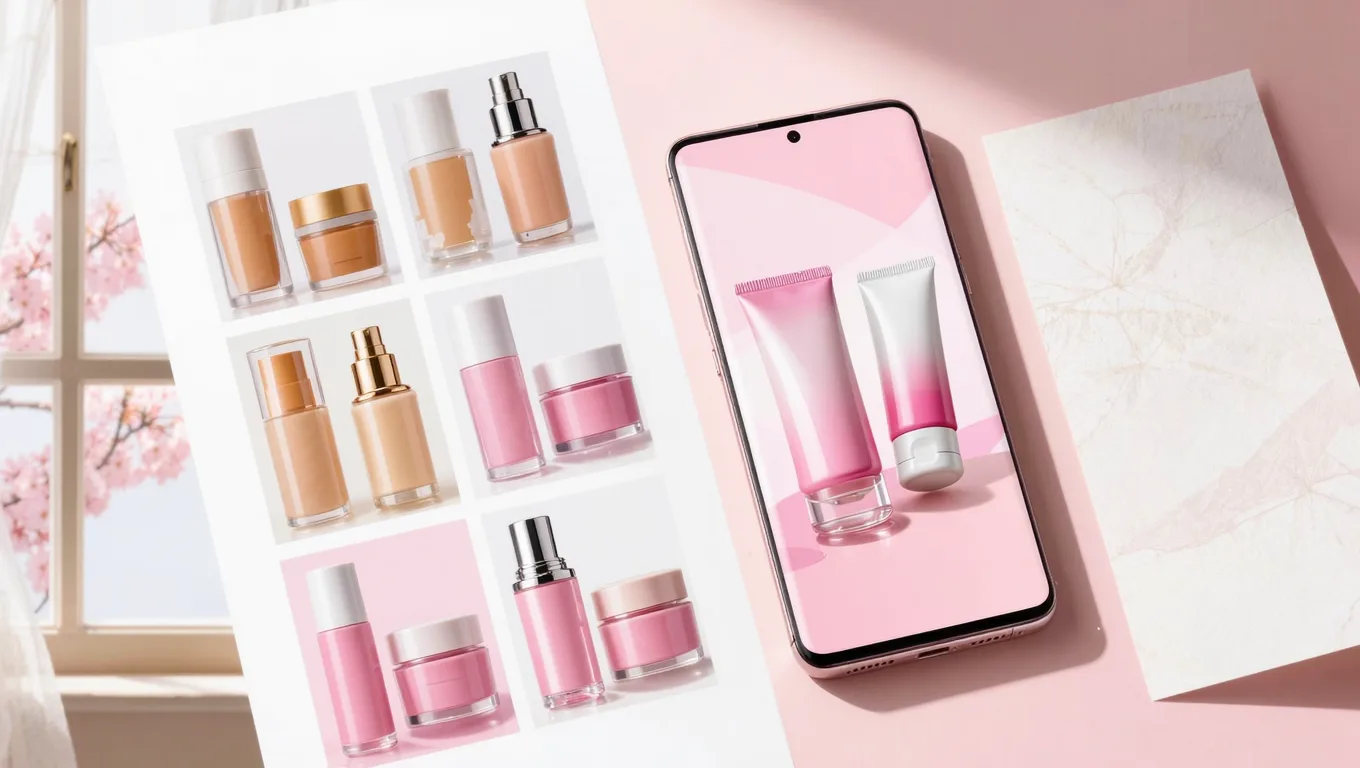
这里以最难处理的“半透明玻璃精华瓶”为例,提供一套标准化的修图 SOP。
步骤 1:基础抠图与选区优化
- 在 PS 中打开原图,使用“对象选择工具”框选瓶身,生成初步选区。
- 进入“选择并遮住”工作区。
- 视图模式选择“黑底”,以便看清边缘白边。
- 核心参数设置:
- 半径:设置为 2.0 - 4.0 像素(较大的高清图设为 3.0 左右)。
- 平滑:3(消除锯齿)。
- 羽化:0.5 像素(保持边缘锐利但不过于生硬)。
- 对比度:15%(让边缘更实)。
- 移动边缘:-10% 到 -15%(这是去白边的关键,向内收缩选区,切除边缘杂色)。
- 输出设置选择“新建带有图层蒙版的图层”,点击确定。
步骤 2:边缘净化
如果经过步骤 1 仍有顽固白边,不要用手动画笔去擦,会破坏边缘过渡。
- 选中图层蒙版,打开“蒙版”面板(窗口 > 属性)。
- 点击“蒙版边缘”下的“净化颜色”(Decontaminate Colors),数量设置为 70% - 85%。PS 会自动计算边缘像素,将白边替换为瓶身相邻的颜色。
- 提效技巧:批量场景下可先用图叮AI 这类工具把抠图与去底批量做好,再回到 PS 集中做净化颜色这一步,比一张张手动快很多。
步骤 3:边缘光效重建(提升高级感的核心)
抠出来的瓶子往往像“贴纸”,因为失去了原本的环境光,必须手动补光。
- 按住 Ctrl 键点击图层缩略图,载入瓶身选区。
- 选区反选,在瓶身图层下方新建一个空白图层。
- 使用柔边圆画笔(不透明度 30%,流量 50%),吸取背景环境色(如浅灰色或淡粉色),在瓶子左侧和右侧边缘轻轻涂抹,模拟环境反光。
- 双击瓶身图层,添加“内发光”:
- 混合模式:滤色(Screen)
- 不透明度:15% - 20%
- 颜色:纯白或极浅的暖色
- 大小:3 - 5 像素
- 这一步能让玻璃边缘瞬间产生通透的“水光感”。
不同材质美妆瓶修图参数对照表
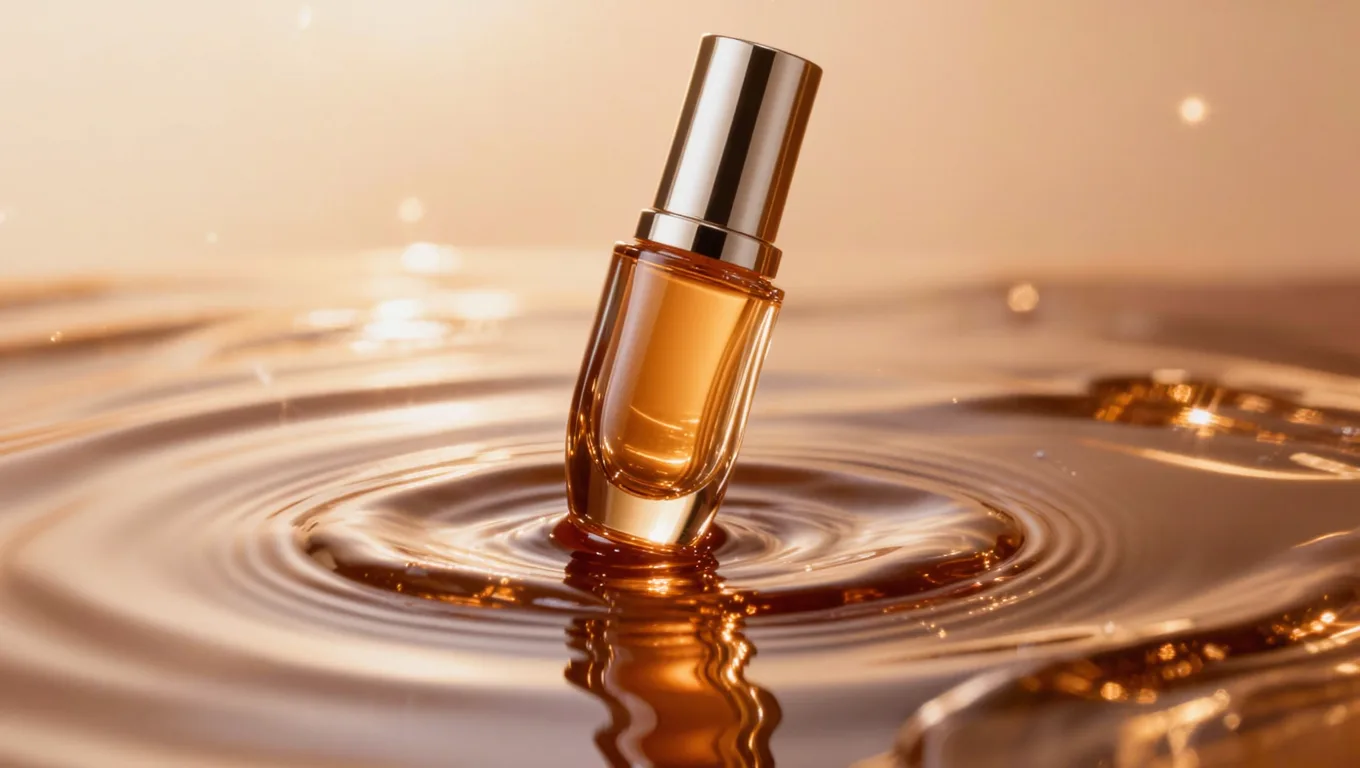
不同材质瓶身的处理差异很大,切忌“一套参数用到底”:
| 材质类型 | 边缘特征 | 推荐抠图思路 | “选择并遮住”核心参数 | 边缘光效重建策略 |
|---|---|---|---|---|
| 高透玻璃瓶 | 强反光、边缘锐利、有折射 | 通道抠图 + 工具初抠 | 半径 3.0,移动边缘 -10% | 内发光(滤色)+ 外部强环境光 |
| 磨砂亚克力瓶 | 弱反光、边缘柔和、有颗粒感 | AI 智能抠图 | 半径 1.5,羽化 1.0,移动边缘 -5% | 柔边画笔涂抹边缘,不加内发光 |
| 不透明陶瓷 / 金属瓶 | 无反光、边缘极其清晰 | 对象选择工具 / 钢笔 | 半径 0,对比度 20%,移动边缘 -15% | 仅需添加极细微的投影以脱离背景 |
真实限制与常见失败原因
在实际操作中,很多人即使用了工具,依然修不好美妆瓶,主要踩了以下坑:
- 磨砂瓶与透明瓶混淆处理:磨砂瓶(如亚克力乳液瓶)边缘没有强烈的镜面反射,如果强行加“内发光”和“高对比度边缘”,会显得极其虚假。磨砂瓶的边缘处理应侧重于“柔化”和“保留颗粒感”。
- 移动边缘收缩过度:在“选择并遮住”中,如果“移动边缘”设置过低(如 -30% 以下),会导致瓶身变瘦。尤其是细长的口红管或香水喷头,会直接导致产品变形,引发客诉。
- 忽视输出格式压缩:修得再好的边缘,如果最后导出时使用了高压缩率的 JPEG,边缘会再次出现马赛克和杂色。美妆电商主图务必导出为 PNG-24 或高质量 WebP(质量参数设为 85 以上)。
适用与不适用场景
- 适用场景:
- 背景相对干净(纯白、纯灰或单色渐变)的影棚棚拍图。
- 批量处理的电商主图、详情页首图。
- 不透明陶瓷瓶、深色玻璃瓶、磨砂亚克力瓶。
- 不适用场景:
- 背景极其复杂且与瓶身颜色高度重合的实景外拍图(此类图片建议直接重拍,或借助生成式重绘,而非单纯依赖抠图)。
- 需要展示瓶身背面文字的透明瓶(抠图会破坏背面文字的折射逻辑,需分层拍摄合成)。
常见问题解答 (FAQ)
Q1: 网上下载的“PS 一键抠图破解版插件”安全吗? A1: 极不安全。很多第三方下载站的破解版插件捆绑了木马或挖矿脚本,会导致 PS 频繁崩溃甚至电脑数据泄露。建议通过官方渠道获取工具,或使用图叮AI 等正规在线工具,保障企业数据与资产安全。
Q2: 为什么我抠出来的瓶子,放到深色背景上还是有一圈白边? A2: 这是因为原图边缘存在“半透明的高光像素”。在 PS 中选中图层蒙版,打开“色阶”,将中间的灰色滑块向右拉,或者将白色滑块向左拉,可以压暗半透明边缘,白边即可消失。
Q3: 美妆瓶修图对电脑配置要求高吗? A3: 如果使用传统的“选择并遮住”和复杂的通道计算,对内存有一定要求。如果改用图叮AI 这类在线工具做初步处理,主要依赖浏览器即可操作,对本地配置要求较低。
Q4: 批量处理几百张图时,如何保证每张瓶子的边缘光效一致? A4: 不要手动加内发光。在 PS 中录制一个“动作(Action)”,包含“载入选区—收缩 2 像素—添加内发光(固定参数)”的步骤,再通过“文件 > 自动 > 批处理”运行,就能保证所有 SKU 视觉高度统一。
结语
美妆电商的视觉竞争,往往就藏在瓶身边缘那 1 个像素的细节里。拒绝非科学推测的“凭感觉修图”,建立标准化的抠图与边缘处理工作流,才是提升团队产能和详情页转化率的根本。如果你正被大批量的产品抠图和边缘毛糙问题困扰,不妨试试用图叮AI 这类在线工具做初步处理,再回到 PS 做精细复核,让你的产品图质感提升一个台阶。
需要 AI 的步骤,可用图叮AI 的 PS 插件辅助处理
图叮AI 的 Photoshop 插件需要免费安装,并在 PS 内使用;注册送 50 张试用,用完走会员套餐。
相关文章
美妆电商主图:PS抠半透明物体(精华瓶)如何保留液体通透感?
深入解析美妆电商修图中PS抠半透明物体(如精华瓶、玻璃杯)的难点与技巧,探讨如何通过传统通道抠图与图叮AI等psai抠图插件高效保留液体通透感,提升主图转化率。
网页版AI修图解决美妆瓶换背景光影不匹配:电商合成实操教程
美妆瓶换背景后光影假、边缘融不进去?本文拆解美妆产品电商合成中光影悬浮感的物理根因,给出抠图、定光源、环境光融合与接触阴影的合成思路、避坑要点与适用边界。
万圣节美妆电商主图怎么做:暗黑南瓜背景 + 产品视觉的设计与换背景实操
万圣节大促想做暗黑南瓜风的美妆主图又没美工?本文拆解背景与产品的视觉平衡、节日配色、元素取舍三个设计要点,再给一套用 AI 换背景快速出图的实操流程。
美妆电商换节日背景实战:用 AI 批量制作圣诞/新年营销图
美妆电商大促换节日背景太慢?本文讲清透明瓶身抠图、光影融合参数与避坑要点,帮你用 AI 工具更快产出高质量的美妆节日营销图,解决边缘发灰、光影不融合等痛点。
推荐阅读
儿童模糊照片怎么补救:幼儿园入园照换底色实操指南
幼儿园入园照要求严格,儿童模糊照片怎么补救?本文讲清如何用图叮AI 做证件照换底色与画质修复,轻松搞定幼儿园入园照换底色,拿到清晰合规的宝宝证件照。
服装平铺图背景太乱?抠出干净白底商品图的实操指南
服装平铺图背景杂乱影响转化?本文讲清平铺抠图难在哪,给出用 AI 修图工具 3 步抠出白底图的操作流程、常见失败排查,以及传统 PS 抠图与 AI 抠图的要点对照,帮电商美工与店主提升作图效率。
苹果 Lightning 数据线怎么修:大家最常搜的那几个修图问题
苹果 Lightning 数据线拍出来接口发暗、白线泛黄、白底带脏影。这篇按大家实际在搜的问题,讲怎么用图叮的一键抠图、选区消除、材质高清修复把线修白净,也说清细线抠图的坑和接口规格要和实物一致,效果以图叮官网为准。
电商模特人像精修:AI一键处理肤色瑕疵和光感细节
用图叮AI人像修图功能处理电商模特图的皮肤瑕疵、肤色不均、光感不足等问题,支持多种肤质类型,一键出商业级精修效果。
更多推荐(8 篇)
电商批量抠图换背景:用AI插件把大促作图效率提上来
大促期间成百上千张商品图要处理,手工抠图扛不住。本文讲清电商批量抠图换背景的痛点、AI抠图的工作流和PS联动方法,并客观对比几种工具的取舍,帮电商设计师提效。
潮牌海报波普半调字效怎么做?Photoshop 网点与配色实操
拆解潮牌海报里波普风与漫画半调字效的视觉逻辑与制作流程,给出 Photoshop 滤镜与第三方半调插件路径,并说明图叮AI 网页版在背景素材生成上的辅助边界。
文创手作白底主图怎么做:抠干净、光均匀、小件不飘的出图步骤
文创手作的白底主图特别难做,东西小、形状杂、颜色多,随手拍要么灰底要么脏边,主体还老是飘着没投影。这篇按五步讲怎么用图叮AI的一键抠图、材质高清修复和产品溶图打光做出合规的纯白底主图,同时守住不改产品真实的红线,网页版和PS插件版都能照着做。
设计师抠复杂边缘还在用钢笔工具?换个思路更省时间
发丝、毛发、半透明玻璃这类复杂边缘,用钢笔工具抠又慢又难。本文从设计师视角聊复杂边缘抠图的思路、AI工具的边界,以及和PS选择并遮住的取舍。
山药礼盒商品图怎么拆:毛须、泥线、断面和产地标签别修假
山药礼盒图不能只把外皮修白。本文把毛须、泥线、断面粉性和产地标签拆成 4 个证据区,帮助原产地农产品团队判断哪些能交给图叮 AI,哪些必须锁住复核。
给露营装备客服的一封信:折叠水桶别把折痕和容量线修没
折叠水桶商品图不是越平整越好。本文从露营装备客服视角拆折痕、提手、桶口钢圈、容量线和收纳袋证据,判断哪些能交给图叮清理,哪些必须保留到售后还能解释。
美妆电商修图实战:用PS与AI画质增强消除镜头光晕模糊
拆解美妆产品图去光晕的PS核心工作流。从光学成因到具体快捷键操作,结合图叮AI的画质增强相关功能,解决去光晕后材质发虚、画质劣化问题,还原玻璃与金属的高级质感。
AI抠图工具实战:淘宝店主如何搞定家具半透明难抠痛点?
玻璃茶几、亚克力椅子边缘发白、质感丢失?本文讲清家具半透明材质难抠的原因,并给出用图叮AI 配合 Photoshop 处理半透明材质的实操步骤与避坑指南,帮电商美工提升出图效率。