监控/视频截图太糊怎么变清晰?AI放大识别关键细节指南
处理交通事故监控、安防录像排查或影视剪辑时,经常碰到让人抓狂的场景:关键帧截图一放大,车牌糊成一团色块,人脸全是马赛克。传统放大方法只会让马赛克变得更大,根本没法用来识别。
要让模糊截图放大清晰,靠简单的像素拉伸已经行不通,必须借助基于 AI 的超分辨率技术。这篇拆解监控截图和视频截图模糊的底层原因,给一套实操指南,帮你提取关键细节,同时避开常见的”AI 修复陷阱”。
监控和视频截图为什么会糊成一团
在找解决方案前,必须了解模糊的根本原因。监控和视频截图的糊,通常不是单一因素,而是几种物理与算法限制的叠加。
光学与传感器限制。监控摄像头为了夜间进光,常会降低快门速度,导致移动物体(比如行驶的车辆)产生严重的运动模糊拖影。
视频压缩伪影。为了省存储,监控录像多用 H.264 或 H.265 高压缩比编码,会把画面切成 16×16 或 8×8 的”宏块”压缩,截图边缘就出现块状马赛克和振铃效应(边缘白边)。
分辨率先天不足。很多老旧监控或网络流媒体的实际输出分辨率只有 720P 甚至 480P,单帧截图的原始像素极少,缺乏记录细节的物理基础。
传统插值放大和 AI 超分的区别
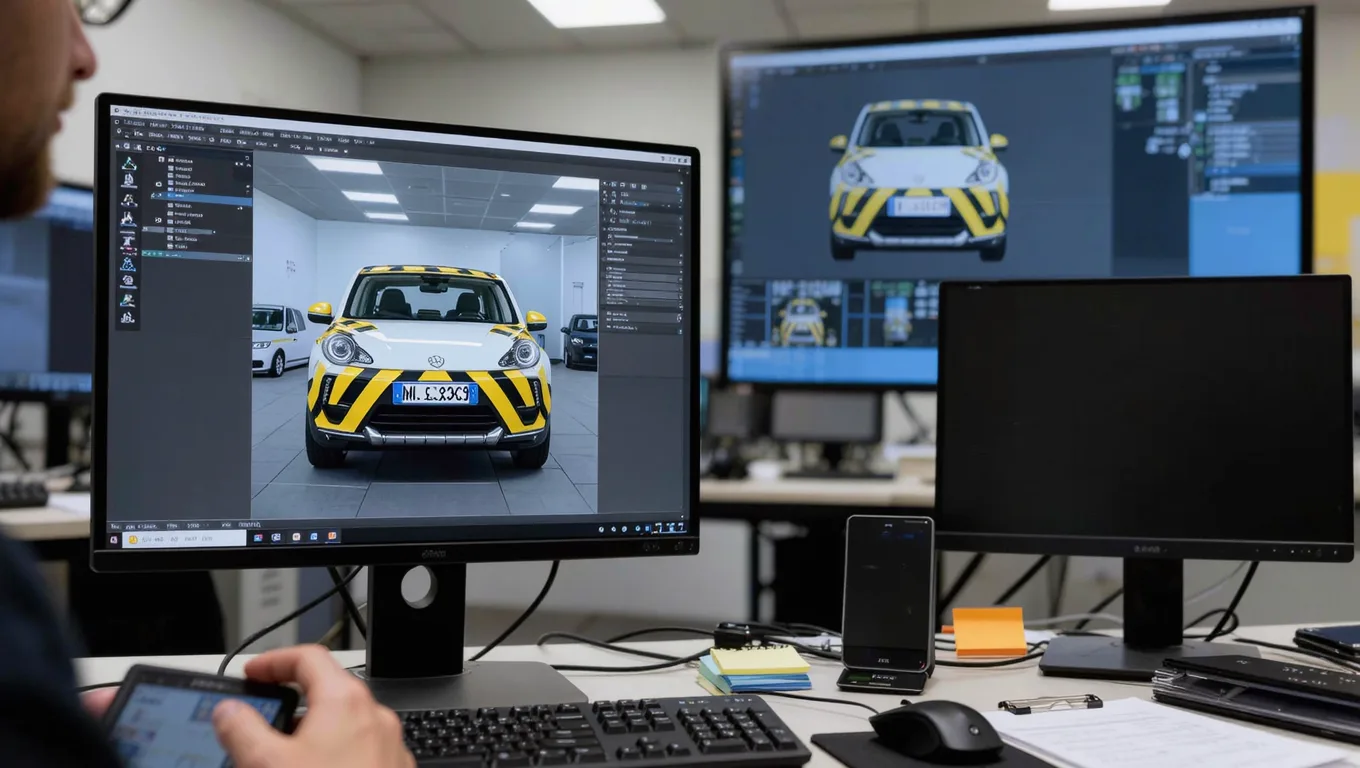
要实现模糊截图放大清晰,工具选择决定了效果上限。
传统插值放大(比如 PS 的双三次、保留细节 2.0)走的是数学计算,根据相邻像素的颜色平均值生成新像素,边缘容易发虚或出现锯齿光晕,还会把原图的噪点和压缩色块一起放大。
AI 超分辨率走的是机器学习路线,通过海量高清图训练,预测并重建缺失细节。它能智能识别物体边缘(比如车牌边框、人脸轮廓)做锐化重建,还自带去噪和去伪影能力,能在放大的同时抹平 H.265 压缩块。
结论很直接:对监控和视频截图,传统工具基本无能为力,必须用以 图叮AI 为代表的 AI 图像增强工具(具体能力以官网为准)。
让监控截图变清晰的具体步骤
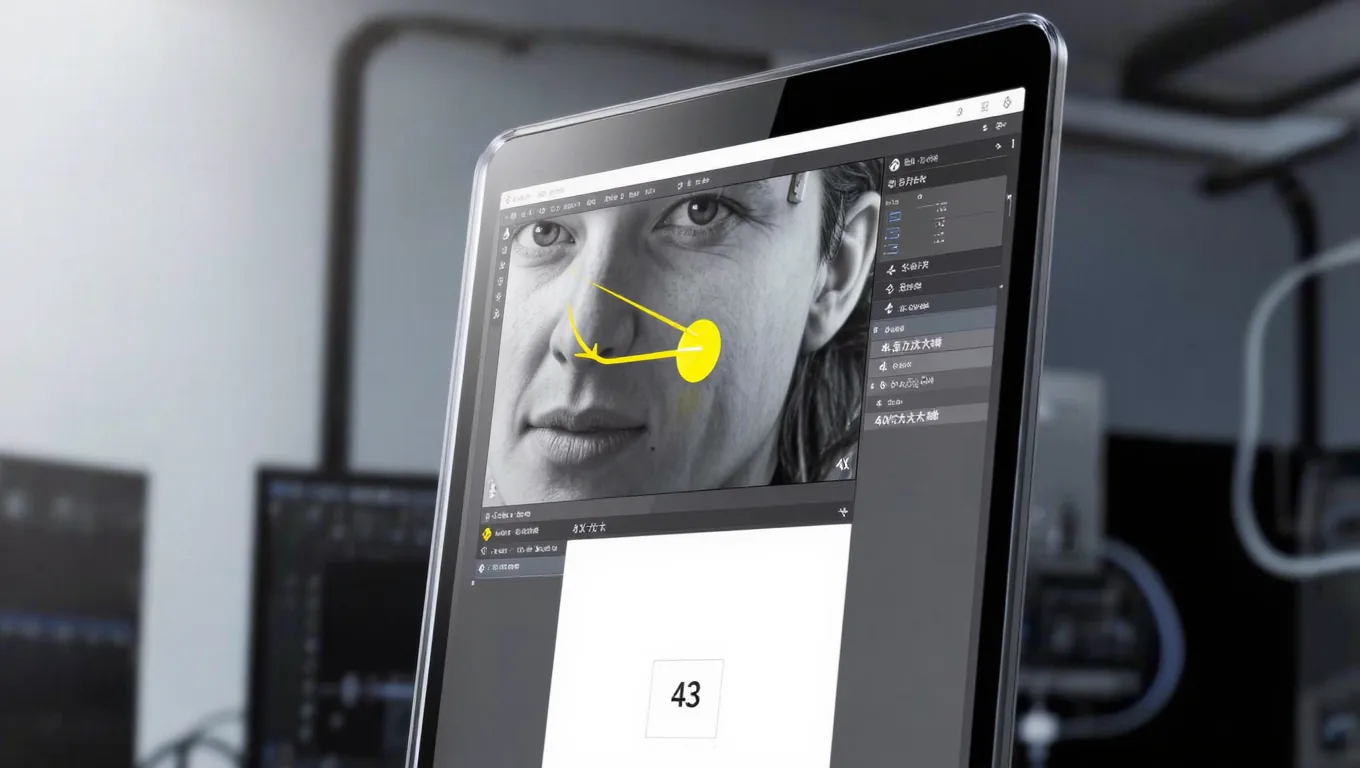
想达到最佳的去模糊效果,不能只是把图拖进去然后狂点”放大”。下面是经过实测的具体步骤。
第 1 步:高质量提取原始截图(关键前提)
千万别用手机对着电脑屏幕翻拍,也别用系统自带截图工具截播放器窗口!这会引入屏幕摩尔纹和二次压缩。正确做法是用专业播放器(比如 PotPlayer),播放到关键帧时按下保存当前帧的快捷键。播放器设置里把截图格式强制指定为 PNG 或 BMP,绝对别存成 JPEG——JPEG 的 DCT 压缩会引入新噪点,直接毁掉 AI 修复的基础。
第 2 步:导入工具并选对模式
把 PNG 截图传进工具。针对不同的监控内容选对应的增强模式(具体模式以官网为准):人脸、行人优先选人像类增强,对五官结构有针对性;车牌、文字、建筑选通用或文字线条类增强,避免 AI 把文字错误地”脑补”成人脸特征。
第 3 步:核心参数设置(别盲目拉满)
放大倍数建议设 2X 或 4X。如果原图是 640×480,4X 放大后是 2560×1920,已经够看清细节。直接拉到 8X 或 16X,画面会出现不自然的”塑料感”和过度锐化。
降噪强度方面,监控截图通常伴随大量低照度噪点,可以适当调高;但别拉满,拉满可能把车牌上的微小文字笔画一起抹掉。
去模糊和锐化方面,针对轻度运动模糊适当开一点就好;如果是严重拖影,建议关掉锐化,否则拖影边缘会被锐化成奇怪的锯齿。
第 4 步:导出与 PS 后处理微调
在工具里处理完导出 PNG。如果对边缘对比度仍不满意,可以导进 Photoshop,用”滤镜→其它→高反差保留”(半径设 1.5 像素),把图层混合模式改成”叠加”,做最后的手工微调。整套流程走下来,一张截图大约几分钟就能处理好。
真实限制与常见失败原因
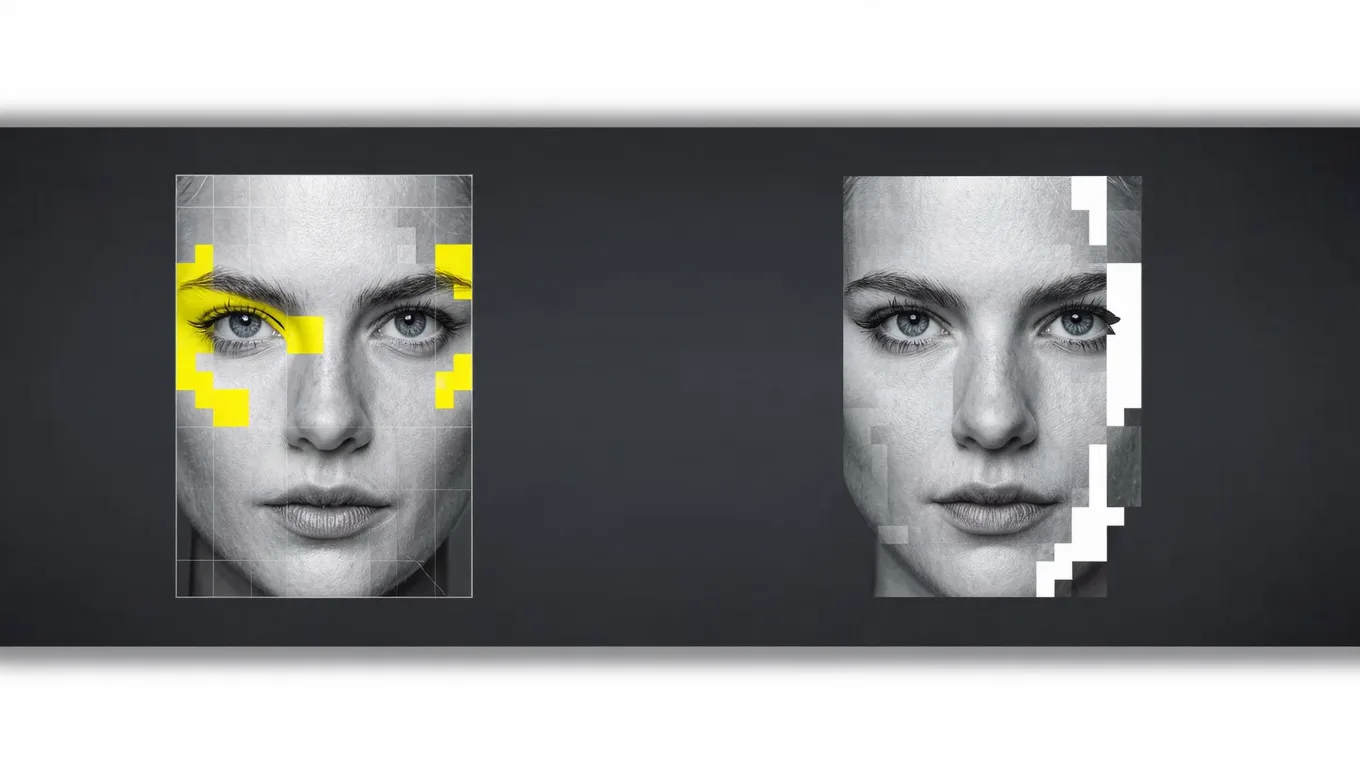
实际应用里,很多用户对监控截图变清晰抱有不切实际的期望。下面几条是必须认清的硬限制。
AI 修复本质上是推测。当原图细节完全丢失(比如车牌号糊成 3 个像素的色块)时,AI 放大本质上是在做一种非科学推测,根据训练数据”猜”一个最合理的形状。它可能把污渍认成数字”8”,把树叶阴影认成字母”B”。对策是:关键文字信息必须结合上下文、车辆型号或多帧交叉比对,绝不能盲目相信单一结果。
严重运动模糊无法完美逆转。如果物体因快门过慢产生了长距离物理拖影(像素完全混合),目前的 AI 技术无法完美分离,放大后拖影会变成诡异的扭曲纹理或水波纹。对策是:在视频里前后拖进度条,找物体相对静止、或运动方向与摄像头垂直的瞬间截图。
过度压缩的色块会被放大。如果原视频码率极低(比如低于 1Mbps),画面里会有大量 H.265 压缩产生的绿色或紫色色块,AI 有时会把它当成图像本身的纹理放大强化。对策是:先提高去伪影或降噪参数,压住色块再放大。
适用与不适用场景
适用的场景,包括线索排查(看清嫌疑人的大致体型、衣着颜色、车辆品牌标志或大致轮廓)、自媒体和影视剪辑(把 1080P 视频截图放大到 4K 用于配图或海报),以及轻度到中度模糊修复(原图有一定像素基础,仅因对焦不准或轻微压缩导致的模糊)。
不适用的场景要特别注意:AI 放大后的图像在法律上不能作为直接证据(呈堂证供),因为它改变了原始像素,属于推测生成物,只能作为”侦查线索”帮警方缩小排查范围;极度马赛克、极低分辨率的图(比如 100×100 像素的远处人脸要看清毛孔虹膜,这是电影夸张,现实做不到);以及需要精确读取微小文字的场景(比如 50 米外模糊的 6 位验证码,AI 极易”幻觉”生成错误数字)。
常见问题解答
问:放大后的监控截图,能直接交给交警或法院作为证据吗? 答:不能。AI 放大工具改变了原始图像的像素分布,属于经过算法处理的衍生图像,不具备法律上的”原始真实性”。正确做法是:提交原始监控录像作为法定证据,把 AI 放大后的截图作为”辅助说明材料”或”线索参考”一并提交。
问:为什么我用 AI 放大车牌,结果号码和真实的对不上? 答:这就是前面说的 AI 推测特性。当原图车牌数字的像素不足以支撑识别时,AI 会按概率生成它认为”最像”的数字(比如把模糊的”0”补成”8”)。建议截该车辆的多帧画面分别放大对比,取出现频率最高的数字组合。
问:放大前需要先用视频软件对原视频降噪吗? 答:不需要,甚至不建议。视频软件的实时降噪往往会涂掉画面里仅存的微弱边缘细节(比如远处的车牌边框)。最佳做法是直接提取原始、未处理的关键帧(PNG 格式),把去噪和放大都交给 AI 的专用模型处理,这样能保留最多的原始信息。
需要 AI 的步骤,可用图叮AI 的 PS 插件辅助处理
图叮AI 的 Photoshop 插件需要免费安装,并在 PS 内使用;注册送 50 张试用,用完走会员套餐。
相关文章
狗狗照片怎么修毛色和眼神:让毛色还原、眼睛有光的实操步骤
狗狗照片拍出来毛色发灰、眼睛没光、逆光时脸一团黑?这篇按顺序讲怎么用图叮AI的一键抠图、材质高清修复和局部重绘把毛色调对、眼神提亮,也讲清哪些是修不出来的真实边界,效果以图叮官网为准。
图片高清放大不失真:电商海报与壁纸的无损放大思路
想让图片高清放大又不失真?本文讲清传统插值放大翻车的原因,以及用图叮AI做低清图变高清的实战思路,覆盖电商海报与壁纸场景的参数取舍、印刷DPI与色彩空间要点。
HR批量处理证件照:PS动作配合AI抠图换底色实操指南
入职季几百张证件照底色尺寸混乱怎么批量处理?本文讲清在PS里用AI抠图配合动作+批处理实现批量换底色的完整工作流,附标准HEX色值、尺寸参数与常见失败排查表,帮HR把重复劳动交给电脑。
PS AI 插件能做什么?抠图、去水印、放大、生图一次看清
装了 PS 的 AI 插件到底能干哪些活?这篇按常搜的问法逐个说清图叮插件的功能:一键抠图、全屏去水印、高清放大、文生图、局部重绘各解决什么问题,也讲图叮网页版浏览器打开即用无需安装,效果以图叮官网为准。
推荐阅读
眼影盘 AI 修图返检:压纹、飞粉和色号排布别修错
眼影盘商品图不是把粉面修干净就够了。本文从压纹、飞粉、粉格边界和色号排布四个底层事实出发,给出一套适合美妆电商上架前使用的 AI 修图返检清单。
零成本做爆款封面:AI写真替代千元摄影,职场新人必备技能
职场新人如何低成本制作高质感公众号封面?本文讲解用图叮AI的AI写真能力打造统一职场形象的思路、实操步骤与避坑要点。 在内容竞争激烈的当下,公众号封面图已成为吸引用户点击的第一道“门面”。无论是运营个人品牌、汇报项目成果,还是参与公司新媒体运营,
美妆电商产品图去logo水印教程:保留玻璃质感与高光不留痕
拆解美妆玻璃瓶去logo水印的修图难点,讲清如何精准框选、分块重绘、保留玻璃高光与折射质感,并给出 PS 二次修复与避坑指南,告别仿制图章的涂抹感。
服装电商图片处理:批量抠图与换底色提升上架效率指南
解析服装电商图片处理痛点,提供基于图叮AI 的批量抠图与换底色具体操作步骤。涵盖白底图规范、边缘优化技巧及常见失败原因,帮助电商团队提升上新效率。
更多推荐(8 篇)
车载香薰图被退回后,我们先看出风口夹、香片仓和容量标
车载香薰图不是只要拍得精致。一次退回复盘里,出风口夹、香片仓、容量标和包装贴才是客服敢接咨询、运营敢上架的关键证据,也是减少售后追问的底线。
淘宝店主实操:用电商图片批量AI编辑免费软件处理金属反光的避坑与进阶指南
拆解电商金属产品(首饰/五金/保温杯)反光处理痛点。对比市面“电商图片批量ai编辑免费软件”的真实局限,并给出可落地的 AI 局部重绘去反光思路、提示词与常见失败原因排查,帮店主提升上架效率。
拼多多白底图要求严格吗?过审规则与免费批量抠图工具推荐
拆解拼多多白底图官方要求与隐藏驳回原因,给出具体到像素和色值的操作指南,并对比常见免费抠图工具,教你用图叮AI 高效制作过审白底图,提升商品上架与报活动效率。
二手车/大家具实拍背景乱?AI大件抠图换景实操指南,省下万元棚拍费
二手车和大家具实拍背景杂乱、反光严重?本文讲解如何用图叮AI 进行汽车抠图与家具抠图换背景,提供具体操作步骤、参数设置及避坑指南,帮你低成本制作高转化率的电商主图。
珠宝电商修图:钻石火彩与金属反光怎么修才不假
钻石火彩、K金反光是珠宝电商修图里最难啃的两块。本文讲清传统手法卡在哪、AI 修图工具能帮到哪一步、又有哪些活只能靠人工,给做珠宝商品图的人一套可落地的判断与操作思路。
家具白底主图怎么做:复杂边缘抠干净、补出接地阴影
家具白底主图难在边缘复杂、椅子腿镂空、抠完没影子飘在半空。这篇按步骤讲清平台尺寸要求,用图叮AI一键抠图干净取出家具、产品溶图打光补出接地阴影、材质高清修复保住质感,再收干净飞边,交出经得起放大的白底主图。
口红试色图精修与唇部瑕疵处理:告别“塑料唇”的实操指南
拆解口红试色图精修的核心步骤,涵盖唇纹弱化、唇色校正、边缘处理与质感还原。给出具体 PS 参数与图叮AI 修图思路,帮美妆博主与电商美工打造真实高级的试色图。
图叮 AI vs Canva / 可画:瑜伽垫商品图先做海报,还是先守住商品证据?
瑜伽垫商品图不只是生活方式海报。本文用一次内部复盘拆开 Canva / 可画和图叮的分工:模板适合做运营版式,证据保真和批量返检更适合交给图叮。