不用装PS:免费在线AI修图入门(抠图换背景去瑕疵)
有些修图需求其实很小:帮证件照换个白底、把商品图背景抠干净、把自拍里脸上的痘印去掉、把画面角落乱入的路人擦掉。就为这么一件事,专门下一个几个 G 的软件、再花时间学工具栏,很多人根本懒得开始。
免费在线 AI 修图就是给这种场景准备的。你不用装任何东西,浏览器打开网页,上传图片,让 AI 帮你处理,做完直接下载。图叮AI 的在线版就走这条路:常见的抠图、换背景、去瑕疵这些活,点几下就完成。下面用一张普通人像照,把整个流程从头到尾走一遍,也老实告诉你它和完整版 Photoshop 差在哪。
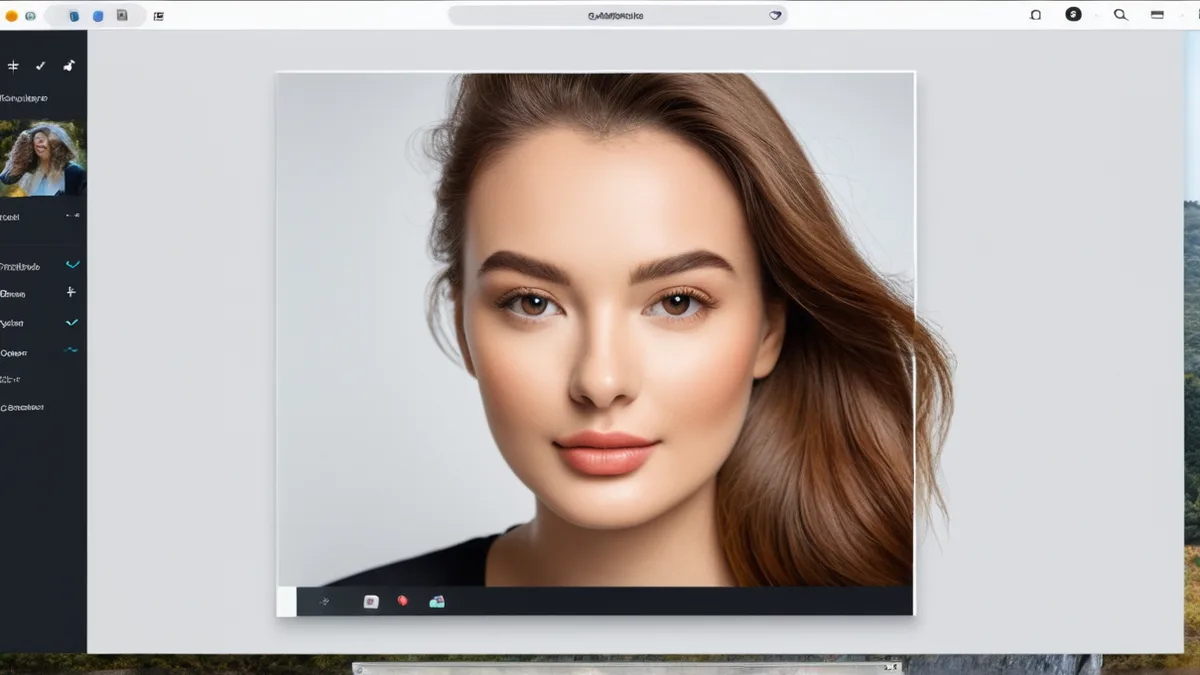
第一步:打开网页,认识”在线修图”这回事
先说清楚它是什么。在线 AI 修图就是把修图搬到了网页上——处理在云端跑,你这边只要有浏览器和网络就行,手机、平板、公司电脑都能用,不占本地空间,也不用担心装了卸不干净。
直接进图叮AI 的 AI在线修图 页面就能开始,免费、免安装,也不需要破解。第一次用建议先随便传张图点两下,熟悉一下界面在哪抠图、在哪换背景,比看教程更快上手。
第二步:上传你的图片
把要修的图拖进上传区,或者点一下选文件。手机拍的、截图、下载的图都行,常见的 JPG、PNG 格式都能读。
传图前顺手做一件事:尽量用清晰、光线正常的原图。图越糊、主体越不清楚,后面 AI 判断边缘、识别瑕疵就越吃力。原图质量好,结果就稳。
第三步:一键抠图 / 换背景
这是用得最多的功能。上传后选抠图,AI 自动把主体从背景里分出来,几秒出结果——证件照换白底、商品图去杂乱背景、把人物单独拿出来拼图,都是这一步。
抠完想换背景的,直接选一个纯色底,或者传一张新背景图叠上去。如果你只想要一张透明底的素材图,用 免费在线抠图 抠完直接下载 PNG 就行,更直接。
第四步:去瑕疵、去路人、修人像
人像照最常见的诉求是”把不想要的东西弄掉”。脸上的痘印、背景里乱入的路人、地上的杂物,用去瑕疵/消除类的功能,圈住要去掉的地方,AI 会用周围的画面把它补上,让那块看起来像本来就没有过。
修人像时有个心态很重要:一点一点来,别一次盖太大一片。小范围地去、去完看一眼自然不自然,比一把糊上去更容易得到看不出修过的效果。
第五步:裁剪、调亮度这些基础操作
除了 AI 那几下,日常还离不开裁剪、旋转、调亮度对比度这些常规操作。这些”在线 PS”的基本功能同样都有,发朋友圈前把构图裁正、把偏暗的照片提亮一点,在同一个页面里就顺手做了,不用来回切工具。想找更接近传统操作习惯的,可以从 在线PS 入口进。
第六步:导出保存
都调好后点下载。需要透明背景就存 PNG,普通照片存 JPG 体积更小。存下来之前放大看一眼边缘和修过的地方,确认没有明显破绽再保存,省得发出去了才发现。
诚实提醒:它不是完整版 PS 的复刻
得说明白:在线 AI 修图解决的是”高频、明确的小需求”,不是要把 Photoshop 整个搬到网页上。真正专业的活——多图层复杂合成、精细的通道抠发丝、批量动作处理、印刷级的色彩管理——这些还是得靠桌面版的专业软件。
所以怎么选很简单:临时抠个图、换个底、去个瑕疵、修张自拍,用在线版又快又省事;要做需要反复精修的专业项目,该上桌面 PS 还是上。清楚这条边界,你就不会拿在线工具去硬啃它不擅长的活,也不会为一件小事白白开一套重软件。
结尾
回顾一下:打开网页、传图、抠图换背景、去瑕疵、裁剪调整、下载,全程不用装任何软件。免费在线 AI 修图的价值不在”什么都能干”,而在”想干的那件小事,马上就能干完”。把它当成随手就能用的工具,专业的大活留给专业软件,两边各就各位,才是最省事的用法。
需要 AI 的步骤,可用图叮AI 的 PS 插件辅助处理
图叮AI 的 Photoshop 插件需要免费安装,并在 PS 内使用;注册送 50 张试用,用完走会员套餐。
相关文章
PNG、JPG、WebP 转 ICO 为什么会糊:尺寸、透明边缘和 contain/cover 这样选
PNG、JPG 或 WebP 转成 ICO 后发糊、出现白边、主体被裁掉,常见原因是小尺寸重采样、透明像素和适配方式不合适。这篇讲清源图怎么选、contain 与 cover 如何取舍,以及 16、24、32px 图标该怎样按实际大小验收。
图叮PS插件2.4版功能总览:七大快捷工具实操演示
图叮PS插件2.4.0版本功能总览,涵盖一键抠图、选区消除、图片扩展、人像精修、万物迁移、服装上身、万物精修七大快捷工具的实际效果展示。
给外包修图师的防潮垫图标注 SOP:阀门、压纹和 R 值标签先锁住
户外防潮垫图交给外包或 AI 修图前,先把充气阀、压纹、折线、收纳绑带和 R 值标签写成可执行标注,避免修得干净却丢掉购买证据。
淘宝白底主图怎么做?无 PS 基础也能跑通的抠图流程
淘宝主图要求纯白背景,没有设计基础的小店主常常卡在抠图这一步。本文讲清白底图规范、传统抠图的痛点,并给出一套无需 PS 基础的白底主图制作流程与上传前自查要点。
推荐阅读
致汽配店主:火花塞图别只修亮,电极和型号码才是信任层
火花塞商品图不只是把金属修亮。给汽配店主和运营的一封信:电极间隙、陶瓷体裂纹、螺纹牙口、热值码和包装型号,才是减少错配退货的信任层。
产品图怎么后期打出有氛围感的光影
同样一件产品,平光拍出来像证件照,好的光影却能让它高级、有故事感。这篇按大家常搜的问题,讲清氛围感光影到底是什么、该往哪个光位走、图叮自定义打光和产品溶图打光怎么用,以及氛围感和把产品拍清楚之间怎么平衡、修过头会怎样。
电热水壶产品迁移:白底图到生活场景的AI智能融合
用图叮PS插件万物迁移功能处理电热水壶的场景迁移,从白底产品图一步融入生活场景,展示AI对产品质感的高级替换效果。
防晒霜隔离产品图怎么修?挤一段质地、管身反光和SPF参数的常见问题
卖防晒霜隔离,产品图老是挤一段质地拍不出、乳液发灰、管身反光死白、SPF参数拍糊?这篇按大家真实在搜的问题,讲清用图叮AI修防晒隔离产品图能修什么、SPF数值为什么只能修清不能改、防晒黑美白为什么不能往图上P,效果以图叮官网为准。
更多推荐(8 篇)
截图里的文字怎么提取出来:OCR 识别、校对和复制的完整步骤
截图转文字不只是一键 OCR。本文说明识别前怎样裁图和提高可读性,识别后怎样校对姓名、金额、编号与段落顺序,让结果真正可复制、可交付。
图叮AI 正版怎么认?同音误拼辨析与错别字防骗指南
把品牌名打成同音错别字,常常会进错站。本文讲清正确写法只有图叮AI、为什么会出现同音误拼,并给出一份实用的错别字防骗指南,帮你认准正版、避开搜索陷阱与钓鱼网站。
汽配雨刮片包装图被退回:接口型号、胶条纹理和适配车型谁没说清
雨刮片包装图不是把黑胶条修亮就够了。接口型号、长度标、适配车型和胶条纹理一旦被 AI 修顺,客服解释、买家核对和仓库拣货都会一起变慢。
袜子产品图怎么修?平铺款和上脚图各有各的修法
袜子平铺拍出来歪歪扭扭、罗口松垮,上脚图光线杂、颜色偏——平铺和上脚是两种活,修法不一样。这篇按放大、抠图、平铺理形、上脚补光的顺序,讲清楚袜子产品图怎么修得干净又真实,以及上脚展示为什么只是参考、成分尺码不能靠修图改。
钓箱钓椅怎么修:塑料箱体发闷、织带反光乱、大件难摆的产品图这样修
钓箱钓椅个头大、面料塑料混在一起,拍出来常常箱体发闷、铝合金腿脚发暗、椅面织带一片乱反光。这篇用问答讲清钓箱钓椅怎么修,从提塑料与金属质感、收织带反光到抠出大件、补光做场景图,也说清承重容积这些参数为什么只能标真实数据、修图只管把外观拍清楚。
从一张图里提取纹样素材并保存复用:图叮花纹提取的归档与再用做法
一张图里的好看纹样,提取一次就想反复用。这篇讲清用图叮花纹提取拿到素材后,怎么导出、怎么在自己电脑里归档命名、下次怎么快速复用,顺带说清图叮没有素材库这件事该怎么绕。
牛油果礼盒商品图怎么选:修掉褐斑,还是保住熟度证据?
牛油果礼盒图不能只追求果面干净。本文对比卖相优先和熟度证据优先两条修图路线,拆果蒂、褐斑、产地标签和冷链贴,适合生鲜电商详情页交付前定边界。
腮红怎么修产品图?盘面粉饼压纹、色号还原和镜面盖抠图的步骤
卖腮红,产品图常卡在盘面粉饼压纹拍糊、珠光哑光分不清、膏体色号偏色、塑料镜面盖反光这几处。这篇按步骤讲用图叮AI修腮红产品图,主用材质高清修复、一键抠图和产品溶图打光,色号质地以实物为准,不夸大上色功效,效果以图叮官网为准。