GPT Image 2 出图有噪点:三类成因分别怎么救(有一类根本不用重生成)
一张 GPT Image 2 出来的图有颗粒,能走的路只有三条,走哪一条取决于颗粒是谁造成的。整件事分三段:第一段是分诊,用三个不到十分钟的动作,把颗粒归到模型暗部彩噪、链路均匀颗粒、导出压缩伪噪点里的一类;第二段是对症,前两类回到 prompt 和出图链路,第三类压根不用碰模型;第三段是交付前复核,把图放回真实交付尺寸、真实平台上再看一遍,因为有些颗粒是发出去之后才长出来的。跳过分诊直接冲进降噪滤镜,是我见过最常见的一种浪费——它有时候能盖住问题,代价是把质感一起抹平。
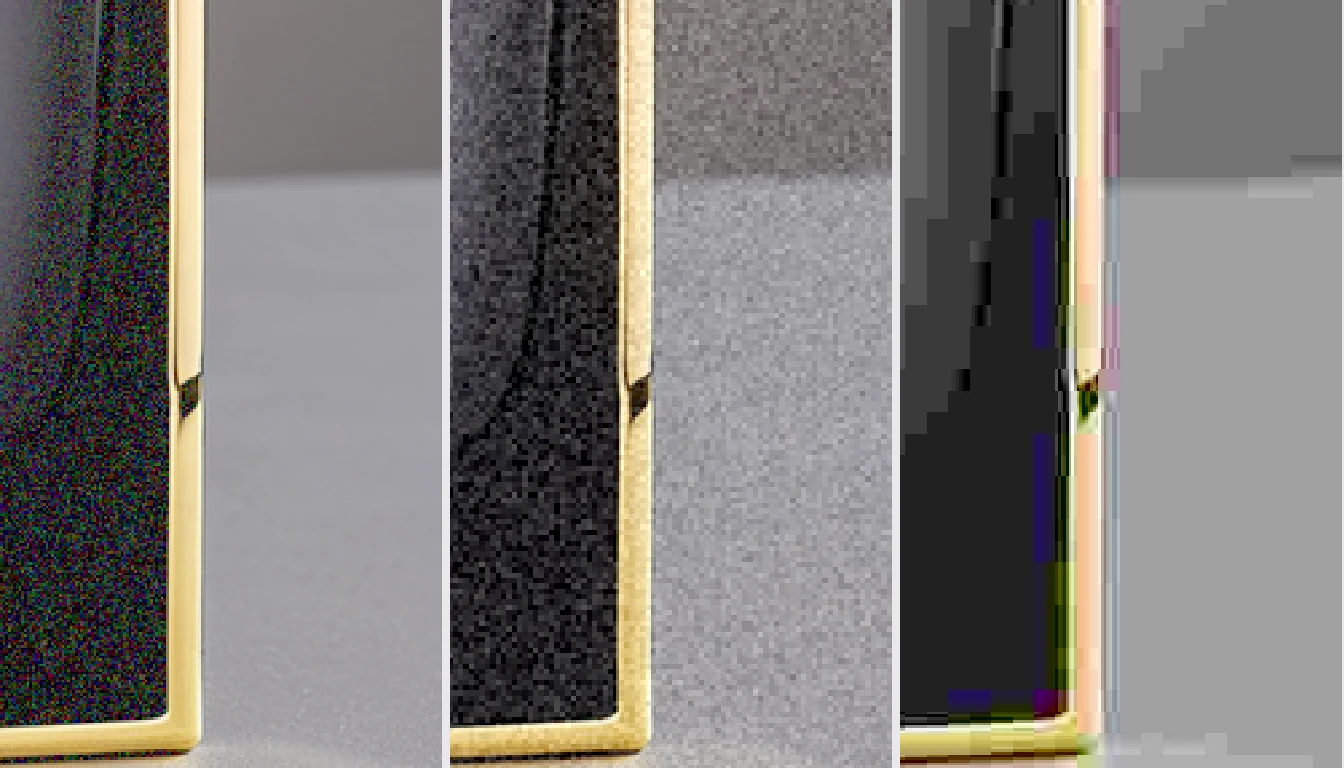 图注:同一底图同一区域,唯一的变量是颗粒的来源。
这篇里所有的判据都不依赖任何后台数字,你在自己那张图上就能全部复现一遍。真正硬的那条判据甚至写在国际标准里。
第1步:分诊——把颗粒归到三类里的哪一类
分诊只有三个动作:看分布、看形状、看来源。三个动作都不需要任何后台数据,你在自己那张图上就能跑完,跑完之后再决定要不要花钱重出一张。
先划一条界:颗粒不等于色彩漂移,也不等于色带断层(前者是随机杂点,后者是平滑过渡上出现的阶梯状边界)。这几类结构性翻车在 GPT Image 2 出图的 5 大常见问题 里拆开讲过,这篇只谈颗粒本身。
动作一,看分布。 把图放到 100% 视图(Photoshop 里 Ctrl+1,别用适应屏幕,缩放视图会把颗粒重新糊化一遍),眼睛扫一遍亮部和暗部。颗粒集中在暗部、亮部干净,指向第一类;亮暗均匀铺满整张,指向第二类;颗粒不挑亮暗、却成片贴在平滑渐变和大面积色块上,指向第三类。
动作二,看形状。 放大到 400%。模型噪点是随机散点,一颗一颗互不相干,往往还带颜色(红一点绿一点的杂色像素混在灰里);压缩伪影是块状的——规整、成片、边界横平竖直,像一层贴在渐变上的马赛克。这一条是三类里判定成本最低、结论最硬的一条:看到规整的方块状色块边界,先怀疑压缩,不要先怀疑模型。
动作三,看来源。 弄清楚手里这份文件是从哪来的:是从 GPT Image 2 直接下载的原始文件,还是已经导出过一次 JPEG、发过一次微信、截过一次屏?这一步最容易被跳过,却经常一句话定案——一张从聊天窗口里另存下来的图,和原始下载件根本不是同一份数据。
先花五分钟给自己做一次标定。 随便拿一张你手上干净的暗调图,另存两份 JPEG:一份最高质量,一份把质量拉到 30。两份都放到 400%,对着同一块渐变区域看。方块结构只会出现在低质量那份上。这个对照做过一次,以后你在任何图上看到那个形态都能立刻认出来——它是本文唯一需要你亲手建立的直觉,也是最省钱的一个。
至于什么算不达标,别拿全尺寸视图当标准。把图缩到实际交付尺寸看(公众号头图就缩到它在手机上的实际宽度),在这个尺寸下一眼能看见的颗粒才是问题;要凑到屏幕前找半天才找到的,那不是交付问题。
第2步:第一类——高清档下暗部的彩色杂点
第一类的形态很好认:颗粒集中在暗部和阴影过渡区,亮部和受光面干净;而且它带颜色——红一点绿一点的杂色像素混在灰里,不是单纯的亮度噪声。深色背景是重灾区:纯黑底、深蓝底、夜景、黑金包装。
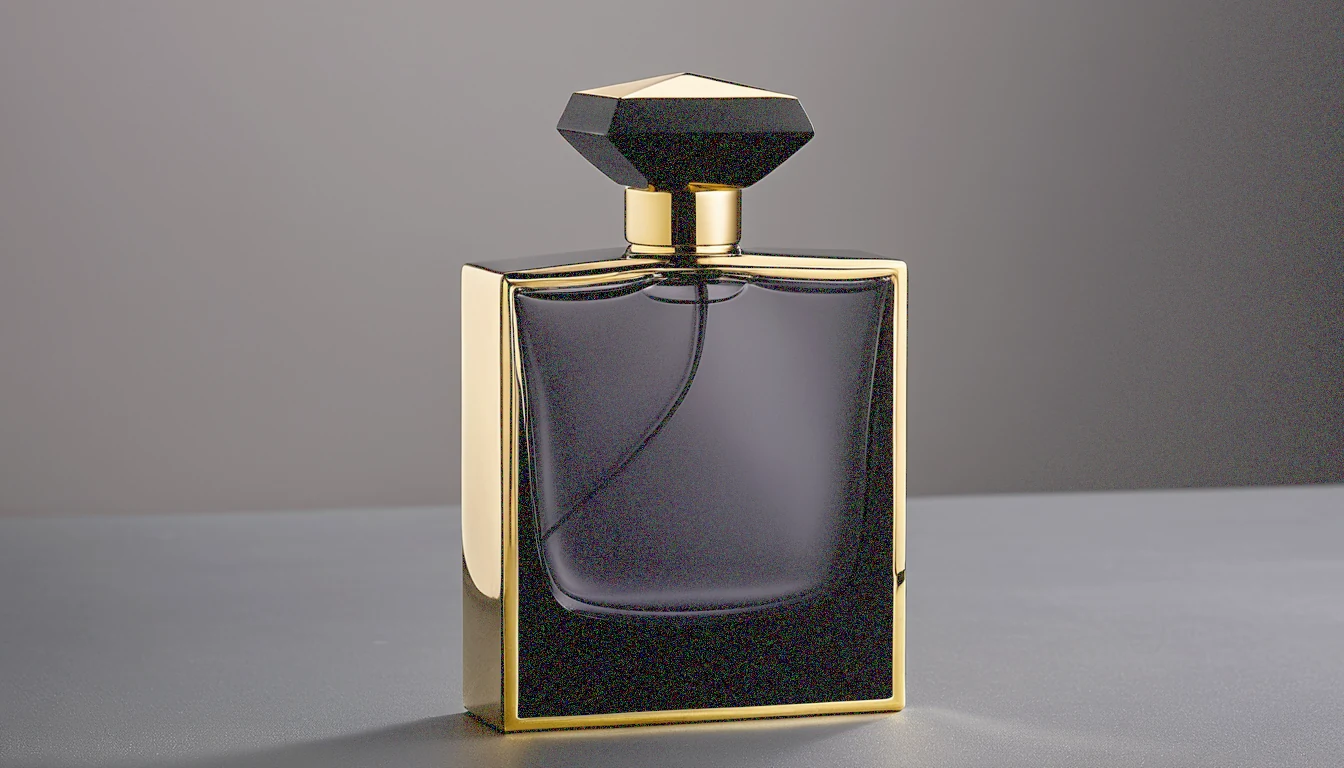 图注:提亮才验得出彩噪,压暗是骗自己。
怎么认。 把暗部提亮,不是压暗——Photoshop 里曝光度 +1,只提亮,看完撤回。很多人这一步做反了:把图调暗看,颗粒被藏进黑里,看着像好了。提亮为什么管用,是能讲清楚的:提亮相当于把这块区域的像素值整体拉开,本来只差一两级的杂色差异被同步放大,藏不住。
为什么偏偏是暗部。 模型内部怎么产生这层杂色,官方没有公开,任何斩钉截铁的解释都只能算猜。一种可能的解释是:暗部的像素值贴近地板,可用的取值空间被压得很窄,很小的偏差在这里占比很大;等你在 PS 里提亮、或者印刷把暗部铺开的时候,这些偏差就变成了肉眼可见的彩色杂点。这只是一种解释,不影响下面的改法——改法本身你可以自己出两张图对比着验。
怎么救(重生成)。 四条动作,每条都能自己 A/B:
- 把 film grain、analog、胶片、复古质感、颗粒感这类词从 prompt 里删干净。这些词是在明确要求模型加颗粒。同一句 prompt 加与不加各出一张,差别一眼能看出来。
- 加干净约束:画面整体干净无噪点,暗部色彩纯净,阴影区保留层次而不是压成死黑。
- 别写纯黑背景,给一个带 hex 值的深灰,比如 #1E1E1E。纯黑给不了模型任何层次参考,暗部整体贴着地板;深灰把暗部抬离地板一点,杂色的藏身空间小一些。
- 光源写具体:大面积柔光箱主光,避免硬光在暗部切出噪声状的碎影。
高清档还有一个附带效应:小尺寸下被低分辨率糊掉的东西,到了高清档会被同步放大一遍。这一类和其他几种高清专属翻车的排查顺序,高清出图 5 大常见翻车 那篇按形态排过。
什么时候停手。 同一句 prompt 重生成两次,颗粒还是出现在同一块区域、同一种形态,就别赌第三次了——那不像随机波动。转 Photoshop:Camera Raw 滤镜的减少杂色,配合蒙版只压背景和暗部,别全图降噪。皮革、织物、磨砂玻璃这些质感一旦被抹平,图立刻显得假,而它们往往正是客户掏钱看的那部分。什么时候该从重生成切到 PS 精修,GPT Image 2 接 PS 精修的工序 那篇讲的是同一条判断线。
第3步:第二类——整张均匀的粗颗粒,问题多半在链路上
第二类的形态:颗粒不挑亮部暗部,整张均匀铺着,而且比第一类粗——放到 400% 看,它是一团一团的,不是单像素的散点。它通常不是模型生成时就有的,而是出图之后、交到你手里之前,链路上某一步加进去的。
最常见的那一步是「先出小图再放大」。放大算法在补像素的时候,会把原图里本来看不见的细微噪声一起插值放大;而很多放大器默认还叠一层锐化,锐化提升的是局部对比,噪声的边缘也跟着被描粗了一圈。顺序一旦变成先放大再锐化,噪声就被焊死在图里,后面再怎么降噪都是在损坏的数据上猜。
顺便纠正一条流传很广的归因:步数不够、没算完,所以有颗粒。截至 2026-07,GPT Image 2 面向用户的界面里并没有采样步数这样的可调参数,这个归因在这个产品上找不到落点。如果你的直觉是从开源模型那边带过来的(Stable Diffusion 那一系有步数、有采样器,调低了确实会留下没收敛干净的画面),到这里要先放下——同样的画面症状,在不同产品上不一定是同一个原因。
怎么认。 两个可查的信号:一是追源文件的尺寸,如果眼前这张高清图能追到一个明显更小的爹,基本定案;二是看颗粒有没有方向性,放大器锐化出来的颗粒常常沿着物体边缘发亮,边缘外侧有一圈比周围更亮的粒子,模型自己生成的杂点没有这种沿边分布的规律。
怎么救。 回源头,直接出目标尺寸,别小图放大。要放大,就换不带锐化的放大方式,放大完之后再单独决定要不要锐化——这两步分开,你至少还留着回头路。
什么时候停手。 如果原始小图和工程文件都找不回来,手里只剩这张已经被放大加锐化过的图:降噪确实能把颗粒抹掉,但抹完剩下的是一张没有细节的糊图,那种糊在大图上一眼看得出来。这种情况重出比修划算。
第4步:第三类——压缩造成的伪噪点,模型是清白的
有一类颗粒根本不是模型产生的。图从 GPT Image 2 出来的时候是干净的,是在导出、上传、转发的路上被压出来的。这一类的解法最便宜:换个导出方式,一分钱都不用花,也不用重生成。
它为什么长成方块,是能查到规范的。 JPEG(ITU-T T.81 / ISO 10918)在编码时把图像切成 8×8 的像素块,每块单独做一次离散余弦变换(DCT),再按量化表丢掉高频系数。质量档给得低,等于量化步长变大、丢得多,块内的细节被抹成几个平坦的色阶;而相邻两块是各自独立算的,抹平之后边界对不上,硬边就露出来了。这个 8×8 分块方式写在标准里,不是某家实现的脾气,也不是我的推测——所以「块状 = 压缩」是三类噪点里唯一有公开规范撑腰的判据。
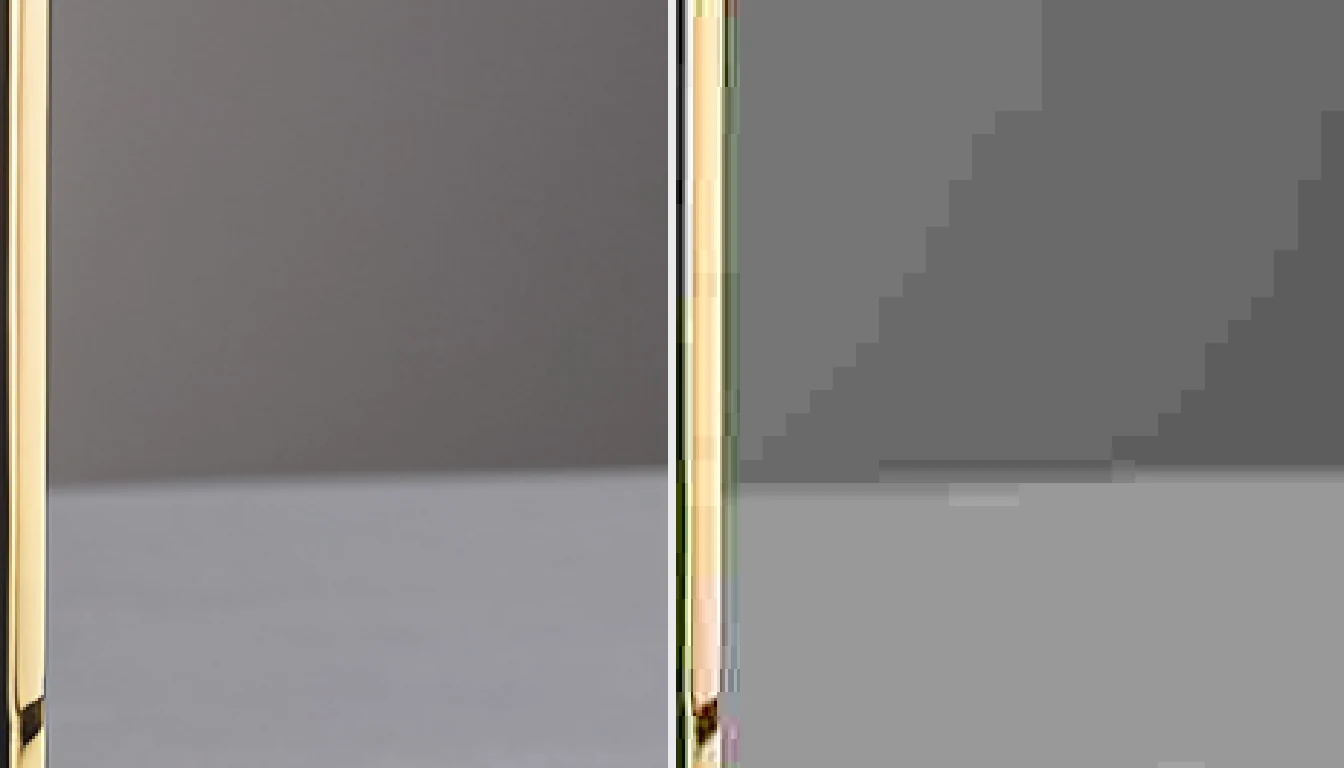 图注:块状只长在导出件上,模型是清白的。
但别把它讲得太绝对。 你在图上看到的方块,未必是一个个对齐得整整齐齐的 8 像素小格:
- 量化表不一样。不同软件、不同质量档用的表不同,块内被抹平的程度也不同:有的块还留着细节,有的块整块塌成一个色。
- 色度抽样会改变斑块的尺度。常见的 4:2:0 会先把色度通道缩掉一半再分块,所以彩色斑块的实际跨度往往比亮度上的块更大、更糊。
- 图像内容决定它露不露。平滑渐变和大面积暗部最容易露块;繁杂纹理会把块边界盖住,同一张图上有的地方看得见、有的地方看不见。
- 反复重编码会让格子走形。每转发一次就压一次,块边界会叠加、错位,看着就不那么正了。
所以判据落在形态上:规整、成片、边界横平竖直、集中出现在平滑区域。而不是拿放大镜去数它是不是正好 8 个像素。
三个典型来源:低质量档的 JPEG 导出;平台的二次转码(图发进微信、贴上公众号、传到小红书,平台会按自己的规则再处理一遍,本地那份干净,落地页上那份不一定);拿屏幕截图当交付件(先经过一次显示端缩放,再存成 JPEG,颗粒和摩尔纹一起来)。
关于平台转码,还有一句流传很广的话是错的:提前把体积压到平台阈值以下,平台就没理由再压了。平台要不要转码,不是文件体积单独就能决定的——不少平台是按自己的规则统一处理一遍,跟你有没有先压过关系不大。而且这类规则会变,也基本不对外公开细节:我写这篇的时间是 2026 年 7 月,你读到的时候可能又不一样了。你真正能控的只有两件事——送进去的那份尽量干净(压缩是有损的,进去时已经带块,再处理一遍只会更烂),以及留一份母版不参与任何上传。
怎么认(三条都可判定,不用猜):
- 放到 400%,看形态是不是规整成片的方块。是,就去查导出环节。
- 把原始下载件和导出件的同一块区域并排看。只有导出件上有颗粒,结论已经出来了。
- 拿第 1 步那次高低质量的自我标定当参照,对着形态比一比。
怎么救(全程不碰模型)。 从源头重新导出:交印刷、交客户走无损(PNG / TIFF);上网页用 WebP,质量别压得太狠;实在要 JPEG,也别用低质量档。转格式这件事一分钱都不用花——图叮的图片格式转换工具 直接在你自己浏览器里跑,图片不上传服务器,注册后免费、不限次数(它和站内那些 AI 功能是两条独立的线)。还有一条最要紧的:母版单独存一份,不参与任何平台上传。没有母版的图,任何降噪都是在已经损坏的数据上猜。
顺便划一条工具边界,免得力气花错地方:局部的脏点、划痕、多余的杂物,这类看得见的具体东西可以交给 AI 去瑕疵修图(这是 PS 插件里的 AI 功能,注册就送 50 张试用,订阅会员之后无限生成);但整片弥漫的颗粒不归它管——它擅长的是把一个东西擦掉,不是把一层噪声重算一遍。
什么时候停手。 手里只剩被压过的那一份、原始文件已经找不回来,就别修了,重新导出或者重新出图。在压缩伪影上跑降噪,等于用一层模糊去盖一层马赛克,两层都留在图上。
第5步:交付前的终检清单
图发出去之前按这张单子过一遍,5 分钟以内能跑完。它拦的不是审美问题,是那种发出去之后才被人放大截图来问的问题。
- 在实际交付尺寸下看,不是在全尺寸下看。给公众号的图就缩到它在手机上的实际宽度再看,给印刷的按实际输出尺寸看。
- 100% 视图扫一遍暗部,把暗部提亮一档看(别调暗,调暗是在骗自己)。
- 400% 视图找规整成片的方块。找到了,回去查导出环节,不要碰模型。
- 导出前后的同一块区域并排对照一次。
- 母版单独存一份,不参与任何平台上传。
- 交付格式核一遍:印刷走无损,网页 WebP,社媒送高质量的那一版进去。
- 图要上线的话,在手机上打开真实链接再看一眼。
这几条里最容易被省掉的是并排对照那一条,可它的执行成本接近于零:两次点击,一次对照,直接判掉「要不要重生成」这个花钱的问题。
第6步:交付之后盯三个信号
图交出去,事情才开始。截至 2026-07,我在交付之后盯的是这三个信号——它们都不需要任何后台数据,你自己就能看到。
第一个是落地页上的那份图,不是本地那份。在手机上打开真实链接,双指放大,看暗部有没有块状色斑。平台的二次转码只有在这里才现原形,在你的大屏幕上、在本地文件上,永远看不出来。
第二个是对方拿什么截图来找你。如果客户发来的所谓噪点证据本身就是一张被聊天软件压过的截图,那问题可能压根不在你那张图上。把 400% 的并排对照发给他,比你解释十句管用。
第三个是你自己的第一反应。遇到颗粒,手先伸向降噪滤镜,还是先放大到 400% 看形状?这个反应改不过来,前面五步就没真正进流程——降噪是最后一招,不是第一招。
读完,顺手做掉
图叮AI 的 Photoshop 插件需要免费安装,并在 PS 内使用;注册送 50 张试用,用完走会员套餐。
Image-2 生图和 Nano Banana 改图都在网页里使用;统一积分功能上线后,两者共用 AI积分和同一套积分包,注册不送试用张数。
相关文章
AI 场景生图上线前返检 FAQ:主体、材质、比例和安全区别漏
AI 场景生图好看不等于能上线。本文把商品主体、材质、比例、文字标签和多尺寸安全区拆成 6 个返检问题,帮电商团队判断该修、该重生还是该退回原图。
PS 生成式填充扩图实战:突破画幅限制的标准化工作流
原图画幅不够、构图受限怎么办?本文讲清 PS 生成式填充扩图的工作原理与标准化流程,以及避免色差、结构错乱的实操要点,帮你把扩图做得自然。
老照片修复上色如何赋能怀旧商品?用详情页叙事打动用户
用 AI 老照片修复与上色,在怀旧商品详情页里构建有温度的叙事,唤起用户情感共鸣,提升停留时长与转化。本文讲清照片修复思路与详情页编排方法。
Image-2 和香蕉怎么选:从零生图,还是拿现有图片直接改
Image-2 和香蕉不是简单的强弱关系。想生成一张新画面,优先看 Image-2;想保留现有图片并按指令修改,优先看香蕉。本文用任务目标和保留边界帮你选对入口。
推荐阅读
二手房实拍图去杂物,让空间更通透
title: 二手房实拍图去杂物:用AI智能清理让空间更通透的高效美化方案 keywords: 二手房美化, 去杂物, 空间显大, 图叮AI description: 想让二手房照片更吸引买家?本文拆解二手房实拍图去杂物的思路,借助图叮AI智能清理杂乱背景,让空间在视觉上更通透显大,助力房源高效成交。
海鲜水产产品图怎么修:抠壳、找回质感、清水渍、打光的分步做法
海鲜水产的产品图难在虾蟹壳反光乱、冰面水渍拍得脏、泡沫箱白盘抢主体。这篇按第一步到验收的顺序,讲清怎么用图叮AI的一键抠图、材质高清修复、产品溶图打光把海鲜修干净,也说清新鲜度成色分量要跟实物一致的边界。
报名照的像素符合要求,文件容量不合格:怎样只改必要的一项?
报名照像素已经合格却超过容量上限时,先锁住宽高和构图,再判断格式与限额模式;每次导出都复核实际像素、容量和画面。
民宿房间图怎么拍才能上OTA首页:从拍摄到优化的6步指南
民宿主用手机拍的房间图如何变成OTA能用的主图?从拍摄角度、光线平衡到杂物AI清理和多平台规格输出,6步讲清楚从拍摄到上架的完整优化流程。
更多推荐(8 篇)
苗疆异域写真制作:银饰盛装与吊脚楼风情头像的实操与避坑
想去西江千户苗寨拍苗服银饰写真但预算有限?本文讲清如何用图叮AI 制作苗疆异域写真,包含底片要求、提示词思路、银饰防崩技巧及常见失败原因排查,帮你做出有质感的吊脚楼风情头像。
宠物鸟食水杯商品图工作流:挂钩、卡槽和容量线怎么分流
鸟笼食水杯不是普通透明小杯。修图前先把挂钩、笼条卡槽、容量线、透明杯壁和水嘴方向分成清理、增强、补拍三条路径,避免图修漂亮后反而说不清怎么安装。
批量抠图攻略:100张商品图10分钟搞定
详细介绍图叮AI批量抠图功能的操作方法和实战技巧,帮助电商设计师从繁重的手动抠图中解放出来,大幅提升出图效率。
户外充气枕商品图 AI 修图 FAQ:气阀、颈托弧度和防滑点别修错
户外充气枕商品图不能只把布面修顺。气阀、颈托弧度、防滑点、接缝和收纳袋标签,都会影响买家对支撑、漏气和售后的判断。
健身器械产品图怎么修?从抠图到质感一步步做干净
健身器械个头大、金属反光杂、包胶橡胶发闷,随手拍的图上架总显廉价。这篇一步步讲怎么用图叮把哑铃、龙门架、划船机这类器械图修干净:先一键抠图去杂背景,再用产品溶图打光重立光影,最后材质高清修复找回烤漆和镀铬质感,也讲清规格材质要跟实物一致的边界,效果以官网为准。
充气皮划艇商品图工作流:阀门、尾鳍和修补贴别让 AI 顺手抹平
充气皮划艇商品图不能只把船体修亮。本文用 5 步拆清阀门、尾鳍、接缝、修补贴和比例参照的处理顺序,说明哪些能交给 AI 清理,哪些必须补拍,适合户外装备店铺做修图交付。
五金电商店主必看:五金工具去锈迹与光影重塑修图指南
五金电商店主如何解决工具表面锈迹、油污与杂乱反光?本文详解五金工具修图的拍摄准备、去锈迹思路、金属光影重塑与多平台适配技巧,结合图叮AI网页版的修图流程,帮你低成本打造高转化主图。
破损撕裂的老照片怎么修复?缺角、折痕、缺块分情况处理
老照片被撕成两半、缺了一角、折痕压过人脸怎么救?这篇按破损类型分情况讲:表面折痕用选区消除、缺角缺块用局部重绘补、撕裂拼接的对位技巧,以及为什么人脸缺失要格外克制,说清楚破损严重时的修复极限,别指望凭空补出原本不存在的细节。