
图片改尺寸选像素还是百分比?锁定宽高比和不放大怎么配
图片改尺寸时,四个选项其实回答四个不同问题:
- 按像素:成品需要多宽、多高?
- 按百分比:在原图基础上缩放多少?
- 锁定宽高比:能不能改变原图形状?
- 不放大:小图能不能被插值放大?
先确认交付方给的是固定尺寸还是相对缩放,再决定后两项。不要先填两个数字,再靠预览猜图片为什么变形。
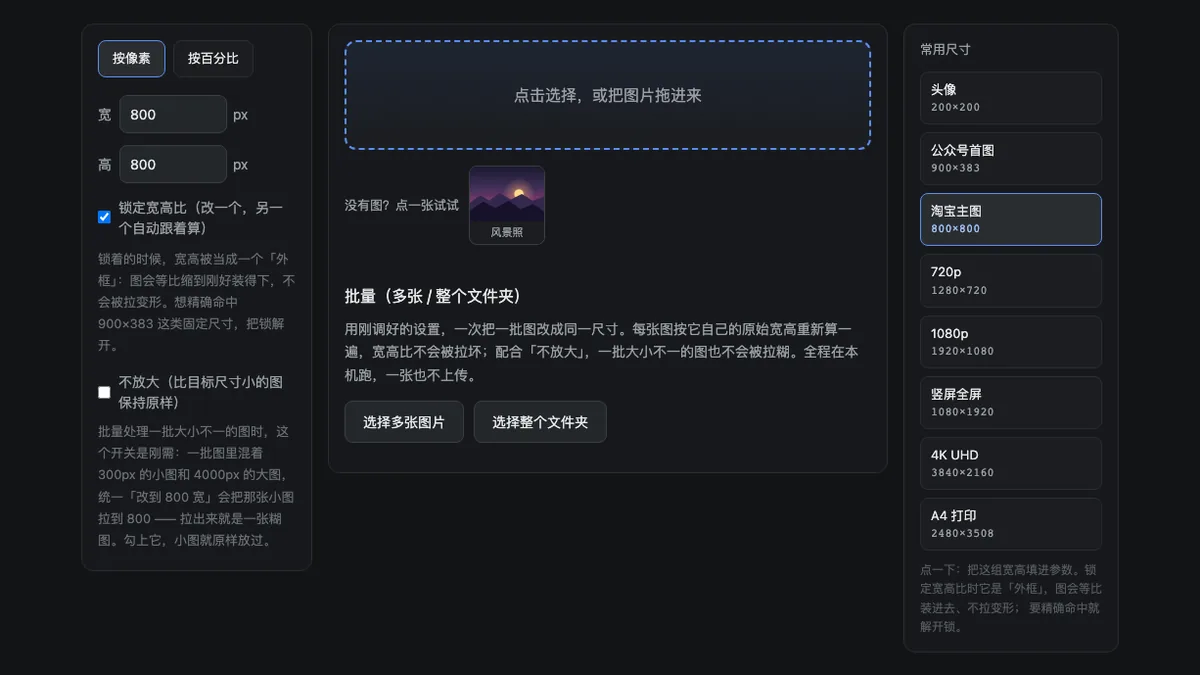 图注:像素、百分比、锁比例和不放大可独立设置。
有明确交付尺寸,选择按像素
平台要求“宽 1200、高 800”或“最长边不超过 1600 像素”时,应该按像素处理。像素是最终文件的实际尺寸,便于在上传前直接验收。
但“填写 1200 × 1200”有两种完全不同的结果:
- 锁定宽高比时,这组数字是一个边界框。2400 × 1600 的横图会等比例缩进框内,结果为 1200 × 800,而不是强行变成正方形。
- 取消锁定时,图片会精确输出为 1200 × 1200,原来的 3:2 比例被改成 1:1,圆形会变椭圆,人物和商品也会被拉伸。
因此,平台要求的是“不能超过某个宽高”时,锁定比例更合适;平台明确要求固定画布且不允许留空时,仅靠取消锁定并不理想,应该先裁切到目标比例,再缩放到目标像素。
只想整体缩小,选择按百分比
按百分比适合没有固定像素要求,只想把图片等比例缩小的情况。例如,2400 × 1600 的图片设置为 50%,结果就是 1200 × 800。
百分比模式天然按同一比例调整宽高,不需要分别猜两个尺寸。它常用于:
- 给一组同规格图片统一缩小;
- 先做网页预览图,再保留原图交付;
- 将 2 倍导出素材缩成 1 倍显示尺寸;
- 快速测试更小尺寸能否满足清晰度要求。
百分比不是文件大小比例。尺寸缩到 50% 后,像素总数约变为原来的四分之一,但最终 KB 或 MB 还受图片格式、压缩质量、内容复杂度和元数据影响。上传限制按文件体积计算时,改尺寸后仍要查看实际文件大小。
“不放大”是质量保护,不是尺寸保证
小图填入更大的目标尺寸时,软件可以通过插值增加像素,但不会凭空恢复真实细节。文字边缘、商品纹理和人脸细节可能变软,压缩痕迹也可能被放大。
开启“不放大”后,工具会阻止输出尺寸超过原图。它适合批量处理中混有大小不同的图片:大图按规则缩小,小图保持原尺寸,不会因为统一目标值而被误放大。
代价也很明确:如果交付方硬性要求 1200 像素宽,而原图只有 800 像素,开启不放大后就无法满足该尺寸。此时应回到源文件获取更高分辨率版本;只有在无法补源、且业务允许画质折损时,才考虑专门的放大处理,并单独验收细节。
四种组合怎么选
固定尺寸上限:按像素 + 锁定比例 + 不放大。 适合网站上传、文档插图和批量缩图,目标框不会改变原图形状,也不会误把小图拉大。
固定宽高且允许变形:按像素 + 取消锁定。 技术上能得到准确宽高,但只适合本来就接近目标比例、且轻微形变可接受的素材。人像、产品图和带圆形标识的图片不建议这样做。
整组等比例减半:按百分比 50% + 不放大。 操作简单,适合统一生成预览图。原始比例保留,结果尺寸随每张原图变化。
需要正方形成品:先裁切,再按像素。 调整尺寸不会自动决定该切掉哪一边。先用裁切工具保护主体,再缩到具体像素,比非等比拉伸可靠。
导出后用数字和画面双重验收
在图叮图片改尺寸工具中选择模式后,按下面步骤检查:
- 记录原图宽高,并算出原始宽高比。
- 设置像素或百分比,明确锁定比例与不放大的开关状态。
- 在预览中看预计输出宽高,确认它与当前模式的含义一致。
- 导出后查看文件属性,核对实际像素。
- 检查人脸、圆形、商品轮廓和文字是否变形;再以实际使用尺寸判断是否清楚。
只检查文件属性,会漏掉拉伸和细节变软;只看画面,又可能交出不符合平台限制的尺寸。像素数字通过、视觉比例正常、关键细节可读,三项同时成立才算完成。
这事儿,浏览器里就能做完
打开就能用,免安装。图片在你自己的浏览器里处理完,不上传; 完全免费,提交处理时需要登录,登录后不限次数。
相关文章
在线 P 图不必找万能编辑器:裁剪、改尺寸、加字、拼图和调色分别怎么选
临时处理图片时,先按最终交付物区分裁剪、改尺寸、加文字、拼图和基础调色,再进入对应工具,少走不必要的编辑步骤。
图片裁剪和改尺寸不是一回事:先改构图,还是只改输出像素?
裁剪会删除边缘并改变构图,改尺寸保留完整画面、只改变输出像素。用交付结果判断先裁剪、只缩放,还是另行扩展画布,避免选错在线工具。
裁剪和改尺寸有什么区别:怎样保持比例,不把图片拉变形
用同一张图讲清裁剪、等比缩放和强行改宽高的区别,并按目标比例、像素和主体安全区选择正确工具。
批量图片先改尺寸还是先加水印?先统一成品尺寸,再按最终画布放水印
批量图片尺寸不一时,先确定成品宽高并统一缩放,再设置水印字号、间距和位置,避免水印忽大忽小或被平台裁掉。
推荐阅读
给家居客服的一封信:旋转拖把桶图别把脱水篮和脚踏轴修没
旋转拖把桶商品图不能只修成干净白桶。本文从客服答疑角度拆解脱水篮、脚踏轴、替换拖布和排水口,说明图叮清理前要先锁住哪些证据。
图叮官网入口在哪?怎么进图叮AI?认准品牌名一步步进对
想进图叮AI 却总在搜索结果里绕圈?这篇把图叮官网入口讲清楚:怎么认准品牌名不被图钉图丁带偏、电脑浏览器怎么直接打开网页版、账号怎么登、进去先认哪几个常用功能、想在 Photoshop 里用又该怎么装插件版,照着走就能进对官方入口。
民宿布草图交给外包前,先把克重标、水洗标和折边画清楚
民宿布草套装图不能只写修白一点。本文把毛巾克重标、水洗标、折边、封套和套装数量拆成 5 步,给外包修图师一套可执行标注口径。
保鲜盒商品图怎么修:盒盖通透,还是先保住密封圈和锁扣证据?
保鲜盒和密封饭盒商品图不能只追求通透干净。盒盖反光、硅胶圈、四面锁扣、蒸汽阀和容量刻度会影响买家判断,也会决定客服能不能解释密封与加热边界。
更多推荐(8 篇)
浴室吸水脚垫怎么修?绒面发暗、水汽反光一步步收干净
浴室吸水脚垫拍出来绒面发暗、瓷砖反光乱、还沾着水渍。这篇一步步讲怎么用图叮修浴室吸水脚垫:材质高清修复找回雪尼尔绒面、一键抠图换干净底、产品溶图打光进浴室场景、花纹提取做细节图,也说清吸水率靠文字标注不靠修图的边界,网页版和PS插件版都能用。
PS AI 插件面板空白或一直加载怎么办?按网络、登录、版本和面板状态排查
图叮 PS AI 插件打开后空白或持续加载时,不要先反复重装。先区分页面访问、登录会话、Photoshop 版本和面板渲染,再带着证据处理。
淘宝白底图标准全解析:3C数码商品纯白底图批量制作指南
讲清淘宝白底图官方标准与隐形规则,针对3C数码商品反光、边缘发灰等痛点,提供纯白底图批量制作的具体操作思路与避坑指南。 很多电商运营和美工都经历过这样的崩溃瞬间:商品明明销量和转化率都不错,但在报名淘宝“猜你喜欢”、“天天特卖”或“百亿补贴”时,
户外充气沙发、懒人沙发怎么修图:按搜索问题拆清饱满弧线、抠图和草地场景
充气沙发拍出来瘪塌塌、防水面料发灰、大件抠图留杂边、鲜艳颜色还原不准,是搜索里问得最多的几件事。这篇按真实搜索问题逐个拆,说清怎么用图叮的一键抠图、材质高清修复、产品溶图打光把充气懒人沙发的图救回来,充气尺寸和面料照实不改。
刀具菜刀套装产品图怎么修:抠图、刀面去反光和补钢材质感
菜刀套装拍出来常发闷、刀面一条白反光、刀刃发灰不利、木柄拍糊、背景杂。这篇按步骤讲怎么用图叮AI的一键抠图、选区消除、材质高清修复和产品溶图打光,把一套刀修成刃口清亮、钢材有质感的产品图,同时守住刀具材质与实物一致的边界,金属反光是难点,效果以图叮官网实际为准。
烘焙私房修图:AI 消除桌面碎屑与光影修复实操指南
私房烘焙拍摄常遇桌面碎屑多、光影不均?本文给出 AI 消除碎屑与光影修复的标准流程,含原片预处理、笔刷涂抹技巧、阴影高光参数和色彩空间设置,并讲清复杂背景的避坑要点,帮你把废片救成爆款。
项链融入模特实拍效果:融图打光的首饰电商应用
图叮AI融图打光功能将首饰产品融入模特佩戴场景,光影细节自然,适合珠宝电商快速制作佩戴效果图。
电商图审核不过怎么排查修图问题
电商图被平台反复打回,说底色不纯、有拼接失真、含违规文字水印、像素低,多半能对应到修图的某一步。这篇按搜索词逐条排查,讲清用图叮一键抠图修白底、万物精修补失真、选区消除清水印文字、高清放大提清晰度,把审核问题定位到位。