
PS AI 插件面板空白或一直加载怎么办?按网络、登录、版本和面板状态排查
插件已经出现在 Photoshop 里,点开却是一片空白;或者能看到加载状态,但几分钟都进不了工作台。两种现象看起来相似,排查方向并不相同。空白更像“界面没有完整渲染”,持续加载更像“界面已启动,但还在等待会话或请求结果”。
这时最费时间的动作,是没有证据就卸载、重装、再卸载。更短的路径是先记录现象,再按四层顺序缩小范围。
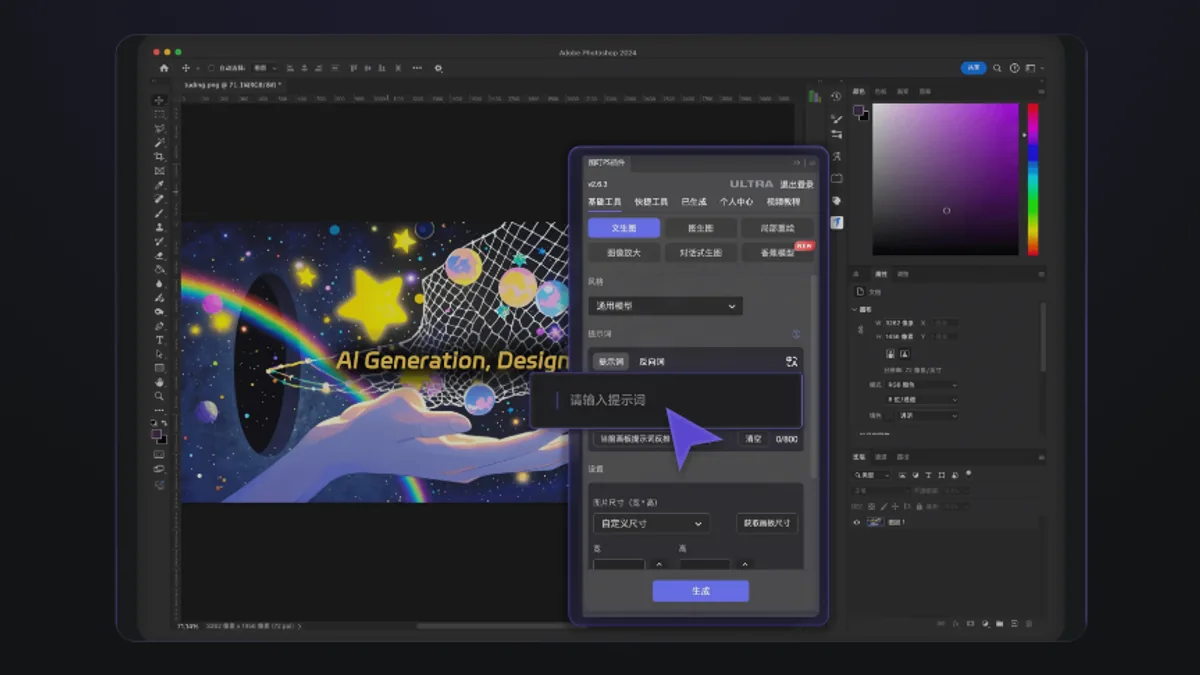 图注:公开预览只证明插件入口与界面形态。
先把“空白”和“一直加载”分开
先关闭面板,再从 Photoshop 的插件入口重新打开一次,同时观察三个细节:
- 面板里是否出现图叮标识、登录表单或任何文字;
- 面板尺寸变化时,内容有没有短暂出现;
- 状态是完全静止,还是一直显示加载提示。
完全没有内容时,优先保留一张面板截图,并记录 Photoshop 与插件显示的版本信息。能看到登录页或加载文案时,则把这段可见信息也记下来。不要把“看见面板边框”当成插件已经完成初始化,也不要把“一直加载”直接等同于网络故障。
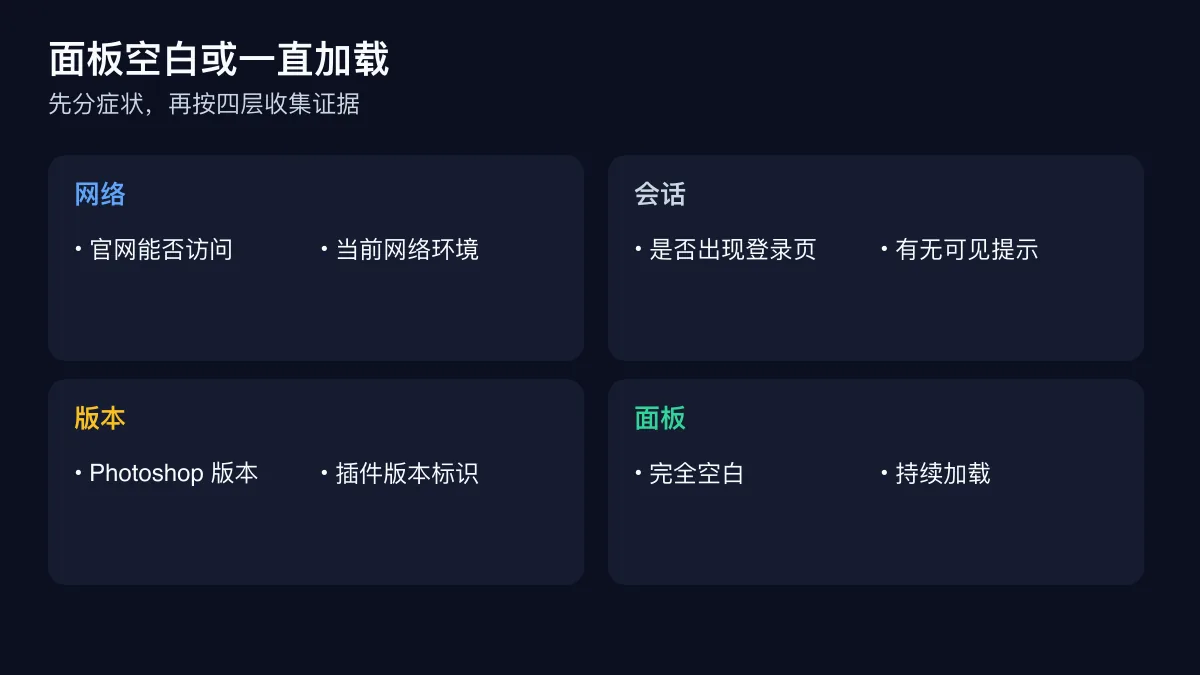 图注:按四层取证,比无差别重装更快。
第一层:确认官网访问与基础网络是否正常
先用同一台电脑的浏览器打开图叮官网公开页面。如果官网本身也无法正常访问,问题还没进入 Photoshop 插件内部,先处理当前网络、代理或安全软件对网页访问的影响。
如果官网可以打开,不能据此断言插件里的每条请求都正常;它只能排除“整台电脑完全无法访问官网”这一类问题。此时继续检查下一层,不要在文章没有证据的情况下修改 hosts、关闭系统安全能力或照抄第三方网络配置。
第二层:看登录会话有没有明确反馈
如果面板能显示登录页,就按页面提示操作;已经登录过却重新落到登录页,也应以当前界面为准,不要靠记忆判断会话仍然有效。
真正需要记录的是可见结果:登录按钮是否响应、页面是否给出错误提示、完成登录后是否仍停在原状态。验证码、手机号、令牌和完整请求地址都不要放进截图或反馈内容。若面板完全空白,连登录界面都没有出现,也不要把它误写成“账号异常”。
第三层:核对 Photoshop 和插件版本边界
如果机器里同时安装了多个 Photoshop 版本,先确认当前插件实际由哪个宿主打开,再到官方入口核对当下的支持说明;不要把过去记住的版本范围当成今天的兼容名单。
版本核对的目标不是盲目追新,而是把“宿主版本不在公开支持范围”和“受支持版本中仍然空白”分开。后者更值得进入面板状态与错误反馈排查。
第四层:收集面板状态,而不是继续猜
到这一层,至少应留下这些信息:
- Windows 或 macOS;
- Photoshop 的完整版本;
- 插件界面能看到的版本或构建标识;
- 完全空白还是持续加载;
- 问题从安装后第一次打开就存在,还是使用一段时间后出现;
- 官网公开页面在同一网络下能否打开。
能进入插件的反馈入口时,附上脱敏截图和上述信息;进不去时,也可以从图叮 PS AI 插件公开入口核对下载与支持边界。不要提交账号密码、验证码、访问令牌或包含用户素材的完整截图。
什么时候才值得重装
只有在安装文件缺失、宿主打开了错误插件副本,或官方支持明确要求重新安装时,重装才是有依据的动作。若每次安装后都在同一位置空白,重复安装不会增加新信息,只会覆盖原来的现场。
更有效的下一步是带着“系统、Photoshop 版本、插件版本、症状类型、出现时机、官网访问结果”六项证据反馈。这样问题才能落到网络、会话、兼容性或面板渲染中的一层,而不是继续停在“打不开”三个字上。
需要 AI 的步骤,可用图叮AI 的 PS 插件辅助处理
图叮AI 的 Photoshop 插件需要免费安装,并在 PS 内使用;注册送 50 张试用,用完走会员套餐。
相关文章
PS 快捷键没反应:输入法、焦点、功能键、冲突和重置怎么排查
Photoshop 快捷键突然失效时,按影响范围排查输入法、窗口焦点、Fn 功能键、系统占用和快捷键设置,避免一上来重装软件。
用 PS 怎么 AI 绘图、AI 生成图片?一条龙走给你看
想用 Photoshop 做 AI 绘图、生成图片,可自带菜单里翻不到按钮。这篇走一遍:用图叮的文生图、图生图在 PS 里出图,从写提示词、生第一张到调整放大落地,也讲图叮网页版浏览器打开即用无需安装,效果以图叮官网为准。
图叮 PS 插件电商工作流怎么搭?从安装到批量修图的分工
图叮 PS 插件不是把所有修图任务都搬进同一个入口。本文按文件状态、任务类型和交付责任拆分 Photoshop、PS 插件与网页工具的分工,帮助电商团队搭出可复查的图片工作流。
PS 快捷键不用全背:按“选择—移动—变换—导出”记住一条修图任务链
Photoshop 新手不用先背完整快捷键表。围绕一次修图任务,先记选择、移动、自由变换和导出四个动作,再按系统与自定义键位核对。
推荐阅读
淘宝白底图标准全解析:3C数码商品纯白底图批量制作指南
讲清淘宝白底图官方标准与隐形规则,针对3C数码商品反光、边缘发灰等痛点,提供纯白底图批量制作的具体操作思路与避坑指南。 很多电商运营和美工都经历过这样的崩溃瞬间:商品明明销量和转化率都不错,但在报名淘宝“猜你喜欢”、“天天特卖”或“百亿补贴”时,
户外充气沙发、懒人沙发怎么修图:按搜索问题拆清饱满弧线、抠图和草地场景
充气沙发拍出来瘪塌塌、防水面料发灰、大件抠图留杂边、鲜艳颜色还原不准,是搜索里问得最多的几件事。这篇按真实搜索问题逐个拆,说清怎么用图叮的一键抠图、材质高清修复、产品溶图打光把充气懒人沙发的图救回来,充气尺寸和面料照实不改。
刀具菜刀套装产品图怎么修:抠图、刀面去反光和补钢材质感
菜刀套装拍出来常发闷、刀面一条白反光、刀刃发灰不利、木柄拍糊、背景杂。这篇按步骤讲怎么用图叮AI的一键抠图、选区消除、材质高清修复和产品溶图打光,把一套刀修成刃口清亮、钢材有质感的产品图,同时守住刀具材质与实物一致的边界,金属反光是难点,效果以图叮官网实际为准。
烘焙私房修图:AI 消除桌面碎屑与光影修复实操指南
私房烘焙拍摄常遇桌面碎屑多、光影不均?本文给出 AI 消除碎屑与光影修复的标准流程,含原片预处理、笔刷涂抹技巧、阴影高光参数和色彩空间设置,并讲清复杂背景的避坑要点,帮你把废片救成爆款。
更多推荐(8 篇)
项链融入模特实拍效果:融图打光的首饰电商应用
图叮AI融图打光功能将首饰产品融入模特佩戴场景,光影细节自然,适合珠宝电商快速制作佩戴效果图。
电商图审核不过怎么排查修图问题
电商图被平台反复打回,说底色不纯、有拼接失真、含违规文字水印、像素低,多半能对应到修图的某一步。这篇按搜索词逐条排查,讲清用图叮一键抠图修白底、万物精修补失真、选区消除清水印文字、高清放大提清晰度,把审核问题定位到位。
旅游照路人太多怎么P?3款免费AI修图网站一键消除杂物实测指南
旅游拍照总是避不开路人?本文实测3款免费AI修图网站,手把手教你一键消除杂物与背景补全。包含具体操作步骤、常见失败原因及适用场景,帮你拯救废片。
电动牙刷产品图怎么修:亮面机身、刷头毛丝、白底一次收干净
电动牙刷产品图的难点在亮面机身反光乱、刷头毛丝糊、白底不干净。这篇按 4 步用图叮的材质高清修复、选区消除、一键抠图和产品溶图打光把主图修利索,只做修图美化呈现,效果以图叮官网为准。
服装直播换户外场景图:解决批量上新太慢的免费抠图与换背景指南
服装直播上新太慢?实拍外景成本高?本文详解如何用图叮AI 等工具高效完成服装换户外场景,提供具体操作步骤、光影融合技巧及常见失败原因分析,助你提升批量出图效率。
免费AI素材生图工具实战:文具电商如何零版权风险搭建原创商用素材库
文具电商常因图案侵权面临高额索赔。本文详解如何使用免费AI素材生图工具进行AI文具图案生成,规避版权风险,并手把手教你搭建企业级原创商用素材库,内含印刷级参数与避坑指南。
零基础想修图,不学PS行不行?用网页版AI修图走一遍
零基础、不会PS,想修图行不行?答案是很多常见需求可以。这篇用图叮AI网页版走一遍完整流程:浏览器打开不用装软件,怎么把糊图放大、抠掉杂物、去掉水印、给人像轻修,也说清哪些复杂活还是得学PS。
老照片修复怎么给黑白照片上色?爷爷奶奶旧照免费还原色彩指南
想了解老照片修复怎么给黑白照片上色?本文详解黑白照片上色的原理,并说明如何借助图叮AI的相关功能为爷爷奶奶的旧照还原色彩,附实用的上色思路与避坑指南。