袜子丝袜怎么修?棉袜针织纹、丝袜透明光泽的质感一步步找回
做袜子的店主阿凯,前几天丢过来一组图,说这批最难拍。一打纯棉的中筒袜,罗口的螺纹和袜面的针织纹是卖点;两款丝袜,一款 15D 的薄透肉色、一款 40D 的微厚黑色,透明度和光泽全得拍出来。结果棉袜平铺在桌上拍,针织纹发灰糊成一片、罗口的螺纹看不清;15D 那款薄丝袜更要命,透明的袜身在浅色背景上几乎看不见边,勾丝的两根丝倒是清清楚楚;40D 黑丝袜的那层柔光泽,被顶灯压成了死黑。袜子丝袜难就难在,一头是有纹路的实针织,一头是半透明的软料,修法完全两码事。
下面按我修这组图的顺序拆一遍。操作以图叮AI 为例——图叮只有两种形态,网页版浏览器打开就能用、不用装任何软件,另一种是 Photoshop 插件版,在 PS 里挂着调,两种都免费、不用找破解。换别的工具思路也一样,具体功能和效果以图叮官网为准。
第1步:先放大,把针织纹和网眼立住
袜子的卖点全在细节:棉袜的针织密不密、罗口的螺纹清不清、丝袜的网眼匀不匀。阿凯手机拍的原图长边只有 1500 像素,一放到详情页整片糊。我先用图叮的高清放大把长边推到 2200 像素往上,让棉袜的平针和罗口螺纹、丝袜的网眼先有个清楚的底子。
放大完纹理还发闷,再上材质高清修复。它对针织、网眼这类有规律纹路的表面通常比较拿手,棉袜的纹路、丝袜的网眼,都能把那层质感找回来,而不是糊成一块。得先把线画清楚:放大和材质修复,是把”本来就织在袜子上、只是拍糊了”的纹理还原清楚,不是凭空造一种更密的织法。针脚的密度、网眼的大小,实物什么样图里就该是什么样。
第2步:一键抠图,透明丝袜的软边是最难关
用图叮的一键抠图把袜子从桌面背景里分出来。棉袜是实体软边,好抠;丝袜就麻烦了,尤其 15D 那款薄透肉色,袜身半透明,边缘和浅背景对比极小,自动抠图很容易把透明的那截连着背景一起吃掉,抠出来缺一块。
阿凯那款薄丝袜,第一遍自动抠完,脚踝往上透明的部分被啃掉了一段,成了个缺口。透明料抠图就是这样,机器分不清”半透的袜”和”背景”。所以抠完别急着换底,放大沿轮廓走一圈,透明区核有没有缺口、罗口核螺纹有没有被削平。缺的地方用局部重绘补回那层半透的观感,缝里的杂色用选区消除往内轻轻收一点,但别把透明的通透感收成了实心。
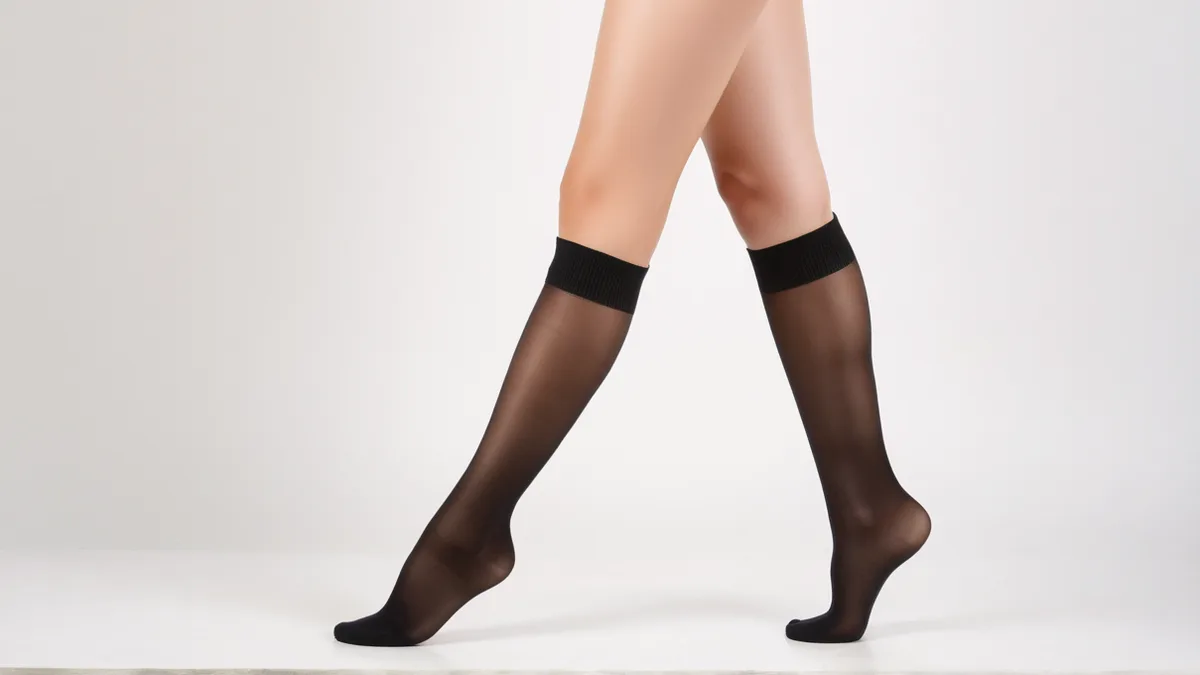
图注:左为顶灯下桌面直出,棉袜发灰、薄丝袜边缘丢失、黑丝袜死黑;右为放大、抠图、补光后的成品,针织纹、透明度和柔光泽都回来了,丹尼数与透明度以实物为准。
第3步:补光塑形,让透明和柔光泽出来
丝袜的魂在光泽,这一步最见功夫。40D 黑丝袜那层被压死的柔光泽,用图叮的产品溶图打光重新塑一遍,让袜筒有一道柔和的高光带,那种微微反光的质感就回来了;15D 薄丝袜要的是通透,用自定义打光把背后垫一点亮,透明的层次才衬得出来,而不是灰蒙蒙一片。棉袜要的是干净立体,光顺着袜筒的圆度打,罗口和袜面的明暗一分,圆筒感就有了。
补光盯住一个原则:光是帮你还原它本来的透和亮,不是给它换厚度。15D 就是 15D 的薄透,别补光补到看着像 40D 的微厚;黑丝的柔光别调成漆皮的贼亮。买家隔着屏幕判断的就是”这袜多透、多厚”,你补的光得对得上她上脚那一下的实感。
第4步:清勾丝、顺褶皱,整体收一遍
袜子拍摄难免带瑕:丝袜上一道扎眼的勾丝、棉袜口翻卷的一角、袜面沾的一根线头。这些属于拍摄时的意外,不是产品缺陷,用选区消除清掉、用局部重绘把勾丝那道顺回平整的网眼。但有个分寸——如果这批货本身就有勾丝质量问题,那是该退回工厂的事,不是靠修图盖过去卖。修图清的是拍摄意外,不是替次品打掩护。最后用万物精修整体过一遍收匀,导出 1000 像素宽看实际效果,编辑器里放大三倍的”清楚”不作数。
修图能让袜子好看,改不了它多厚、多透、什么色
边界得摆明。放大、抠图、补光、清瑕,修的是呈现,不是产品本身。15D 就别修成看着像 40D 的遮盖力,微厚就别修出薄透,肉色就别调成另一个色号。丹尼数、透明度、颜色,直接关系到买家收到货的落差——丝袜是特别看厚薄和显色的品类,图上看着能遮腿毛、上脚发现透得很,退货和差评来得比复购快。真要出上脚的腿部效果图,用图叮的服装上身或参考图生成时,记得标一句”展示参考”,别让买家把模特腿上的效果当成对自己的承诺。
阿凯那组图重修完,他后来在桌上支了块中灰卡纸、两侧各夹一盏柔光灯,棉袜平铺、丝袜半挂轮流上。他说以前一款薄丝袜要拍十几张才勉强挑出一张能看清的,现在拍三张我这边补个光就能用,一天能多整理出七八个新品链接。袜子这东西,尤其透明的,光垫顺了,比后期硬修省事太多。
需要 AI 的步骤,可用图叮AI 的 PS 插件辅助处理
图叮AI 的 Photoshop 插件需要免费安装,并在 PS 内使用;注册送 50 张试用,用完走会员套餐。
相关文章
U型护颈枕产品图怎么修:按五步救回绒面质感、贴合弧度和白底主图
U型护颈枕拍出来常常绒面发灰起球感、那道贴合脖子的弧度看不出、按钮绑带小细节糊、白底还挂杂边。这篇按五步讲清怎么用图叮的材质高清修复找回绒感、一键抠图做干净主图、产品溶图打光摆出行场景,回弹和支撑这些规格都照实不改,只把拍砸的样子救回来。
粉底液怎么修产品图?瓶身反光、色号还原和玻璃瓶抠图的步骤拆解
卖粉底液,产品图常卡在玻璃瓶身反光、泵头金属发灰、膏体色号拍偏这几处。这篇按步骤讲用图叮AI修粉底液产品图,主用一键抠图、材质高清修复和产品溶图打光,色号质地以实物为准,不夸大遮瑕功效,效果以图叮官网为准。
手机壳怎么修图?液态硅胶、磨砂、透明壳的实操步骤
手机壳产品图最常翻车的三处:液态硅胶的绒面拍成塑料、磨砂PC壳颗粒糊成一片、透明TPU壳边缘抠不干净。这篇按顺序讲清用图叮分清材质、抠净壳型开孔、用材质高清修复找回质感、再溶图打光的做法,也说清修图只改呈现、材质要和实物一致的边界,效果以图叮官网为准。
画板涂鸦板产品图怎么修:屏幕反光、笔迹清晰和边框质感常见问答
儿童画板、LCD 手写板、磁性涂鸦板拍产品图,最头疼的是屏幕反光、笔迹拍不清、亮面边框假。这篇按大家常搜的几个问题拆开答:反光怎么消、彩色笔迹会不会失真、要不要抠白底、屏幕内容能不能 P,以及修图能修呈现、哪些屏幕效果和安全宣称绝不能夸大。
推荐阅读
户外家具图片换草坪与阳光合成指南:告别“一眼假”的场景图制作
详解户外家具图片换草坪与阳光合成的具体操作步骤。通过图叮AI解决光影不匹配、悬浮感等痛点,提供真实参数与避坑指南,助力电商与外贸卖家低成本产出高转化场景图。
商业修图生图网站怎么选:食品摄影的光影匹配与热气特效实操
拆解食品摄影修图痛点,介绍图叮AI 等商业修图生图网站的用法。提供美食光影匹配与热气特效生成的操作步骤、参数参考及常见失败原因,帮你产出高转化率的美食视觉图。
包裹里的售后指引卡怎么做:尺寸、二维码静区与印刷验收
售后指引卡从内容结构、尺寸选择到二维码静区和打样验收的完整顺序,印前拦住扫码失败和内容违规两类高发问题。
图叮 AI vs 稿定设计:母婴餐椅商品图,为什么先保安全证据
母婴餐椅详情页不是把模板做漂亮就够了。本文对比稿定设计和图叮 AI,说明安全扣、脚踏板、承重标和实拍瑕疵分别该交给哪类工具处理。
更多推荐(8 篇)
淘宝店主必看:用AI抠图生成电商白底图实操教程
淘宝店主如何高效处理商品图?本文讲清如何借助图叮AI做AI抠图并生成符合平台审核的电商白底图,包含拍摄规范、白底图标准、常见失败原因与避坑指南,帮你提升上架效率。
工业拨码开关图怎么修:外壳更干净,还是先保住拨位和针脚证据
工业拨码开关商品图不能只看外壳是否干净。拨位方向、针脚排列、ON 丝印和方向缺口,才是采购、客服和装配人员核对型号时真正需要的证据。
复活节母婴电商主图怎么做:彩蛋草地背景 + 产品合成的实操思路
复活节母婴主图怎么做才不土又能提点击?本文讲清楚彩蛋草地背景与母婴产品的搭配逻辑、AI换背景的合成流程,以及避免“用力过猛”的设计要点,适用于淘宝、京东、小红书等平台。
复杂边缘抠图技巧:发丝、透明物体也能干净抠出
用图叮AI一键抠图处理发丝、透明玻璃、毛绒边缘等复杂抠图场景,AI智能识别边缘细节,告别手动扣头发的痛苦。
瑜伽砖商品图 AI 修图 FAQ:泡棉边、压纹和 Logo 别修错
瑜伽砖商品图修图不能只追求干净柔和。本文用 FAQ 方式拆解泡棉边角、压纹、Logo、套装比例和色差保留,帮运营和修图师减少返工。
相框照片墙怎么修:边框拼角对齐、玻璃反光压平、木纹金属质感提清五步走
卖相框和照片墙拍产品图,玻璃面板死白反光、木纹金属边框发灰、四角拼缝对不齐是常见坎。本文按五步走,讲清图叮的材质高清修复、一键抠图、产品溶图打光怎么把照片墙拍清爽,边框材质和尺寸跟实物一致,网页版和 PS 插件版都能做,效果以官网为准。
老照片扫描后整体发黄?先校白平衡,再谈修复
扫描的老照片整体泛黄、偏色,其实是蒙了一层黄色滤镜。本文讲清白平衡是什么、为什么它是老照片修复的第一步,以及怎么用 AI 自动校色,再做去噪和清晰度增强。
桌面和背景的杂乱投影怎么清理:就地清影还是直接换底
自己拍货桌面背景总是杂影横生。本文按 4 步教你先判断清影还是换底,再用图叮的选区消除、一键抠图、局部重绘清掉杂投影并补回自然接触影。