
舞台人像怎么修出干净轮廓:抠图、边缘补绘和人像修图的顺序
小林接了个活儿,要把一位主唱从演出照里抠出来做巡演海报。原图是 6 月 21 日拍的,主唱站在干冰烟雾里,身后一束追光,右边还飘着半个话筒架。他自己用手机的自动抠图试了一下,结果头发边缘像被狗啃过,烟雾那侧直接抠没了一块肩膀。他问我,舞台人像这种复杂边缘,到底怎么修才干净。
干净的轮廓不是一步抠出来的,是分几层一点点收拾出来的。舞台人像难就难在边缘不是硬边——头发、烟雾、逆光的光晕,全是软的、半透明的。硬抠必翻车。
准备三样:① 原图,别用已经抠过一次的残图;② 想清楚成品背景是纯色还是要合成到新场景;③ 一台能开浏览器的设备。图叮网页版浏览器打开就用,PS 插件版适合你抠完要在 Photoshop 里做海报合成的情况。下面五步。
第1步:先用一键抠图拿到大轮廓
第一步不求完美,求快。用图叮的一键抠图先把人从背景里整体分出来,拿到一个大致的轮廓。这一步通常能把身体、衣服这些硬边处理得不错,问题都集中在头发和烟雾交界那些软边上。
小林那张,一键抠图之后身体和衣服的边缘很干净,但头顶的碎发和被烟雾罩住的左肩,边界是虚的。别急着去修这些,先确认大轮廓的位置对不对——肩膀有没有被切掉、手臂有没有断。大框架对了,再谈细节。他那张左肩被烟雾吃掉了一块,这是下一步要补的。
第2步:用选区消除清掉边缘的杂物
抠出来之后,人物边缘往往还挂着些不该留的东西:飘进来的话筒架、前排观众的手、灯架的一角、抠不干净带出来的一圈背景色。用选区消除,把这些一个个框住清掉。
小林那张右边的半个话筒架就是这么处理的——框住,消除,边缘立刻清爽。这里有个顺序上的小心得:先清大块杂物,再收拾细碎的残留背景色,别混着来,不然容易漏。清完之后,人物的外轮廓就基本干净了,剩下的是头发和烟雾那种需要”补”而不是”清”的地方。
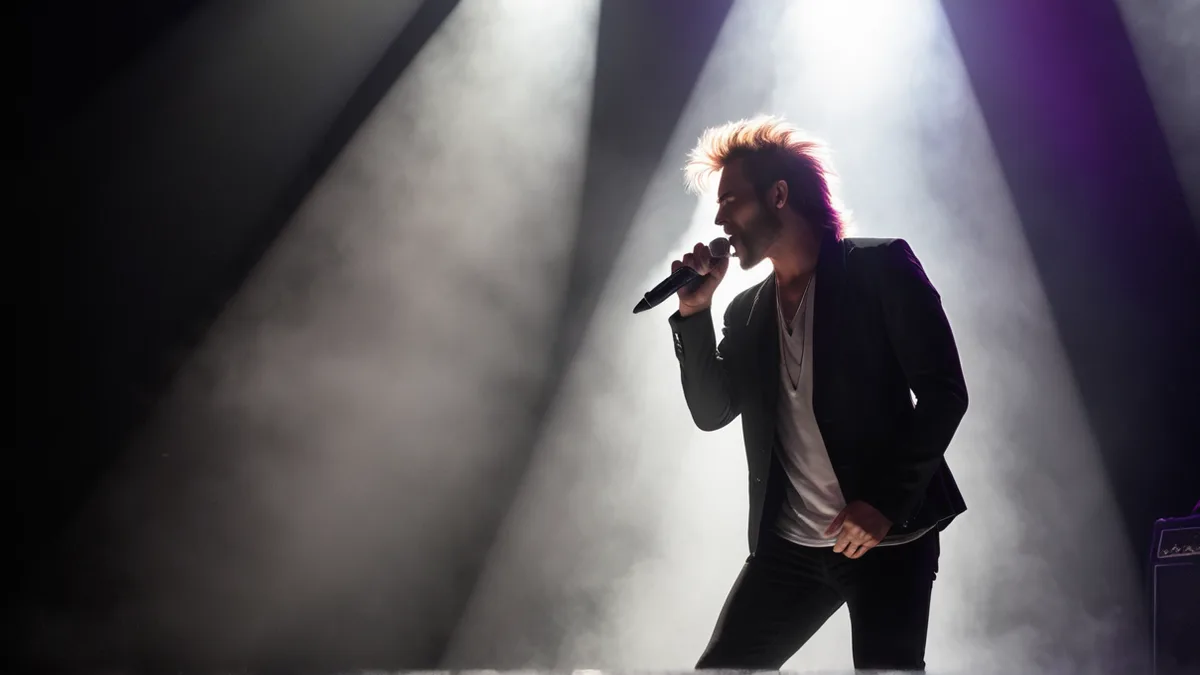 图注:先抠大轮廓再清杂物,最后单独补软边,比一步硬抠稳得多
第3步:用局部重绘补回断掉的边缘和发丝
到了最难的一步:被烟雾吃掉的肩膀、被逆光糊断的发丝,得补回来。这交给局部重绘。它能在你圈定的小范围里,按周围的结构续上缺失的部分。
小林那张左肩缺的一块,我圈住之后让它顺着衣服的走向补上,肩线就接回来了。头顶的碎发也是同样思路,顺着已有的发丝方向补几缕。但这里要划清楚:局部重绘补的是”按周围推测应该长什么样”,不是”当时真实长什么样”。烟雾里彻底糊没的那几缕头发,补出来是像的,不是真的。如果一张图连肩膀在哪都看不出来,那就不是修的问题了,得换片子。
第4步:人像修图把脸和皮肤统一
轮廓干净了,回过头收拾主体本身。舞台光照往往一半亮一半暗,脸上油光、暗部脏。用人像修图把肤色统一、把杂乱的高光压一压,让脸和刚修好的干净轮廓匹配上。
注意别修过头。演出照要的是那股现场的生猛劲儿,把脸磨成一张没有毛孔的塑料膜,配上舞台的光反而更假。小林那张我只压了油光、匀了肤色,保留了皮肤本身的质感,脸和身体的清晰度也对得上。
第5步:换个背景验收边缘,逆光下最容易露馅
最后一步验收,别在原背景上看——原背景是深色的,边缘脏你也看不出来。把抠好的人物放到一个纯白背景,或者干脆放到最终要合成的那个亮场景上,边缘的毛刺、残留的暗边、发丝的断口,立刻全暴露。
小林把主唱放到浅灰海报背景上,一眼看出头顶还有两根发丝是硬边、右手边还留了一小圈暗色,回去用局部重绘和选区消除又收了一遍。改完再放,逆光的发梢过渡自然了,肩线也接得上。他做完那张海报发我,说这回边缘经得起放大看了。舞台人像的轮廓能修多干净,一半靠工具,一半靠你愿不愿意换个背景挑自己的刺。你上次抠完的图,敢放到纯白底上看吗?
需要 AI 的步骤,可用图叮AI 的 PS 插件辅助处理
图叮AI 的 Photoshop 插件需要免费安装,并在 PS 内使用;注册送 50 张试用,用完走会员套餐。
相关文章
反光板套装图被退回:拉链包、骨架圈和金银面谁先看
五合一反光板套装商品图不能只把银面修亮。本文从一次摄影器材图内部复盘切入,拆清拉链包、骨架圈、金银面、柔光布和尺寸标为什么要先锁住。
美妆电商修图实战:用PS与AI画质增强消除镜头光晕模糊
拆解美妆产品图去光晕的PS核心工作流。从光学成因到具体快捷键操作,结合图叮AI的画质增强相关功能,解决去光晕后材质发虚、画质劣化问题,还原玻璃与金属的高级质感。
读卡器商品图怎么修:卡槽、接口和速度标先分三步走
读卡器商品图别只修得更干净。本文把 SD 卡槽、USB-C 接口、速度标、防尘盖和包装配件拆成 5 步,说明图叮清理、局部保护和退回补拍的边界。
博物馆文物拍摄如何去掉玻璃反光与路人:局部重绘修复实操
博物馆隔着玻璃拍文物,反光和游客身影最难处理。本文讲清反光与路人产生的原因,给出偏振镜前期减反、AI 局部重绘后期补全的完整工作流,并说明哪些情况修不回来。
推荐阅读
车载垃圾桶商品图怎么选:一体干净,还是先保住挂钩和压圈?
车载垃圾桶图不能只看是否清爽。一体干净版适合活动入口,证据保留版更能解释挂钩、翻盖、垃圾袋压圈和防漏内桶,图叮修图前要先分清用途。
新品上架前三张图怎么定:主图、详情首屏和客服图别混着验
新品上架前,运营常把主图、详情首屏和客服解释图放在同一套标准里验收,结果越修越乱。本文拆开三张图的任务边界,说明图叮如何先锁商品证据,再分别处理点击、理解和售后解释。
图叮 AI vs 稿定设计:曲奇礼盒图怎么选
曲奇礼盒商品图不是先套模板就能交付。本文拆开稿定设计和图叮的适用边界,看封口贴、口味标、饼干碎屑和海报排版该按什么顺序处理。
AI 商品场景图怎么写约束?道具可以变,商品结构不能变
AI 商品场景图怎么写约束?道具可以变,商品结构不能变。本文围绕设计师需要生成商品场景图,同时保持商品主体、数量和关键结构不变,整理输入、处理顺序、验收条件与交付边界。
更多推荐(8 篇)
直播支架三脚架产品图怎么修:按搜索问题拆金属反光和背景
直播支架三脚架多是金属管件,拍出来一身反光和指纹,换背景又容易假。本文按真实搜索问题逐个拆,说清一键抠图、选区消除、材质高清修复和产品溶图打光在支架产品图里各管哪一段。
会员日专属Banner设计指南:职场新人也能做出品牌感
职场新人如何快速做出有品牌感的会员日海报?本文从品牌一致性、信息层级、尺寸适配讲起,给出从策划到落地的Banner制作流程与避坑清单,并说明图叮AI等工具如何提效,帮你交付一张专业的促销Banner。
运动健身器材图信任方案:别只拍力量感,承重和安全边界要能被核验
运动健身器材图不能只追求力量感和氛围感。本文把承重标、动作边界、配件证据和使用场景拆成四层,说明图叮里怎么修、怎么锁、怎么验收。
PS加AI扩图怎么不穿帮:电商商品图改比例的标准工作流
商品图从1:1改成3:4常出现断手断脚、光影穿帮。本文用电商修图视角拆解AI扩图的底层逻辑、可复用的标准工作流、避坑清单和适用场景对照,帮你把废图救成主图。
大学生社团招新:用图叮AI 把成员证件照统一成一面整齐的照片墙
社团招新收上来的证件照背景乱、尺寸不一?本文讲清证件照统一为何重要,并用图叮AI 的 PS UXP 插件配合抠图换底与 Photoshop 排版,帮你把几十张照片做成一面整齐的招新照片墙。
空气炸锅商品图 AI 修图返检:炸篮涂层、旋钮刻度和功率铭牌别修错
空气炸锅商品图不能只修得干净。本文把炸篮涂层、旋钮刻度、功率铭牌和安全提示拆成可复核的检查点,帮修图师在交付前判断哪些瑕疵能修,哪些证据不能动。
家具摄影实战:用 PS AI 生成式填充解决大件家具扩图穿帮(附参数与避坑指南)
针对家具摄影中大件家具扩图时边缘穿帮、透视变形等痛点,详细解析如何使用 PS AI 生成式填充进行高质量扩图,包含操作步骤、提示词技巧、常见失败原因及适用场景。
老照片翻新修复:用图叮AI修复泛黄旧照的实操与避坑指南
想翻新泛黄的老相片却不知从何下手?本文讲清如何用图叮AI修复老照片,包含照片扫描、上传、修复的操作要点、真实限制与常见失败原因,帮你把珍贵旧照重新变清晰。