电商主图尺寸合规自查:各平台规范与 Photoshop 快速校验法
商品主图是吸引用户点击、促成转化的第一触点。但不同电商平台(淘宝、京东、拼多多、Shopee、Amazon 等)对主图的尺寸、比例、背景色甚至文字占比都有各自规定。一旦主图不符合规范,轻则被平台限流,重则直接下架商品,影响店铺运营。
传统做法是人工逐张核对尺寸参数,既耗时又容易因疏忽出错。其实只要把各平台规范整理成一张表,再配合 Photoshop 自带的工具做几步固定校验,合规自查就能变成上架前顺手完成的动作。
主流电商平台主图规范一览(截至 2026-05,以平台最新公告为准)
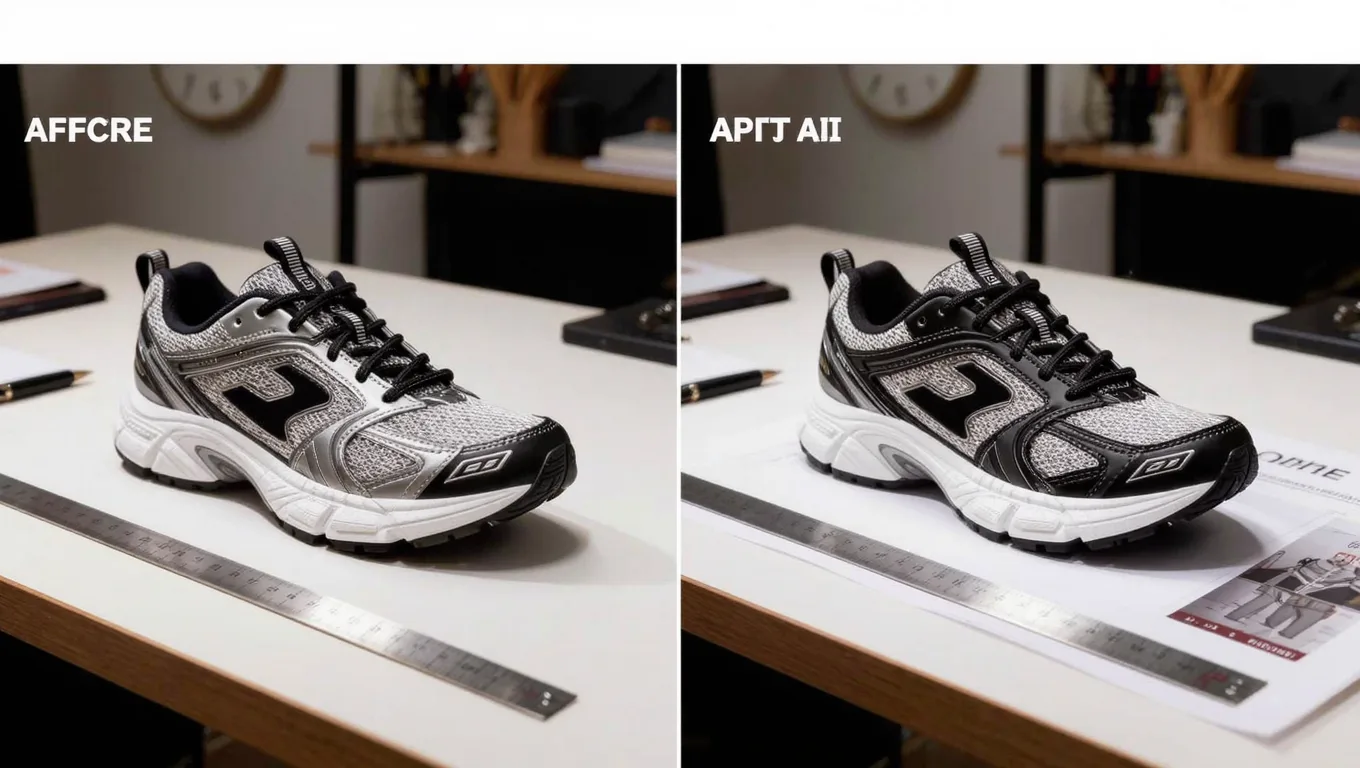
平台规则会调整,下面整理的是常见基线,实际以各平台后台公告为准:
- 淘宝 / 天猫:主图建议 800×800 像素以上,比例 1:1,白底优先;首图通常不允许文字、水印、边框。
- 京东:主图建议 800×800 或 1000×1000 像素,禁止拼接、水印。
- Amazon:要求纯白背景(RGB 255,255,255),最小 1000×1000 像素,产品占图约 85% 以上。
- Shopee:推荐 1024×1024 像素,比例 1:1,部分类目首图不接受模特图。
违反任一规则,系统可能在上传时自动拦截,或在审核阶段驳回,延误上新节奏。把这些数值记成自己的”上架前检查清单”,比每次临时查公告更可靠。
为什么尺寸合规会直接影响转化?
尺寸不统一的主图,在搜索列表、推荐位里容易显示异常——被拉伸变形、留白过多,专业感和信任感都会打折。统一、合规的主图能让商品在列表里看起来更整齐,也更容易被平台算法准确识别主体。
对多平台运营的商家来说,问题更突出:同一款商品要同时满足三套不同规范,靠记忆很容易混淆。提前把规则固化、把校验流程标准化,是减少返工的关键。
在 Photoshop 里快速自查主图规格
不必依赖额外工具,Photoshop 自带的功能就能完成大部分校验:
查尺寸与比例
打开主图后,用 图像 → 图像大小(Image Size)查看当前像素尺寸,确认是否达到平台最低要求、宽高是否为 1:1。把常用平台的目标尺寸记下来逐项对照即可。
查背景是否纯白
用 吸管工具(Eyedropper)点选背景的几个角落,看信息面板里的 RGB 值是否接近 255,255,255。Amazon 这类要求纯白的平台,背景哪怕略带灰度也可能被驳回,可以适当放宽容差但要心里有数。
修正比例与补白
发现尺寸不达标时,用 图像 → 画布大小(Canvas Size)把画布扩到目标比例,再用纯白填充新增的边缘;需要等比缩放时用 图像大小,缩放算法选 两次立方(自动) 以保住画质。整个过程在 Photoshop 内部完成,无需反复导出再导入。
如果你更习惯网页操作,图叮AI 网页版(打开浏览器即用,无需安装)的抠图与相关功能也能帮你快速做出纯白底主图(具体功能与额度以官网为准),它同样提供 PS UXP 插件在 Photoshop 里使用。
把合规校验变成固定流程
零散地”出了问题再改”效率最低。建议把校验做成上架前的固定三步:
- 建模板:为常用平台各建一个目标尺寸的 PSD 模板(如淘宝 800×800、Amazon 1000×1000 白底),新图直接套;
- 逐项核对:按”尺寸是否达标 → 比例是否正确 → 背景是否纯白 → 主体是否居中”四项逐一确认;
- 批量复用:同款商品多平台上架时,从同一张高分辨率原图分别导出各平台尺寸,避免人为混淆规则。
几个容易踩的坑
主体占比不达标
Amazon 要求产品占图约 85% 以上。很多卖家尺寸合格却因为主体太小被驳回。补救办法是适当裁掉多余留白,让主体填满画面再补白到目标比例。
跨平台规则混用
同时在多个平台卖货时,最常见的错误是把 A 平台的图直接传到 B 平台。固定用各平台专属模板、分别导出,能从源头避免混淆。
外包交付质量不可控
把主图设计外包时,常因沟通不清导致返工。可以直接把各平台的目标尺寸、背景色、主体占比要求写成一页交付标准,要求对方交付前自查,从源头保障质量。
常见问题
Q1:主图自查需要装额外插件吗?
A:不必。Photoshop 自带的图像大小、画布大小、吸管工具就能完成尺寸、比例、背景色三项核心校验。习惯网页操作的话,图叮AI 网页版打开浏览器即可,也提供 PS UXP 插件。
Q2:背景色偏差多少算不合规?
A:要求纯白的平台(如 Amazon)最好控制在 RGB 250 以上、接近 255,255,255。略带灰度的背景在搜索列表里会显得不干净,也可能触发审核驳回。
Q3:修正比例会损失画质吗?
A:用画布大小补白不影响原有像素;需要缩放时选两次立方算法可把画质损失降到较低。放大原图则一定会损失清晰度,建议从更高分辨率的原图重新导出。
Q4:非 1:1 比例的主图怎么处理?
A:部分平台个别类目允许 4:3、16:9 等比例。先确认目标类目的具体要求,再用画布大小调整到对应比例,不要默认所有平台都要正方形。
Q5:多平台运营怎么减少重复劳动?
A:保留一张高分辨率原图,为每个平台建一个目标尺寸的模板,按模板分别导出。这样一次准备、多处复用,比每个平台单独做要省很多时间。
结语
电商主图的尺寸合规,本质上是把各平台规则固化成一套可复用的检查清单和模板。把规范整理清楚,用 Photoshop 自带工具或网页工具做几步固定校验,合规就能从繁琐的行政任务,变成上架前顺手完成的动作,让你把精力留给选品和运营。
需要 AI 的步骤,可用图叮AI 的 PS 插件辅助处理
图叮AI 的 Photoshop 插件需要免费安装,并在 PS 内使用;注册送 50 张试用,用完走会员套餐。
相关文章
猫砂垫商品图 FAQ:蜂窝孔、折边和防滑底怎么分流修图
猫砂垫商品图不能只修成一张干净地垫。本文按蜂窝孔、漏砂槽、折边、防滑底和尺码标拆解修图分流,帮运营写出外包看得懂的返检口径。
咸鸭蛋礼盒商品图 AI 修图 FAQ:蛋壳裂纹、流油切面和日期标别修错
咸鸭蛋礼盒图不能只修得油亮。蛋壳裂纹、流油切面、真空袋封口、生产日期和溯源码都会影响买家判断,AI 修图前要先分清可清理区和证据区。
银饰清洁布套装图被退回:氧化痕、布纹和说明卡谁先看
银饰清洁布套装不只是赠品图。本文按一次返工复盘,拆清氧化痕、擦拭布纹、说明卡和封袋该保护、该清理,避免把关键售后证据修没。
工业零件详情图怎么做:让采购看清接口、尺寸和工艺
工业品 B2B 图片不是为了制造氛围,而是帮助采购和工程师判断接口、尺寸、材质和工艺。本文拆解零件详情图的拍摄修图重点。
推荐阅读
开衫针织外套怎么修:麻花织纹提到根根分明才卖得上价
针织开衫买家摸不到,全靠图上那层织纹讲清毛线厚不厚、软不软。这篇按 6 步用图叮的材质高清修复、高清放大、选区消除、一键抠图、服装上身、产品溶图打光把开衫织法提清楚、还原毛线厚度,网页版和 PS 插件版都能做,效果以官网为准。
3C数码电商福利:用PS免费修复模糊图片插件还原手表金属反光实战指南
针对3C数码电商手表修图痛点,解析如何使用PS免费修复模糊图片的免费插件及内置AI功能,结合原生工具还原手表金属反光。提供具体参数、SOP步骤与避坑指南,帮你低成本提升商品图质感。
家具白底图场景合成与光影匹配:告别“纸片感”的实操指南
拆解家具白底图场景合成的核心难点,提供从抠图、透视到光影匹配的具体可操作步骤。对比传统手工流与图叮AI辅助合成,帮你打造高转化率的电商场景图,告别“纸片感”。
冬至AI写真创意:用饺子蒸汽与家庭背影做节日营销场景
冬至自带浓厚的团聚氛围,是品牌借势营销的好节点。本文拆解饺子蒸汽+家庭背影这一视觉创意的设计逻辑,讲清AI写真在节日内容里的适用边界,并给出用图叮AI生成节日场景图的实操思路与品牌借势玩法。
更多推荐(8 篇)
防尘罩收纳袋产品图怎么修:软塌无形、透明窗浑浊、拉链糊了怎么办
防尘罩、收纳袋软塌塌没固定形状,主图最容易糊在透明可视窗和无纺布布纹上。这篇按 5 步用图叮的材质高清修复、一键抠图、产品溶图打光把被子收纳袋、挂式防尘罩修清楚,也说清容量尺寸只能如实标的边界。
宠物冻干零食的产品图怎么修:冻干纹理提干爽、原料成分不夸大,网页版和PS插件都能做
卖宠物冻干拍图,冻干块的多孔纹理拍糊、发潮发暗、罐装反光是常见的坎。本文按 5 步用图叮的材质高清修复、一键抠图、产品溶图打光处理,讲清冻干零食哪些能修、多孔干爽感和原料成分为什么不能P过头,网页版和 PS 插件版都能做,效果以官网为准。
AI 扩图后边界看不清怎么办?先调画布再验收结果
左右扩图完成后,如果生成图层与 Photoshop 画布显示范围不一致,按结果尺寸调整画布,确认图层完整可见后再检查接缝和结构连续性。
图片太大怎么压缩变小:不明显损画质的几种通用办法
微信发不出去、网站上传超限、邮件附件太大,图片体积怎么压下来又不糊?这篇纯科普讲清楚压缩的原理、系统自带和在线工具怎么用,以及压到多小算合适,帮你在体积和画质之间找平衡。
淘宝详情页卖点标题艺术字怎么做?标题优化加AI文案提升转化
详情页标题是用户下单前的第一印象,本文讲清卖点标题的三大优化原则、艺术字设计要点,以及如何借助图叮AI的文案能力快速生成高吸引力标题,帮电商卖家系统提升详情页转化。
玻璃饭盒放进厨房场景:产品溶图的透明材质处理
图叮AI产品溶图功能处理透明玻璃产品,将饭盒白底图融入厨房场景,光线穿透和折射效果自动生成。
去水印后有残留痕迹或糊块怎么办
去水印后留下半透明痕迹、一块模糊的糊块、logo 没去净,甚至把主体也修没了,是大家搜得最多的几种翻车。这篇按搜索词归类,逐一讲清成因,并对应到图叮全屏去水印、选区消除、局部重绘和材质高清修复该怎么补救。
数码产品主图去瑕疵:屏幕指纹与划痕的修图思路与实操
数码产品主图上的屏幕指纹、细微划痕和反光在放大后格外刺眼。本文从拍摄成因讲到修图思路,给出 Photopea 与图叮AI 配合的去瑕疵实操方法,以及避免“塑料感”的边界。