
产品图构图不够怎么扩展画面:用AI图像扩展补背景延展
构图不够,是产品图里很常见的尴尬。原图把产品拍得顶天立地、四周一点余地都没有,可主图要正方形、详情页要横版、海报还得留一块放文案——硬裁会切到产品,硬缩又留黑边。这时候要的不是重拍,而是把画面”接”出去:顺着原背景往外延展,补出构图需要的空间。这件事现在用 AI 图像扩展能做,下面把动手前要准备什么、具体几步、哪里会翻车,按顺序讲清楚。
动手前先备齐这几样
扩图不是上来就拉画布。先准备三样东西,能少返工很多:
一是一张背景相对干净、规律的原图。背景是纯色、渐变、或者简单纹理(木桌、墙面)的,扩出来最自然;背景越乱、元素越多,AI 越容易在延展区接出奇怪的东西。二是想清楚目标尺寸和比例。是要补成 1:1 正方形主图,还是补成 16:9 横版海报,先定下来,免得扩一半发现方向错了。三是留出主体的安全位置。心里先想好产品最终摆在画面哪个区域、四周各留多少空,再决定往哪个方向扩、扩多少。
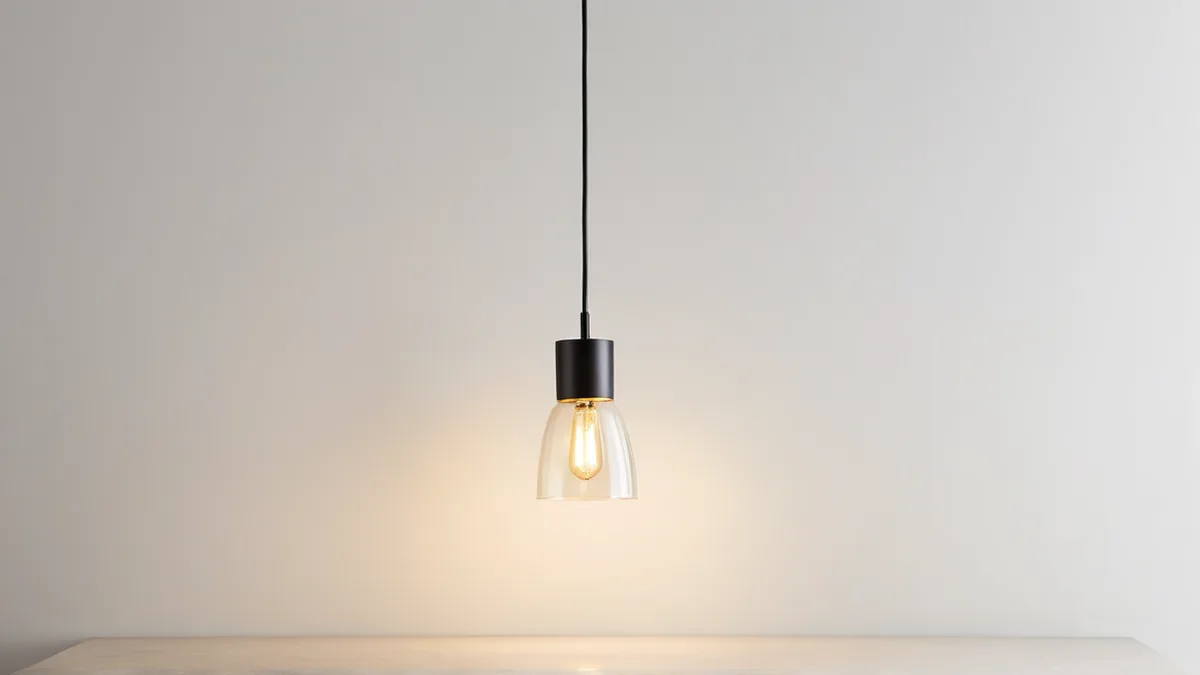 图像扩展是顺着原背景往外接,补出留白和构图空间,主体保持完整。
第一步:定好往哪个方向扩、扩多少
打开图叮AI,浏览器进网页版就能用,习惯 Photoshop 排版的也有 PS 插件版。先把原图放进去,按上一步想好的目标比例,决定四边各往外扩多少。常见情况是产品拍得太满、需要四周均匀补一圈留白;也有的是要把竖图补成横图,那就主要往左右两侧扩。别一次扩太狠——延展区越大,AI 要”编”的内容越多,越容易出问题,分两次小幅扩往往比一次猛扩稳。
第二步:让 AI 顺着背景补出延展区
方向和幅度定好,就让图像扩展去补延展区。它会参考原图边缘的背景、光线、纹理,往外接着画,把新增的画布填上和原背景连贯的内容。纯色、渐变、简单台面这类背景,接出来的过渡基本看不出拼接痕迹。补完先别急着用,重点看两个地方:一是原图和延展区的交界线,有没有明显的色块断层或纹理错位;二是延展区里有没有接出多余的东西,比如凭空多出一道阴影、半个不该有的物件。
第三步:检查交界、收拾瑕疵
发现交界有断层或延展区有瑕疵,回到细节上收拾。轻微的色差,可以对延展区做一点点过渡调整;接出来的多余元素,用选区消除或局部重绘把它去掉、重画。2026 年 4 月,杭州做家居灯具的张姐把一张拍太满的吊灯图扩成正方形主图,第一次扩完天花板那侧接出了一道假梁,她用局部重绘把那块抹平重画,再导出就干净了。扩图很少一次到位,留出收尾的时间。
哪些情况扩图容易翻车
诚实说,图像扩展不是万能补丁。几类情况要有数:主体贴边或被切到——产品本身就顶到画面边缘、甚至被裁掉一角,扩图补的是背景,补不回主体缺的部分,这种得重拍或换原图。背景复杂——背景有很多人、字、规律性图案(货架、书架)的,延展区容易接出错位、重复或扭曲的内容。强透视、强光影——大角度透视或明显方向光的背景,延展区的透视和光不一定接得上。这几类建议小幅多次扩、扩完仔细检查,必要时回 Photoshop 手动接。效果以图叮AI 官网实际为准,先拿一两张试。还有一条得记牢:扩图补的是背景和构图空间,不能改变产品本身——别借扩图给商品凭空加配件、改尺寸,主图要和实物对得上,这是平台的真实性要求。
扩完最容易忽略的几个坑
最后提醒几个新手常栽的地方。一是只顾着扩、忘了核对最终比例,导出才发现差几个像素不达标,扩之前就该把目标尺寸定死。二是延展区光影和原图对不上——原背景光从左来,补出来的右侧却也亮,看着别扭,补完一定要顺着主光方向检查一遍。三是过分依赖扩图救废片,原图主体糊、构图本身就错的,扩再多背景也没用,该重拍还得重拍。扩图是给”差一点构图”的好图补全,不是给废片续命——分清这条,你会少走很多弯路。
需要 AI 的步骤,可用图叮AI 的 PS 插件辅助处理
图叮AI 的 Photoshop 插件需要免费安装,并在 PS 内使用;注册送 50 张试用,用完走会员套餐。
相关文章
电商主图正方形尺寸怎么补齐:非方图补成1:1达标主图
电商主图多要 1:1 正方形,可原图是长方形,直接拉伸会变形、留白描边又难看。这篇讲清平台对主图尺寸的常见要求,用图叮AI图像扩展把非方图自然补成正方形的步骤,配合一键抠图换白底,以及反光透明商品的边界。
图片边缘不够、想加画面怎么办:用AI扩图把画面接出去
图拍得太满、边缘顶到框,想给上下左右加一段画面却不知从何下手。这篇讲清动手前要准备什么、用图叮AI图像扩展把边缘顺着背景往外接、补出更大画面的具体几步,以及主体贴边、背景太杂这些AI扩图容易露馅的边界。
图片比例不对怎么改:不裁掉主体,用AI图像扩展改比例
手里的图比例不对,投稿要方图、封面要横图,硬裁就切到主体、硬压又变形。这篇讲清怎么用图叮AI图像扩展顺着背景把画布接出去,改成想要的比例还不动主体,以及主体贴边、背景太乱这些扩图会翻车的边界。
图片构图太挤、留白不够怎么补:给画面接出呼吸感
图里东西塞得太满、四周没留白,想放标题文案却没地方。这篇讲清怎么判断该往哪边补空间,用图叮AI图像扩展顺着背景接出留白、把拥挤构图补松的步骤,以及主体贴边、背景复杂时扩图会翻车的边界,帮你给画面留出呼吸感。
推荐阅读
美妆电商实战:半透明玻璃杯抠图与材质精修怎么做才不发灰
香水、精华液的玻璃瓶抠图边缘总是发灰发脏?本文拆解半透明材质的光学难点,给出抠图、光影重塑、背景替换的完整实操步骤与避坑参数,帮美妆电商把产品图质感做到位。
安抚奶嘴收纳盒商品图 AI 修图返检:通气孔、卡扣和材质标怎么查
安抚奶嘴收纳盒不是普通塑料小盒。商品图要保住通气孔、卡扣、材质标、消毒状态和套装数量,避免 AI 为了干净把卫生证据修没。
活动合影批量换背景:摄影助理的省时抠图工作流
一场活动拍上百张合影,逐张抠图换背景会拖垮交付。本文拆解合影后期慢的真实原因,给出一套用 AI 抠图打底、Photopea 收尾的批量换背景工作流,含具体参数与避坑清单。
文创礼盒怎么修?特种纸质感、烫印工艺、整盒打光一次讲透
文创礼盒难修在材质多又杂:特种纸发闷、烫金被反光糊住、内衬绒布发灰、整盒缺束干净的光。这篇一步步讲怎么用图叮把特种纸质感、烫印工艺和整盒光影修到位,主要用材质高清修复、产品溶图打光和一键抠图,配件要标展示参考。
更多推荐(8 篇)
宠物慢食垫吸盘口商品图返检:纹理、硅胶厚度和食物残渣别修错
宠物慢食垫不是越干净越好卖。吸盘口、硅胶厚度、凸点纹理和少量食物残留,都可能影响买家判断尺寸、材质、贴合力、耐用性和清洁难度。
AI 修图接单 SOP:从报价到交付的 7 个节点模板
接 AI 修图单最容易翻车的不是出图,是确认记录。2026-03 一位新手 80 张图被临时加到 230 张、样图没签字、尾款卡三周。这篇把接单流程拆成 7 个节点,每节点给目标、操作清单、文件模板名和常见坑。
拖把扫把怎么修:胶棉头、刷毛和金属杆的产品图处理步骤
拖把扫把拍出来杆身一道反光、胶棉头发灰、刷毛糊成一片黑影。这篇按步骤讲怎么用图叮AI的一键抠图、材质高清修复和产品溶图打光,把胶棉拖把的绒面、扫把的刷毛和金属杆修干净,同时守住清洁功效不夸大的边界,效果以图叮官网为准。
国庆宅家也能发旅游照:人像溶图加AI换背景实操
用图叮插件的产品溶图打光和Context换背景功能,把室内人像合成到稻城亚丁、三亚等景区场景,解决假期没出门但想发朋友圈的问题。
车载充气泵商品图返检:气压表、线束和气嘴别修错
车载充气泵商品图不能只修得黑亮。本文用 5 步返检气压表、点烟器线、气嘴接头、按键和收纳配件,帮汽配团队分清可清理区和必须保留的安装证据。
家用摄像机DV产品图怎么修:塑料机身、变焦镜头和侧翻屏一步步修利落
家用摄像机DV拍产品图常见毛病是黑塑料机身反光发花、镜头筒和麦克风网罩糊成一团、侧翻屏亮屏泛白。这篇按抠图、修机身、修镜头网罩、修侧屏刻字、换场景光的顺序,讲清家用摄像机DV产品图怎么修得利落又不虚标,也说清变焦倍数和拍摄画质为什么只能照实呈现。
修图外包交接表怎么写:用图叮把原图、选区和验收图放进一页 brief
修图外包最怕需求写得像审美愿望。本文给出一页式图叮修图 brief,把原图编号、选区、禁改区、验收图和返工动作拆成可执行字段。
服装电商批量换背景实操:抠图换底如何让商品图更出片
服装电商商品图背景杂乱、发丝难抠、风格不统一?本文拆解批量抠图换背景的真实工作流,从前期拍摄到边缘净化与光影融合,帮你用更低成本产出统一高质感的商品主图。